- PagerDuty /
- Intégrations /
- Guide d'intégration Pulseway
Guide d'intégration Pulseway
Pulseway (anciennement PC Monitor) est une solution de surveillance pour smartphones, tablettes et Windows. Elle vous offre une transparence totale et un contrôle complet depuis le tableau de bord. Bénéficiant d'un taux de satisfaction client très élevé, elle se concentre sur la prise en charge de multiples plateformes pour vos besoins d'administration. Suivez ces instructions pour configurer Pulseway avec PagerDuty. Pour toute question ou assistance, veuillez contacter notre équipe de support à l'adresse suivante : support@pagerduty.com .
Dans PagerDuty
- De la part de Configuration menu, sélectionnez Services.
- Sur votre page Services :
Si vous créez un nouveau service pour votre intégration, cliquez +Ajouter un nouveau service .
Si vous ajoutez votre intégration à un service existant, cliquez sur le nom du service auquel vous souhaitez ajouter l'intégration. Cliquez ensuite sur Intégrations onglet et cliquez sur +Nouvelle intégration bouton.


-
Sélectionnez votre application parmi les Type d'intégration menu et entrez un Nom de l'intégration .
-
Si vous créez un nouveau service pour votre intégration, dans les paramètres généraux, saisissez un Nom pour votre nouveau service. Ensuite, dans les paramètres d'incident, spécifiez le Politique d'escalade , Notification urgente , et Comportement lors de l'incident pour votre nouveau service.
-
Cliquez sur Ajouter un service ou Ajouter une intégration Cliquez sur le bouton pour enregistrer votre nouvelle intégration. Vous serez redirigé vers la page Intégrations de votre service.

-
Copiez le Clé d'intégration pour votre nouvelle intégration :


Dans Pulseway
- Ouvrez Pulseway Manager et accédez à Paramètres languette.
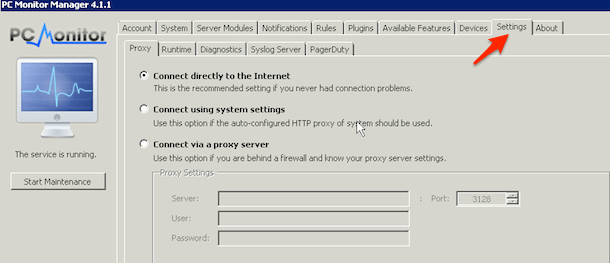
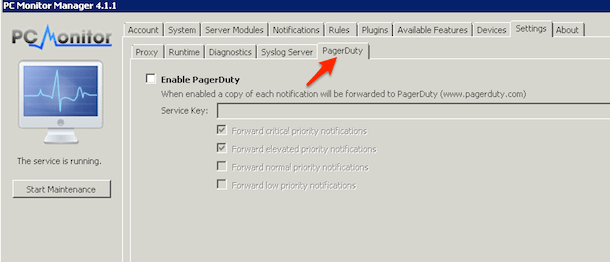
- Sélectionnez PagerDuty Onglet intérieur.
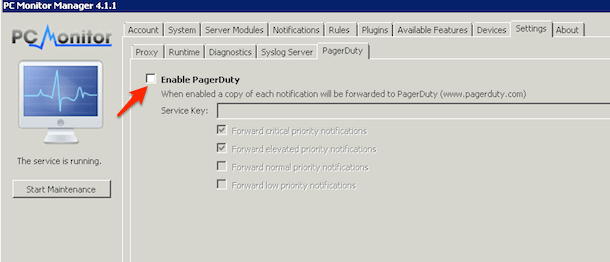
- Dans la vue de configuration de PagerDuty , sélectionnez Activer PagerDuty case à cocher.
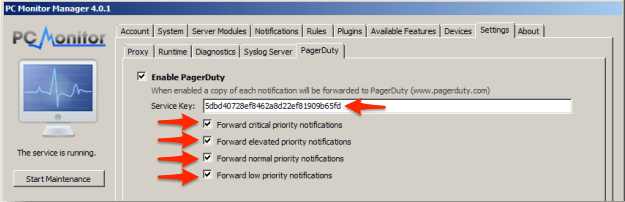
- Collez votre clé API de service PagerDuty dans le champ « Clé de service » et sélectionnez les notifications souhaitées.
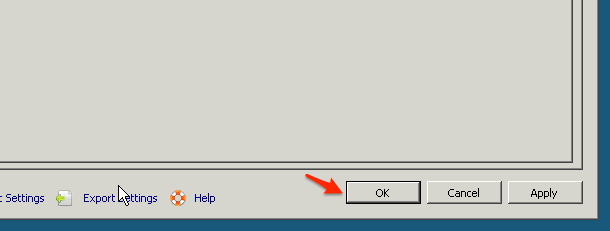
- Cliquez D'ACCORD dans le coin inférieur droit.
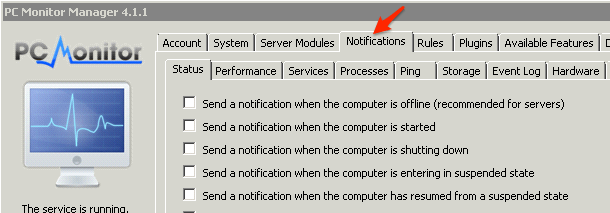
- Cliquez sur le Notifications Languette.
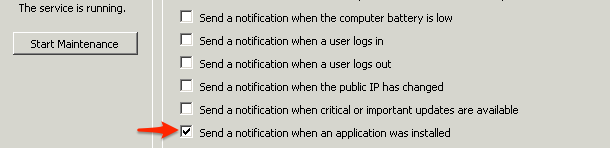
- Sélectionnez un type de notification pour tester votre intégration. J'ai sélectionné Envoyer une notification lorsqu'une application a été installée .
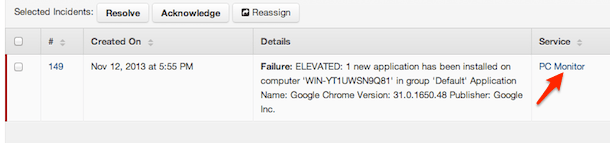
- Effectuez l'action de déclenchement, puis connectez-vous à votre compte PagerDuty pour vérifier qu'une alerte a bien été créée.
Félicitations ! Vous avez intégré Pulseway à PagerDuty avec succès.
FAQ
Pulseway résout-il automatiquement les incidents ?
Non, Pulseway ne résout pas automatiquement les incidents.
Puis-je créer des alertes individuelles dans Pulseway pour plusieurs services au sein de PagerDuty?
Oui, c'est possible. Par exemple, vous pouvez créer un autre service en tant que système d'API générique et l'ajouter à PagerDuty. Répétez les étapes ci-dessus pour ajouter plusieurs services à Pulseway.
Quelles sont les conditions requises pour ajouter un service PagerDuty à Pulseway ?
Votre service PagerDuty doit posséder une clé API.
Vous avez encore besoin d'aide ?
S'il te plaît Contactez-nous Si vous vous sentez bloqué ou frustré, nous sommes toujours heureux de vous aider.
Prêt à commencer ?
Essayez gratuitement n'importe quel produit sur Operations Cloud .
Aucune carte de crédit requise.