- PagerDuty /
- Intégrations /
- Guide d'intégration d'entreprise Quest Spotlight
Guide d'intégration d'entreprise Quest Spotlight
Quest Spotlight Enterprise Spotlight on SQL Server Enterprise offre une simplicité sans compromis en assurant une surveillance, un diagnostic et une optimisation inégalés de vos environnements SQL Server, garantissant ainsi des performances optimales 24 h/24 et 7 j/7. Grâce à des vues d'ensemble intuitives de l'état et des performances de votre infrastructure, des alertes et actions automatisées, un module d'optimisation Xpert intégré et la prise en charge des appareils mobiles, Spotlight on SQL Server Enterprise simplifie plus que jamais l'accès aux données nécessaires au bon fonctionnement de vos bases de données SQL Server.
Dans PagerDuty
- Allez à Configuration menu et sélectionner Services .
- Sur la page Services :
- Si vous créez un nouveau service pour votre intégration, cliquez Ajouter un nouveau service .
- Si vous ajoutez votre intégration à un service existant, cliquez sur le nom du service auquel vous souhaitez ajouter l'intégration. Cliquez ensuite sur Intégrations onglet et cliquez sur Nouvelle intégration bouton.


- Sélectionnez votre application parmi les Type d'intégration menu et entrez un Nom de l'intégration Si vous créez un nouveau service pour votre intégration, dans les paramètres généraux, saisissez un Nom pour votre nouveau service. Ensuite, dans les paramètres d'incident, spécifiez le Politique d'escalade , Notification urgente , et Comportement lors de l'incident pour votre nouveau service.
- Cliquez sur Ajouter un service ou Ajouter une intégration Cliquez sur le bouton pour enregistrer votre nouvelle intégration. Vous serez redirigé vers la page Intégrations de votre service.

- Copiez le Clé d'intégration pour votre nouvelle intégration.

Sous les projecteurs : Client Entreprise
Configurer PagerDuty
- De Spotlight Enterprise Configure menu, cliquez Serveur de diagnostic .

- Cliquez PagerDuty .
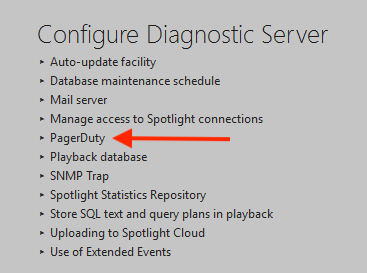
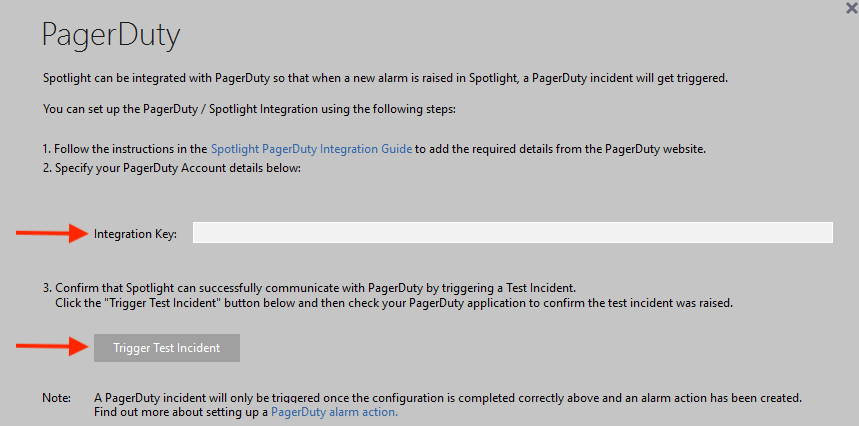
- De la part de PagerDuty écran:
- Dans le Clé d'intégration Dans ce champ, saisissez la clé d'intégration PagerDuty générée à l'étape 5 de la section PagerDuty ci-dessus.
- Cliquez Incident de test de déclenchement vérifier que Spotlight Enterprise peut envoyer avec succès une notification d'alarme à PagerDuty.
Pour vérifier que l'intégration a été correctement configurée, consultez votre compte PagerDuty afin de vous assurer qu'un nouvel incident a été déclenché. Si aucun nouvel incident n'a été déclenché, vérifiez que vous n'avez pas ajouté d'espace avant ou après la clé d'intégration dans le champ « Clé d'intégration ». Vous pouvez consulter d'autres causes courantes de ce problème. Pourquoi les incidents ne se déclenchent pas dans la section hyperliée de notre base de connaissances qui pourrait également vous être utile.
Configurer les actions d'alarme
Définissez les conditions dans lesquelles Spotlight Enterprise enverra un rapport d'incident à PagerDuty.
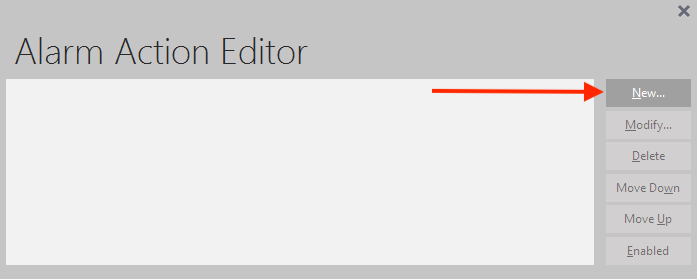
- De Spotlight Enterprise Configure menu, cliquez Actions d'alarme .

- Cliquez Nouveau pour créer une nouvelle règle ou sélectionner une règle et cliquer Modifier .
- Dans l'éditeur d'actions d'alarme, donnez un nom explicite à la règle. Appliquez des conditions telles que le nom de l'alarme, sa gravité, son type, le type de connexion, le jour de la semaine et l'heure. Dans les actions à effectuer, sélectionnez Signalement d'incident par PagerDuty Un incident PagerDuty sera envoyé au tableau de bord PagerDuty lorsque toutes les conditions de cette règle seront remplies.
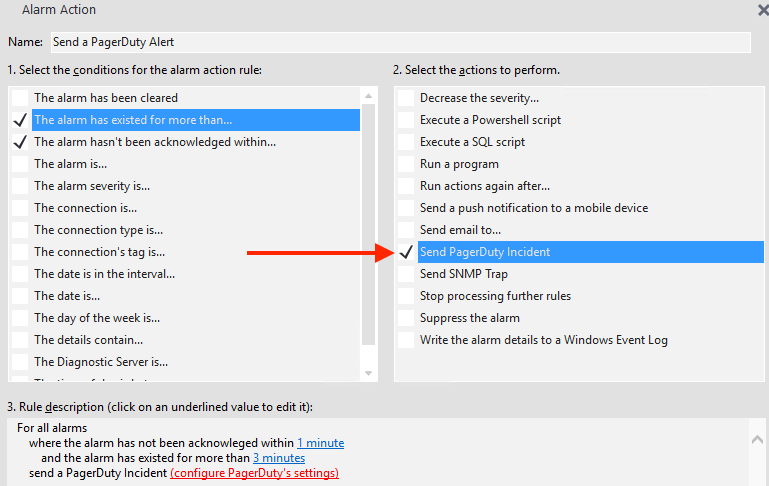
- Retournez à l'éditeur d'actions d'alarme. Créez autant de règles que nécessaire pour votre organisation. Toutes les actions de la règle sont exécutées lorsque toutes les conditions définies sont remplies. Les règles sont exécutées dans l'ordre où elles apparaissent dans l'éditeur d'actions d'alarme. Déplacez les règles vers le haut ou vers le bas pour les réorganiser.
Félicitations ! Vous avez intégré Spotlight Enterprise à votre compte PagerDuty . L’incident PagerDuty est mis à jour automatiquement lorsque la gravité de l’alarme change dans Spotlight Enterprise. Lorsque l’alarme est résolue dans Spotlight Enterprise, l’incident est également résolu dans PagerDuty.
FAQ
Les actions effectuées dans Spotlight seront-elles répercutées dans PagerDuty?
Oui. Les résolutions effectuées dans Spotlight seront visibles dans PagerDuty, mais les actions effectuées depuis PagerDuty ne seront pas visibles dans Spotlight.
Prêt à commencer ?
Essayez gratuitement n'importe quel produit sur Operations Cloud .
Aucune carte de crédit requise.