- PagerDuty /
- Intégrations /
- Guide d'intégration de la surveillance du cloud Rackspace
Guide d'intégration de la surveillance du cloud Rackspace
Rackspace Cloud Monitoring est une plateforme d'application web flexible et robuste. Le guide ci-dessous explique comment intégrer Rackspace Cloud Monitoring à votre compte PagerDuty . Grâce à cette intégration, vous serez alerté (PagerDuty) en cas de déclenchement d'alarmes dans votre environnement Rackspace Cloud Monitoring. Cette intégration est actuellement en version bêta. Cela signifie que même si l'interface web de Rackspace n'est pas encore définitive, le déclenchement et la résolution des alertes sont pleinement fonctionnels. Pour toute assistance à la configuration, veuillez nous contacter. Contactez-nous .
Dans PagerDuty
- De la part de Configuration menu, sélectionnez Services.
- Sur votre page Services :
Si vous créez un nouveau service pour votre intégration, cliquez +Ajouter un nouveau service .
Si vous ajoutez votre intégration à un service existant, cliquez sur le nom du service auquel vous souhaitez ajouter l'intégration. Cliquez ensuite sur Intégrations onglet et cliquez sur +Nouvelle intégration bouton.


- Sélectionnez votre application parmi les Type d'intégration menu et entrez un Nom de l'intégration .
Si vous créez un nouveau service pour votre intégration, dans les paramètres généraux, saisissez un Nom pour votre nouveau service. Ensuite, dans les paramètres d'incident, spécifiez le Politique d'escalade , Notification urgente , et Comportement lors de l'incident pour votre nouveau service.
- Cliquez sur Ajouter un service ou Ajouter une intégration Cliquez sur le bouton pour enregistrer votre nouvelle intégration. Vous serez redirigé vers la page Intégrations de votre service.

- Copiez le Clé d'intégration pour votre nouvelle intégration :


Note: Vous pouvez créer plusieurs intégrations d'API génériques pour les utiliser avec différentes politiques PagerDuty . La surveillance cloud de Rackspace peut être associée à un nombre illimité de comptes PagerDuty et d'intégrations d'API génériques.
Surveillance du cloud Rackspace
Créer le plan de notification et les notifications PagerDuty
- Rendez-vous sur https://intelligence.rackspace.com et connectez-vous avec vos identifiants Rackspace.
- Cliquez sur Plans de notification dans la barre latérale
- Cliquez sur « Créer un plan de notification » bouton
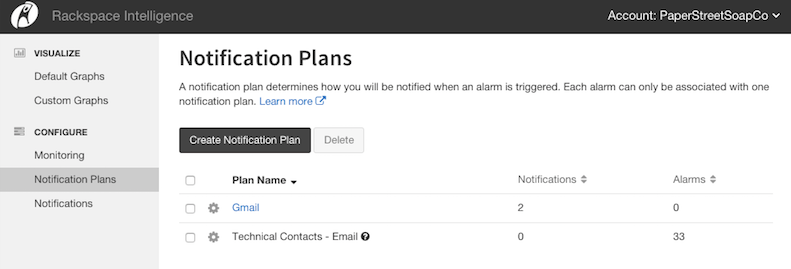
- Saisissez un nom pour le plan de notification et cliquez sur Confirmer Si vous prévoyez de souscrire à plusieurs forfaits, vous aurez besoin d'un nom unique.
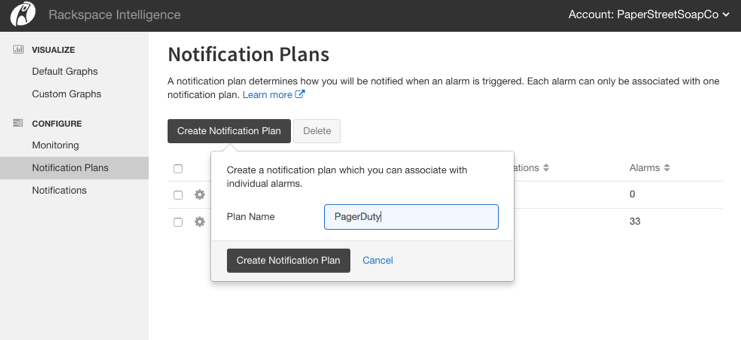
- Vous serez redirigé vers la page de configuration des notifications. Cliquez sur « Ajouter des notifications » pour créer et ajouter une notification PagerDuty .
- Entrez un étiquette Pour la notification, nous avons utilisé PagerDuty, mais si vous ajoutez plusieurs notifications, vous devrez ajouter une étiquette unique ici. Sélectionnez pagerduty comme le type_de_notification Saisissez votre serviceKey que vous avez obtenu à l'étape 4 de la section « Dans PagerDuty» de ce guide.
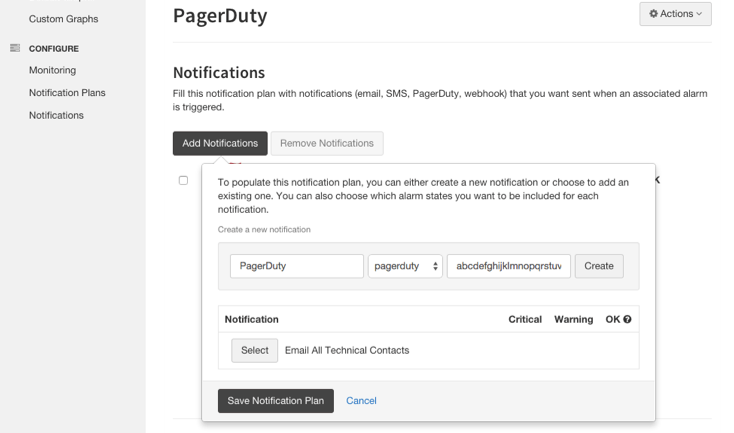
- Votre nouvelle notification sera créée et ajoutée à votre plan de notification actuel. Cliquez sur « Enregistrer le plan » pour sauvegarder votre plan de notification.
- Cliquez sur la coche pour enregistrer votre plan de notification.
Ajoutez votre notification en tant que vérification via Cloud Intelligence
- Cliquez sur le lien « Surveillance » dans la barre latérale.
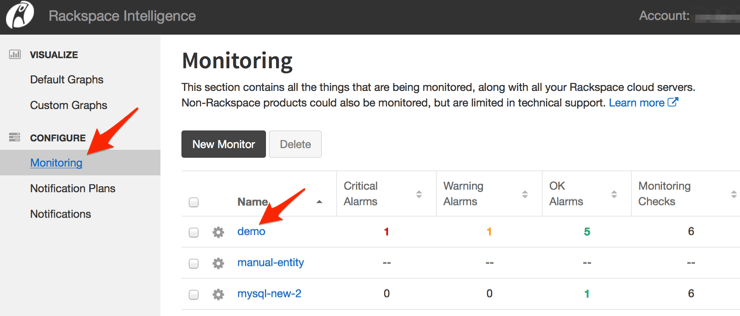
- Sélectionnez le serveur que vous souhaitez surveiller
- Faites défiler vers le bas jusqu'à la section « Contrôles de surveillance », puis cliquez sur « Créer un contrôle ».

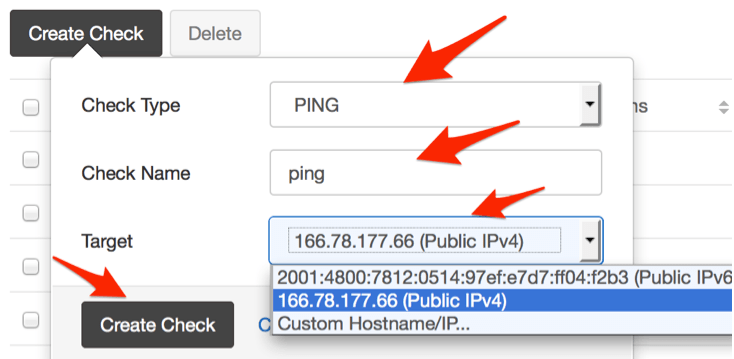
- Configurez le contrôle que vous souhaitez surveiller.
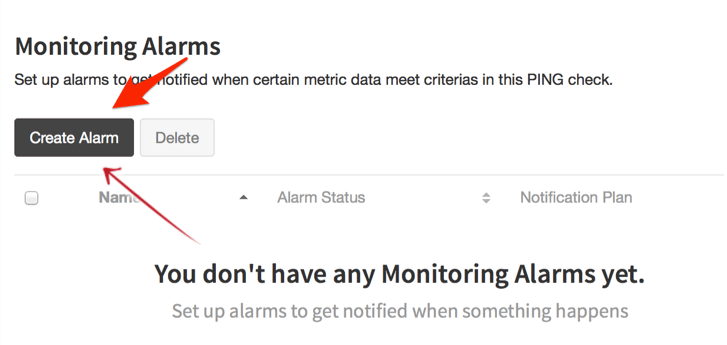
- Faites défiler vers le bas jusqu'à la section « Alarmes de surveillance », puis cliquez sur « Créer une alarme ».
- Saisissez le nom de l'alarme
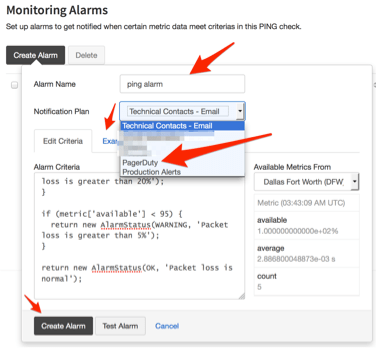
- Choisissez le plan de notification que vous venez de créer
- Saisissez les critères d'alarme. Vous pouvez cliquer sur l'onglet « Exemples » pour copier le modèle de critères d'exemple.
- Cliquez sur « Créer une alarme »
Ajoutez votre notification comme vérification via le panneau de contrôle MyCloud
- Allez à https://mycloud.rackspace.com et connectez-vous.
- Sélectionnez le serveur que vous souhaitez surveiller.
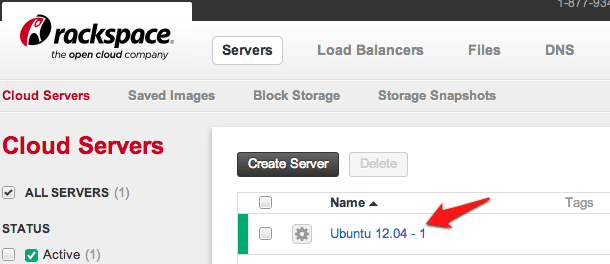
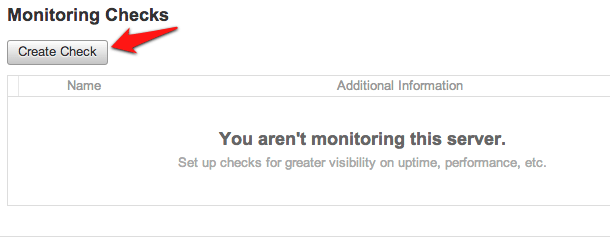
- Faites défiler vers le bas jusqu'à la section Contrôles de surveillance section, et cliquez sur Créer un chèque .
- Sélectionnez type de chèque que vous souhaitez surveiller.
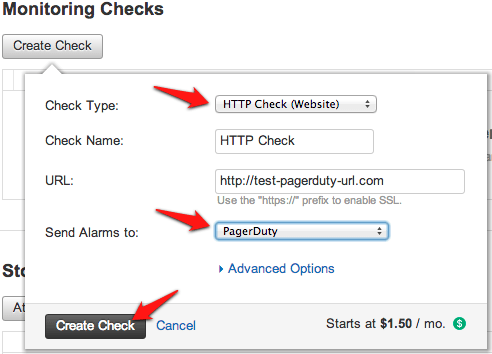
- Entrez un nom pour votre vérification, par exemple une vérification HTTP.
- Remplissez les champs vides restants du formulaire qui correspondent au type de chèque que vous avez sélectionné.
- Sélectionnez PagerDuty plan de notification de surveillance que vous avez créé précédemment à partir du menu déroulant « Envoyer les alarmes à ».
- Cliquez sur Créer un chèque .
Félicitations Vous avez désormais intégré Rackspace Cloud Monitoring à PagerDuty. Pour ajouter des notifications ou des contrôles de surveillance supplémentaires, répétez simplement les étapes ci-dessus en utilisant plusieurs services PagerDuty et notifications Rackspace Cloud Monitoring.
Prêt à commencer ?
Essayez gratuitement n'importe quel produit sur Operations Cloud .
Aucune carte de crédit requise.