- PagerDuty /
- Intégrations /
- Guide d'intégration de ScienceLogic
Guide d'intégration de ScienceLogic
Cette intégration nécessite l'utilisation de notre API REST v2.
Ceci est conçu pour aider les administrateurs à intégrer ScienceLogic SL1 Ce guide vous aidera à préparer l'intégration avec le service SaaS de gestion des incidents de PagerDuty. Si vous rencontrez des difficultés lors de l'installation, veuillez nous contacter. Contactez-nous .
Prérequis
- Nécessite ScienceLogic SL1 version 8.4.0 ou ultérieure
- Nécessite des comptes d'administrateur pour les deux produits
Étapes d'intégration
Pour intégrer PagerDuty à ScienceLogic, les étapes suivantes seront nécessaires :
- Créer un service API PagerDuty
- Importer le bloc d'alimentation PagerDuty dans le système ScienceLogic
- Créer des identifiants pour l'API PagerDuty
- Aligner les politiques d'automatisation des manuels d'exécution ScienceLogic
- Intégration avancée (optionnelle)
Il est recommandé de vous familiariser avec la fonctionnalité d'automatisation des procédures opérationnelles (RBA) de ScienceLogic avant d'activer le Power-Pack PagerDuty . Les politiques RBA par défaut de PagerDuty sont très générales et créeront un nouvel incident PagerDuty pour chaque événement ScienceLogic, quelle que soit sa gravité (mineure, majeure ou critique).
Comprendre l'intégration
Le pack d'intégration ScienceLogic PagerDuty offre plusieurs fonctions clés :
- Exécuter des politiques d'automatisation de type « Run Book » pour déclencher, résoudre et accuser réception d'événements de ScienceLogic vers PagerDuty.
- Application dynamique pour collecter les indicateurs de performance de PagerDuty et synchroniser les incidents confirmés par PagerDuty.
- Tableau de bord des indicateurs clés de performance (KPI) de PagerDuty avec historique et tendances dynamiques.
- Exemple d'identifiants PagerDuty pour les actions de runbook et les applications dynamiques.
- Classes et icônes de périphériques PagerDuty pour les périphériques pingables et virtuels
L'intégration de PagerDuty s'appuie sur les politiques d'automatisation des procédures pour transmettre les événements et les actions associées à PagerDuty. Les activités provenant de PagerDuty, comme l'accusé de réception d'un incident, sont synchronisées via une application dynamique. Le diagramme suivant illustre le flux de données illustrant la synchronisation des événements ScienceLogic et des incidents PagerDuty .
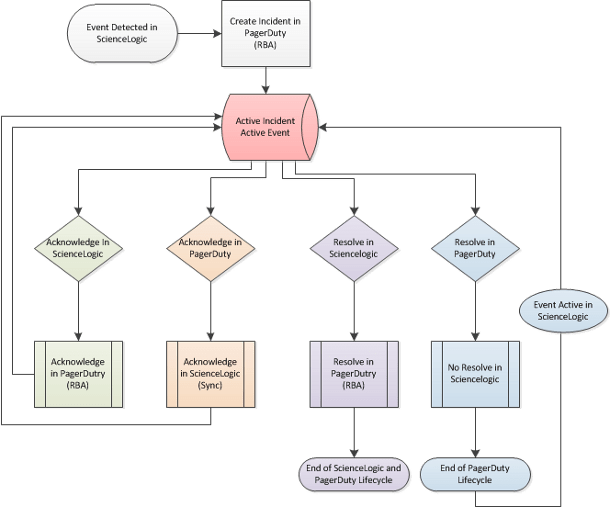
Les incidents résolus dans PagerDuty ne résolvent pas automatiquement les événements dans ScienceLogic. En effet, la plupart des événements dans ScienceLogic se résolvent automatiquement s'ils ne sont plus actifs ou détectés. Par exemple, si un appareil surveillé est détecté comme indisponible, ScienceLogic crée un événement, puis un incident dans PagerDuty. Si l'incident dans PagerDuty est résolu, mais que l'appareil est toujours détecté comme indisponible, ScienceLogic crée automatiquement un autre événement et un nouvel incident dans PagerDuty . En revanche, si l'incident est résolu dans PagerDuty, mais que l'événement persiste dans ScienceLogic, les doublons sont supprimés. Une fois l'événement devenu invalide, ScienceLogic le résout automatiquement et met à jour l'incident dans PagerDuty.
Dans PagerDuty
Nous allons créer une intégration API PagerDuty dans le portail web PagerDuty pour l'intégration de ScienceLogic Run Book Automation. Nous ajouterons également une clé d'accès API pour les performances et la synchronisation des applications dynamiques ScienceLogic. Pour ces deux étapes, vous devrez enregistrer la clé afin de l'ajouter à vos identifiants ScienceLogic. Vous aurez besoin d'un accès administrateur à votre compte PagerDuty .
- De la part de Configuration menu, sélectionnez Services.
- Sur votre page Services : si vous créez un nouveau service pour votre intégration, cliquez sur +Ajouter un nouveau service Si vous ajoutez votre intégration à un service existant, cliquez sur le nom du service auquel vous souhaitez ajouter l'intégration. Cliquez ensuite sur Intégrations onglet et cliquez sur +Nouvelle intégration bouton.


- Sélectionnez votre application parmi les Type d'intégration menu et entrez un Nom de l'intégration Si vous créez un nouveau service pour votre intégration, dans les paramètres généraux, saisissez un Nom pour votre nouveau service. Ensuite, dans les paramètres d'incident, spécifiez le Politique d'escalade , Notification urgente , et Comportement lors de l'incident pour votre nouveau service.
- Cliquez sur Ajouter un service ou Ajouter une intégration Cliquez sur le bouton pour enregistrer votre nouvelle intégration. Vous serez redirigé vers la page Intégrations de votre service.
- Copiez le Clé d'intégration pour votre nouvelle intégration :
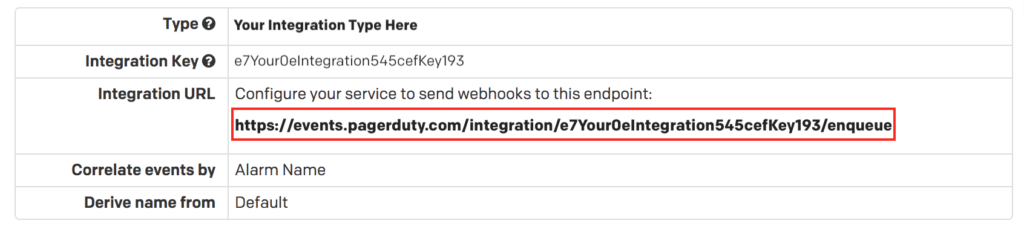
Note: Vous pouvez créer plusieurs intégrations pour les utiliser avec différentes politiques PagerDuty . Le ScienceLogic PagerDuty Power-Pack peut être associé à un nombre illimité de comptes et de services PagerDuty .
Ajouter une clé d'accès API (pour application dynamique)
- De la part de Configuration menu, sélectionnez Accès API .
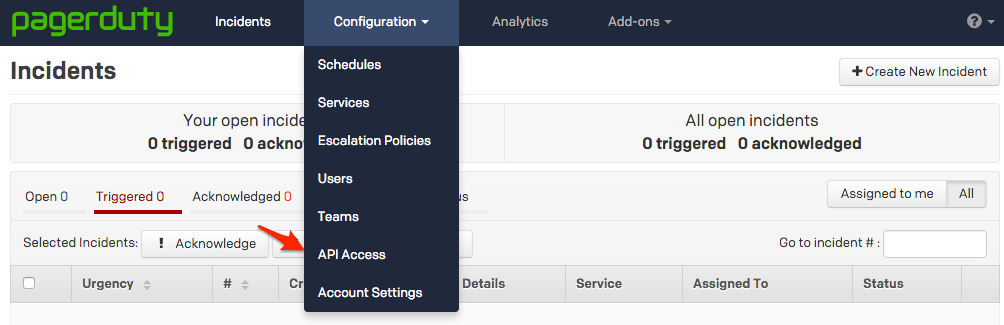
- Sur votre page d'accès à l'API, cliquez sur +Créer une nouvelle clé API bouton.

- Dans la boîte de dialogue qui apparaît, vous serez invité à saisir un Description pour votre clé. Vous aurez également la possibilité de créer la clé comme Lecture seule ; laisser cette case décochée créera une clé d'accès complète.
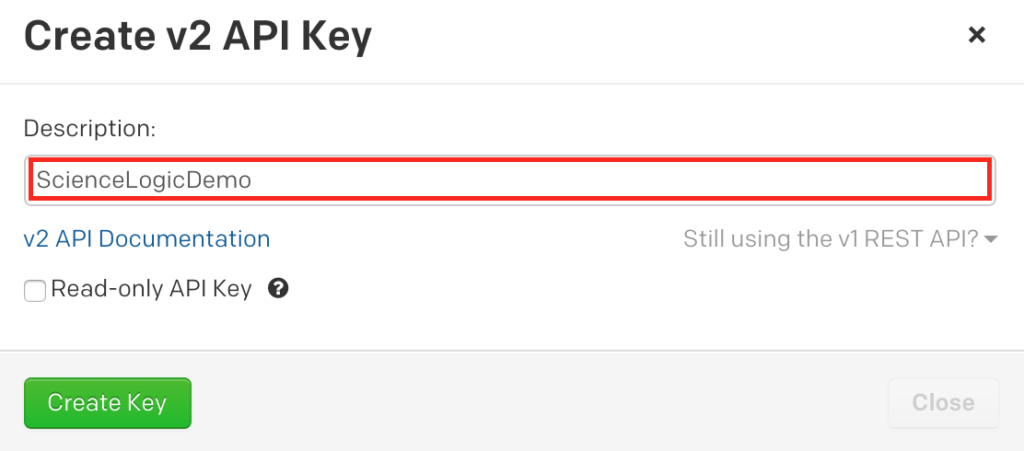
- Une fois vos options renseignées, cliquez Créer une clé .
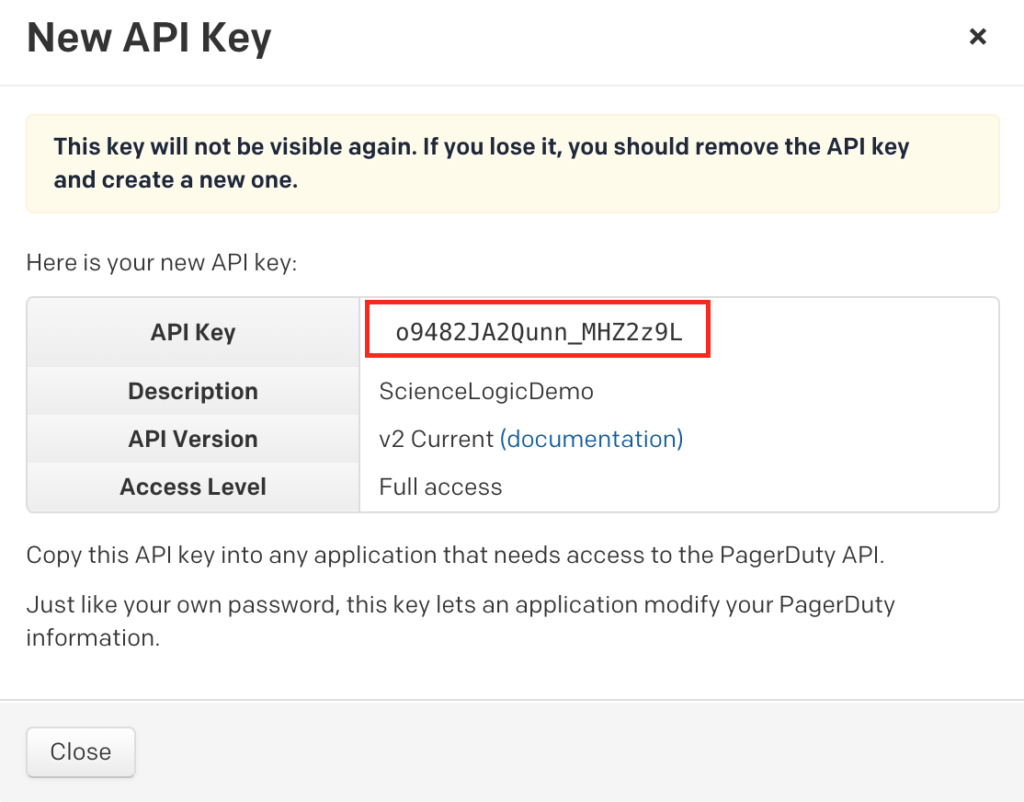
- Une fois que vous aurez cliqué sur « Créer une clé », une boîte de dialogue s'affichera, présentant votre clé et confirmant les options que vous avez renseignées à l'étape précédente. Veillez à copier cette clé dans toutes les applications qui en ont besoin, car vous n'y aurez plus accès après cette étape. Si vous perdez une clé que vous avez créée précédemment et que vous avez besoin d'y accéder à nouveau, vous devez supprimer la clé et en créer une nouvelle. Cliquez Fermer une fois que vous avez copié votre clé avec succès.
Dans ScienceLogic EM7
Importation du bloc d'alimentation PagerDuty
Aperçu
Dans cette section, nous installerons le PagerDuty Power-Pack, puis nous configurerons les informations d'identification de l'automatisation du Run Book et celles de l'application dynamique.
Installation
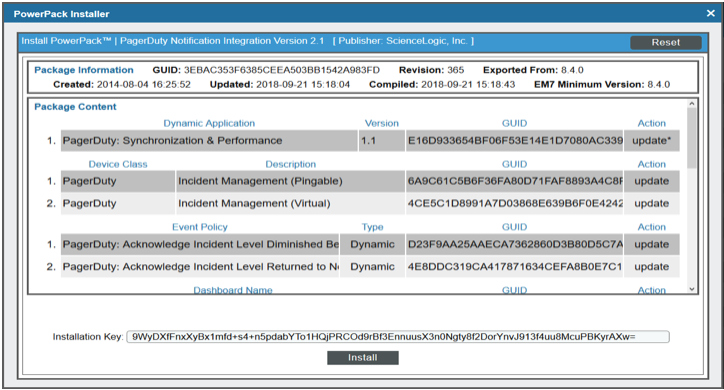
Obtenez la dernière version du pack d'extension « Intégration PagerDuty ». Dans ce document, nous utiliserons la version 2.1 du PowerPack.
- En suivant la procédure d'installation normale du bloc d'alimentation, accédez à Onglet Système , sélectionner Gérer , sélectionner Blocs d'alimentation .
- Sélectionnez Action bouton, et sélectionnez Pack d'alimentation d'importation .
- Localisez le fichier Power-Pack, puis sélectionnez le Importer bouton. Cliquez Installer pour commencer le processus d'importation.
Une fois le Power-Pack installé, passez à la section suivante pour configurer les informations d'identification.
Configurer les informations d'identification RBA
Une fois le Power-Pack installé, nous pouvons configurer nos identifiants d'automatisation des procédures d'exécution.
- Accédez à Onglet Système , sélectionner Gérer , sélectionner Informations d'identification .
- Localisez le PagerDuty | Exemple de proxy RBA Vérifiez vos identifiants, puis cochez la case « clé » pour les modifier.
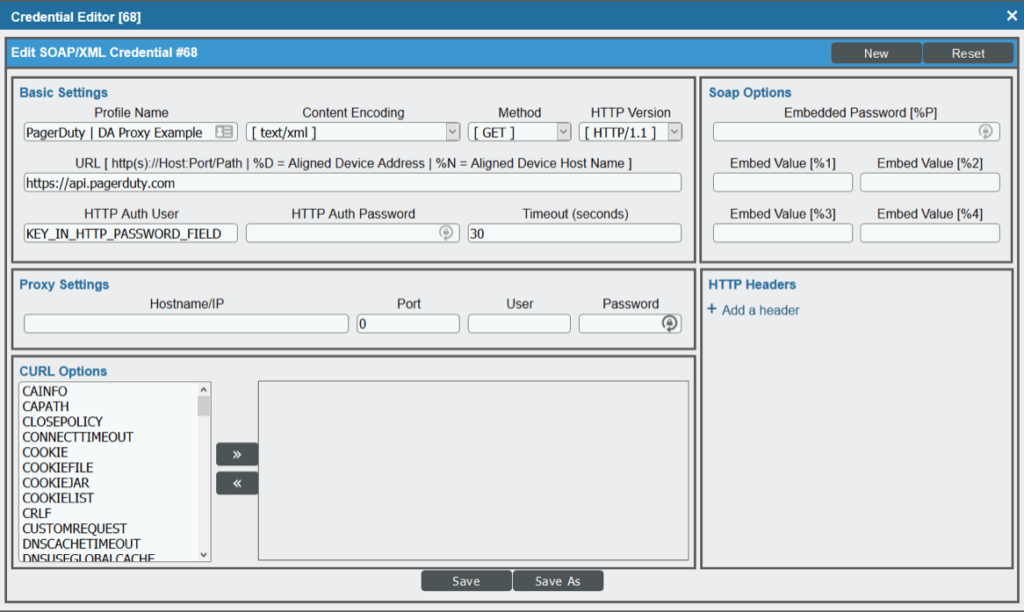
- Saisissez un nouveau nom dans le Nom du profil champ.
- Dans le Mot de passe d'authentification HTTP Dans le champ, saisissez le PagerDuty clé d'intégration Vous avez copié du chapitre précédent.
- Si votre environnement exige que les requêtes HTTP de votre système SL1 vers l'API PagerDuty utilisent un proxy, veuillez fournir les valeurs dans le champ prévu à cet effet. Paramètres du proxy section de la Éditeur d'identifiants .
- Cliquez sur Sauvegarder bouton pour mettre à jour les informations d'identification, ou utilisez le Enregistrer sous bouton pour créer une nouvelle authentification.
Configurer les informations d'identification dynamiques de l'application
L'identifiant de l'application dynamique est nécessaire si vous souhaitez synchroniser les modifications d'incidents de PagerDuty vers ScienceLogic.
- Accédez à l'onglet Système et sélectionnez Gérer, puis Identifiants.
- Localisez le PagerDuty | Exemple de proxy DA Vérifiez vos identifiants, puis cochez la case « clé » pour les modifier.
- Saisissez un nouveau nom dans le Nom du profil champ.
- Dans le Mot de passe d'authentification HTTP Dans le champ, saisissez le PagerDuty Clé API Vous avez copié de la section précédente.
- Si votre environnement exige que les requêtes HTTP de votre système SL1 vers l'API PagerDuty utilisent un proxy, veuillez fournir les valeurs dans le champ prévu à cet effet. Paramètres du proxy section de l'éditeur d'identifiants.
- Cliquez sur Sauvegarder bouton pour mettre à jour les informations d'identification, ou utilisez le Enregistrer sous bouton pour créer une nouvelle authentification.
Configurer les stratégies d'automatisation des procédures d'exécution
Importation du bloc d'alimentation PagerDuty
Aperçu
Dans cette section, nous allons configurer la stratégie d'automatisation des procédures d'exécution de PagerDuty , en alignant les informations d'identification, et commencer à envoyer des événements à PagerDuty. Les stratégies d'automatisation des procédures d'exécution fournies par ScienceLogic créeront des incidents sortants dans PagerDuty.
Actions du manuel d'exécution
Accédez à la page Actions du Run Book en cliquant sur l'onglet Registre, puis sur Run Book, et enfin sur Actions. Vous y trouverez trois actions PagerDuty :
- Incident déclencheur de PagerDuty
- PagerDuty Accusé de réception de l'incident
- Résoudre l'incident PagerDuty
Chacune de ces actions remplit une fonction différente et vous permet d'adapter différentes politiques d'automatisation à vos besoins métier. Pour configurer ces actions, il est nécessaire de les modifier manuellement et d'associer les informations d'identification PagerDuty appropriées contenant la clé d'intégration PagerDuty .
- Accédez à Enregistrement , sélectionner Livre d'exécution , sélectionner Actes .
- Modifier chaque Action en cliquant sur la clé, puis sélectionnez le Identifiant PagerDuty , puis sélectionnez Sauvegarder .
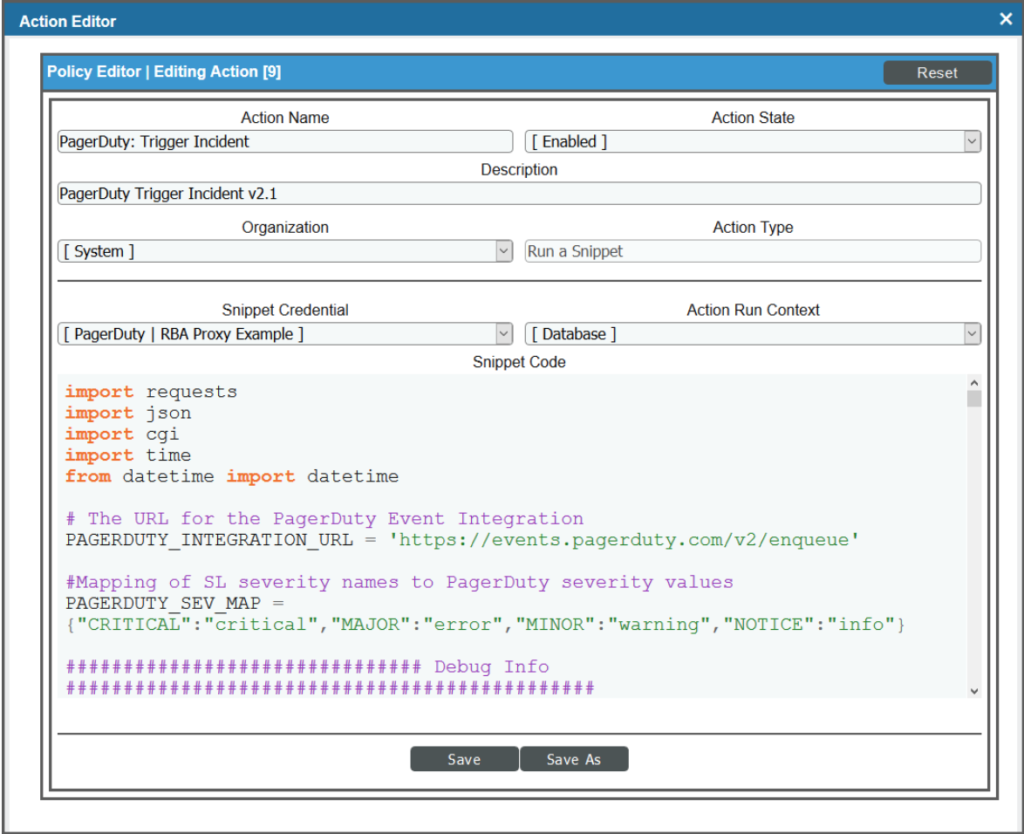
Remarque : les actions PagerDuty doivent être exécutées sur la base de données ScienceLogic. Vérifiez que le contexte d’exécution de l’action est bien défini sur Base de données. Une fois terminé, vérifions une dernière fois les politiques d'automatisation de PagerDuty .
Politiques d'automatisation
À l'instar des actions du manuel d'exploitation PagerDuty , il existe trois politiques d'automatisation. Chaque politique exécute une tâche différente selon des critères définis. Par défaut, les politiques d'automatisation PagerDuty sont très générales : tout événement ScienceLogic dont la gravité est supérieure ou égale à « mineure » peut déclencher un incident PagerDuty . Bien que cette approche puisse convenir pour tester l'intégration de PagerDuty , il est conseillé d'adapter chaque politique d'automatisation aux besoins spécifiques de votre entreprise.
- Accédez à Automatisation du manuel d'exploitation page en cliquant sur Enregistrement onglet, puis Livre d'exécution , et puis Automation .
- Cliquez sur la clé à molette correspondant à chaque politique pour la modifier.
- Vous pouvez modifier un ou plusieurs champs pour ajuster les événements qui correspondent à la stratégie et déclenchent l'action associée. Les stratégies par défaut correspondent à tous les événements de gravité « mineure » ou supérieure sur tous les appareils et dans toutes les organisations. Une fois les modifications terminées, cliquez sur le bouton. Sauvegarder bouton.
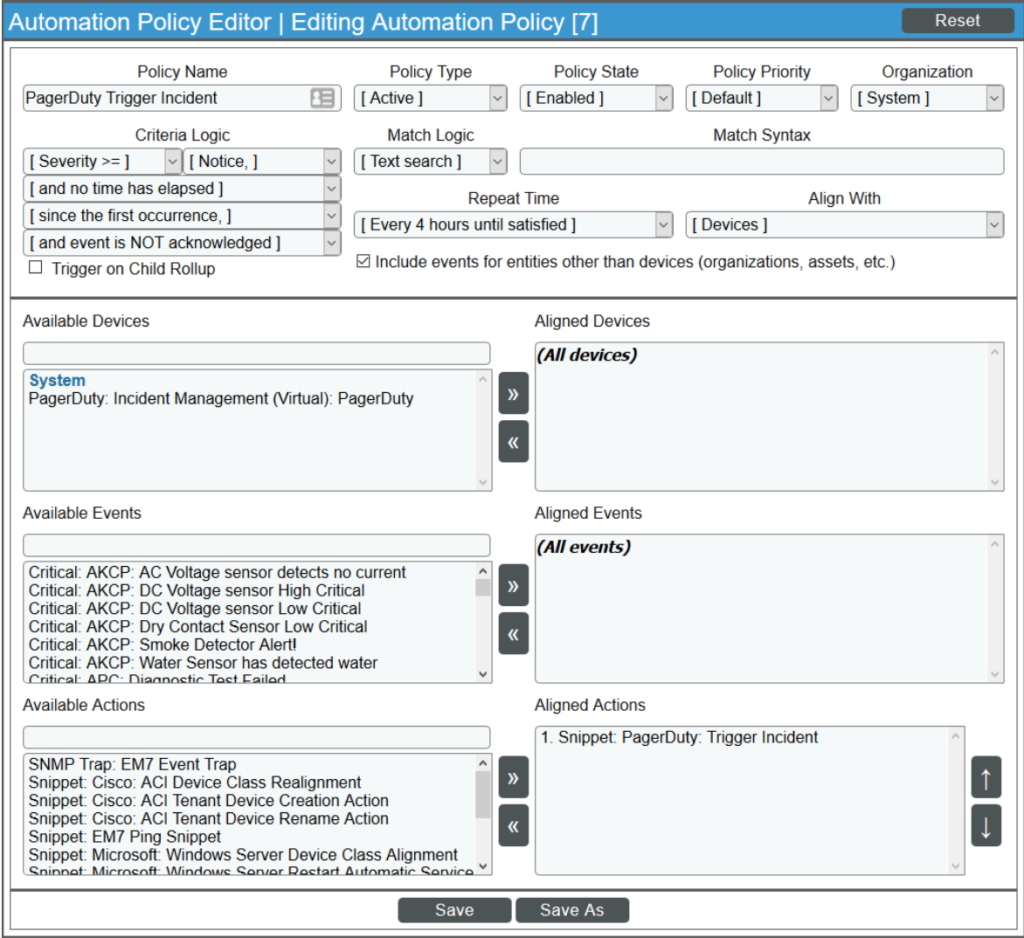
Pour éviter que vos modifications apportées à une stratégie d'automatisation ne soient écrasées lors de la mise à jour du PowerPack PagerDuty , vous devez la supprimer du PowerPack.
- Naviguer vers Système , alors Gérer et puis PowerPacks .
- Cliquez sur l'icône en forme de clé pour PowerPack d'intégration des notifications PagerDuty .
- Dans le PowerPack d'édition fenêtre, allez à Contenu et puis Procédures du manuel d'exploitation.
- Cliquez sur Icône de bombe pour chaque politique d'automatisation que vous avez modifiée.
Remarque : Il n’est pas recommandé de supprimer les actions d’automatisation du PowerPack même si vous avez modifié l’action d’automatisation pour changer les informations d’identification alignées. Si vous supprimez une action d'automatisation du PowerPack, les modifications fonctionnelles apportées au code de cette action ne seront pas installées sur votre système lors de la mise à jour du PowerPack.
Configurer le périphérique PagerDuty et l'application dynamique
Aperçu
Dans cette section, nous allons créer un périphérique PagerDuty et aligner manuellement l'application dynamique de synchronisation et de performance PagerDuty . Cette application, fournie par ScienceLogic, fournira des données de performance quasi temps réel concernant votre service PagerDuty et synchronisera les modifications émanant de PagerDuty.
Créer un appareil PagerDuty
Bien que l'application dynamique PagerDuty puisse être alignée sur n'importe quel appareil ScienceLogic, cette section vous guidera pas à pas dans la création d'un appareil PagerDuty dédié.
- Naviguer vers Enregistrement , alors Appareils et puis Gestionnaire de périphériques .
- Cliquez sur Actes bouton et sélectionner Créer un périphérique virtuel .
- Veuillez renseigner les valeurs dans les champs suivants :
- Nom de l'appareil Saisissez un nom pour l'appareil.
- Organisation Sélectionnez une organisation pour l'appareil.
- Classe d'appareil Sélectionnez «PagerDuty | Gestion des incidents (virtuel) ».
- Collectionneur Sélectionnez le groupe de collecteurs qui effectuera la collecte pour cet appareil.
- Cliquez Ajouter .
Application dynamique d'alignement
Pour aligner l'application dynamique de synchronisation et de performance PagerDuty :
- Naviguer vers Enregistrement , alors Appareils et puis Gestionnaire de périphériques .
- Ensuite, cliquez sur l'icône en forme de clé correspondant à l'appareil avec lequel vous souhaitez aligner l'application dynamique.
- Cliquez sur Collections onglet, puis cliquez sur le Actes bouton et sélectionner Ajouter une application dynamique .
- Dans le Alignement dynamique des applications Dans la page modale, sélectionnez des valeurs dans les champs suivants :
- Applications dynamiques Sélectionnez « Synchronisation et performances du service de radiomessagerie ».
- Informations d'identification Sélectionnez l'identifiant que vous avez créé et qui inclut la clé API pour PagerDuty.
Une fois alignée, l'application dynamique s'exécutera toutes les 15 minutes à la recherche de mises à jour des événements ScienceLogic existants et à la mise à jour des données de performance. 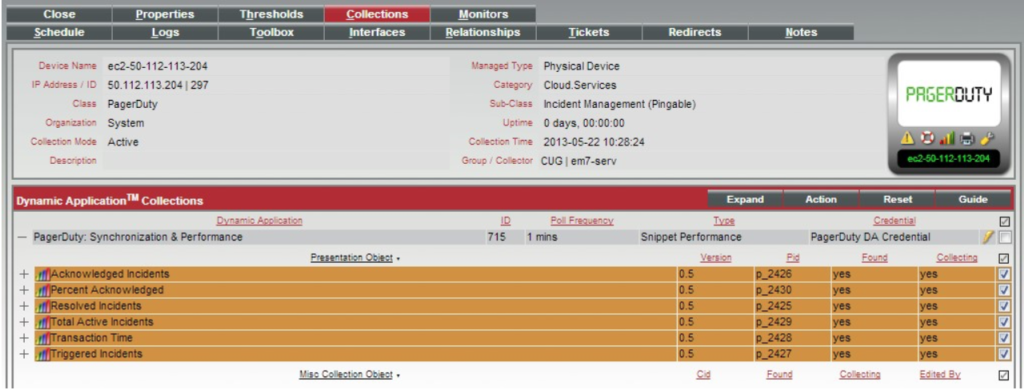
Pour augmenter la fréquence d'exécution, cochez la case correspondante. Synchronisation et performances de PagerDuty Application dynamique, sélectionnez une nouvelle valeur dans le Fréquence d'interrogation section de la Sélectionner une action champ, puis cliquez sur le Aller bouton.
Pour consulter les indicateurs de performance collectés par l'application dynamique, cliquez sur l'icône graphique, puis accédez à Performance onglet, puis développer Synchronisation et performances de PagerDuty dans la barre de navigation de gauche : 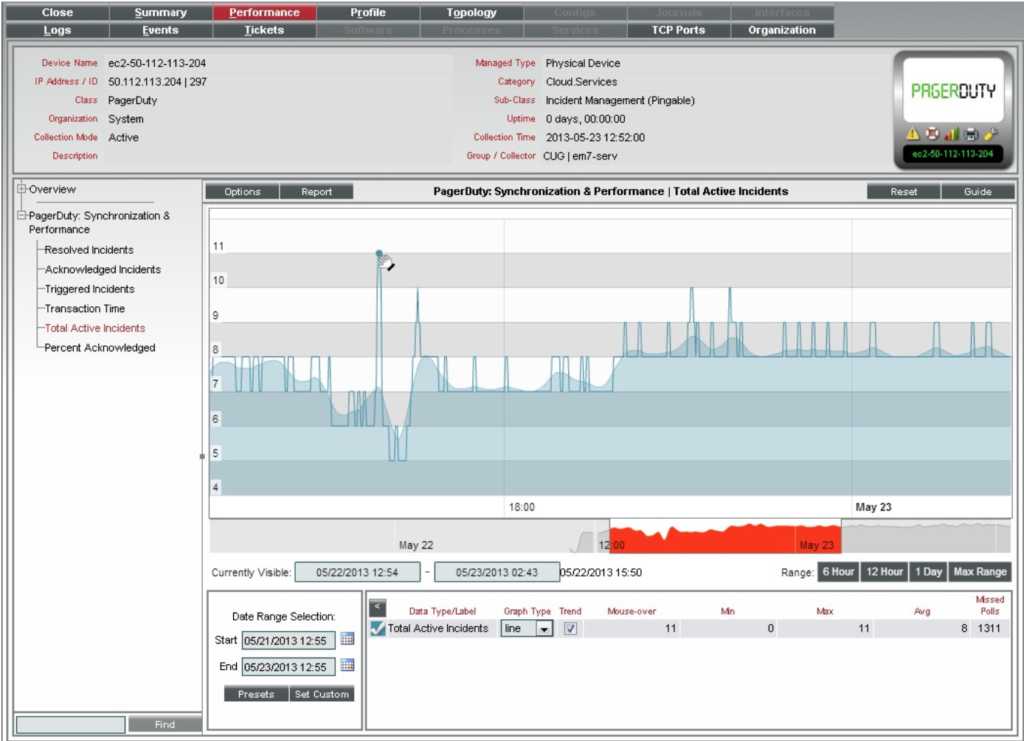
Utilisation de l'intégration de PagerDuty
Manuel d'exploitation (synchronisation ascendante)
Chaque événement ScienceLogic correspondant à la politique d'automatisation du manuel d'exploitation PagerDuty créera un nouvel incident PagerDuty . Une fois l'incident créé, les politiques de notification et d'escalade du système PagerDuty seront appliquées.
L'intégration de l'automatisation des procédures opérationnelles de ScienceLogic est un processus de synchronisation directe : les événements et les activités sont transmis du système ScienceLogic au système de service PagerDuty . De même que les nouveaux événements ScienceLogic créent de nouveaux incidents PagerDuty , l'acquittement ou la suppression d'événements depuis le moniteur d'événements de ScienceLogic produit le même effet via l'API PagerDuty .
La prise en compte des incidents depuis le portail de services PagerDuty ne met à jour les événements dans ScienceLogic que si l'application dynamique de synchronisation et de performance PagerDuty est configurée. Si ScienceLogic supprime automatiquement les événements (par exemple, en raison d'un délai d'attente dépassé ou de la disparition du problème détecté par le système), ces événements sont également résolus automatiquement dans PagerDuty. L'exemple ci-dessous illustre une console d'événements ScienceLogic avec plusieurs événements actifs. Ces mêmes événements sont synchronisés dans PagerDuty en tant qu'incidents déclenchés.
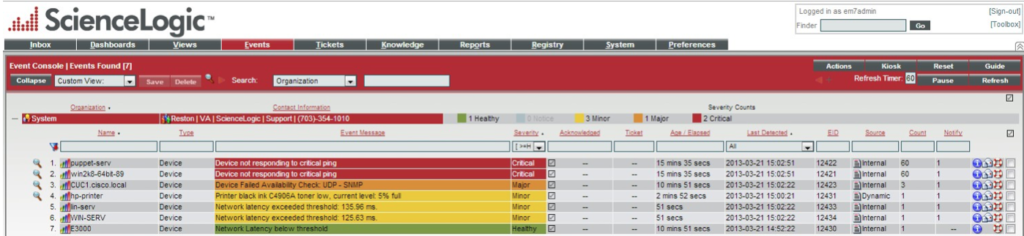
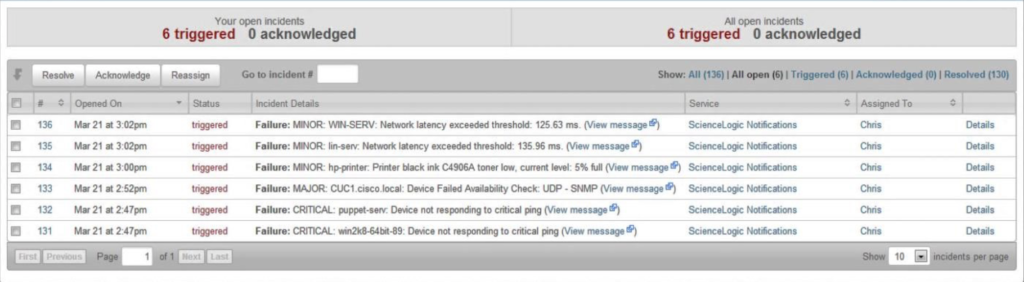
Remarque : dans cet exemple, tous les événements créent des incidents dans PagerDuty, ce qui est une fonction de la politique d’automatisation des procédures d’exécution de ScienceLogic et peut être ajusté pour répondre aux besoins de votre entreprise.
Comme PagerDuty exige un identifiant d'incident unique pour dédupliquer les événements, ScienceLogic utilise l'identifiant de l'appareil (DID) afin d'éviter les doublons pour un même appareil. Si un appareil présente plusieurs événements, l'événement parent (généralement le plus grave) sera utilisé pour l'incident PagerDuty . Si des événements ultérieurs surviennent après le processus initial de corrélation des événements par ScienceLogic (généralement basé sur le temps), le nouvel événement mettra à jour l'incident PagerDuty avec sa nouvelle description.
Lorsque des événements sont acquittés dans ScienceLogic, leur statut est synchronisé avec PagerDuty. Ce processus peut prendre jusqu'à 60 secondes.
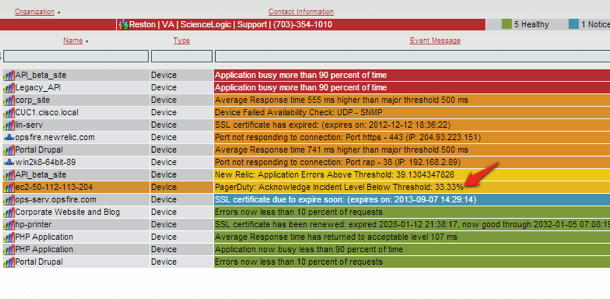
Une fois la synchronisation effectuée, le statut de l'incident PagerDuty est mis à jour. La résolution d'un événement dans le moniteur d'événements ScienceLogic met également à jour le statut de l'incident dans PagerDuty.
Accusé de réception dans PagerDuty (synchronisation inverse)
Les incidents signalés sur le portail PagerDuty ou les applications pour smartphones seront synchronisés avec ScienceLogic si l'application dynamique PagerDuty a été installée.
Par défaut, la synchronisation peut prendre jusqu'à 15 minutes. Toutefois, les utilisateurs peuvent modifier la fréquence en éditant les propriétés de l'application dynamique. Afin de garantir la continuité de l'attribution des utilisateurs, ScienceLogic associe le nom d'utilisateur PagerDuty au nom d'utilisateur ScienceLogic. En cas de correspondance, les événements ScienceLogic sont mis à jour en fonction des incidents PagerDuty correspondants. Si aucun nom d'utilisateur n'est trouvé, aucune mise à jour n'est effectuée.
Par exemple, si le nom d'utilisateur dans ScienceLogic est « jdoe », ce même nom d'utilisateur doit exister dans PagerDuty pour que la synchronisation inverse permette la mise à jour des événements dans ScienceLogic. Ceci est dû au fait que ScienceLogic utilise un processus avancé d'audit et de contrôle des modifications qui nécessite de savoir quel compte utilisateur accuse réception des événements.
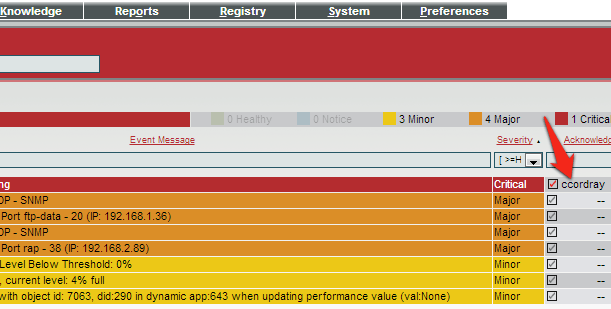
Interface PagerDuty
Dans PagerDuty, tout incident créé par ScienceLogic sera accompagné de notes et de détails supplémentaires concernant l'événement. Ces détails incluent des informations sur l'appareil, notamment la dernière occurrence, la gravité et l'adresse IP. Les utilisateurs peuvent également accéder à ScienceLogic depuis PagerDuty en cliquant sur le lien URL du client. 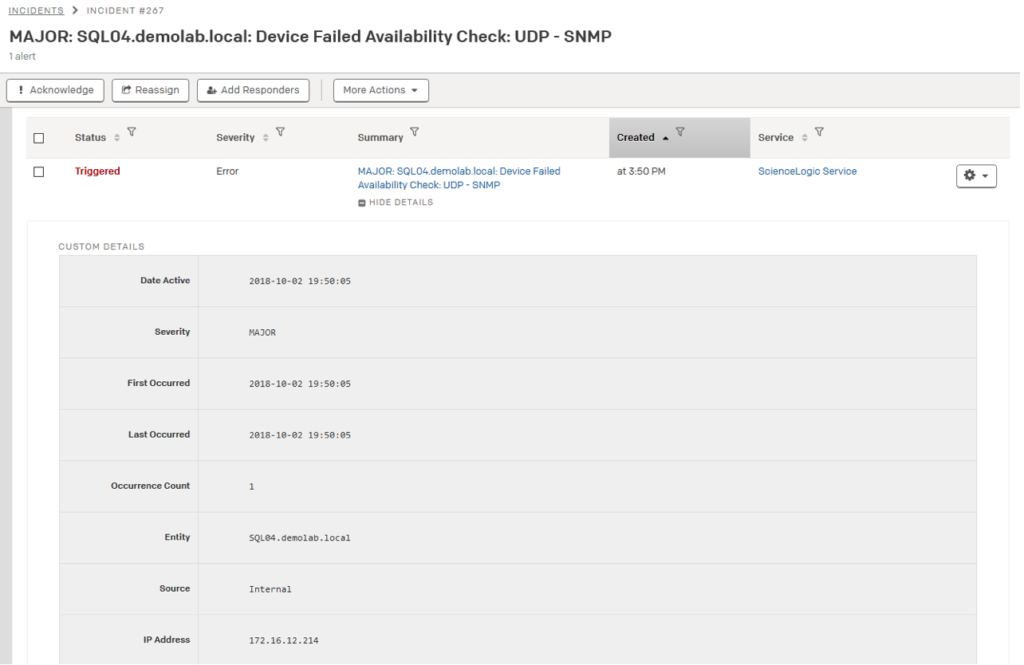
Indicateurs de performance et tableau de bord
Si l’application dynamique « PagerDuty Synchronization & Performance » est installée, les utilisateurs peuvent consulter plusieurs indicateurs de performance différents, notamment :
- Nombre d'incidents résolus
- Nombre d'incidents reconnus
- Nombre d'incidents déclenchés
- Durée de transaction des requêtes API PagerDuty
- Nombre d'incidents actifs (reconnus + déclenchés)
- Pourcentage d'incidents reconnus
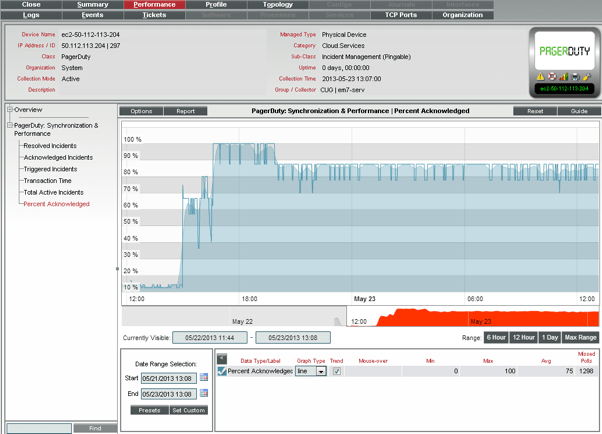
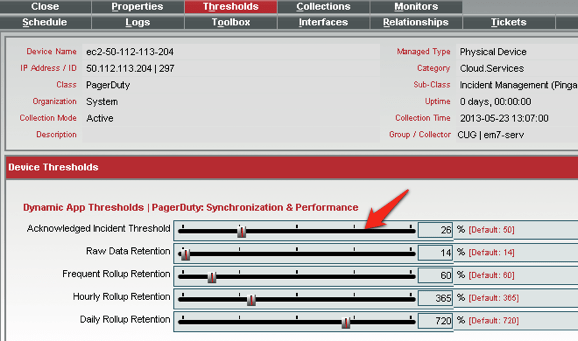
Outre les indicateurs de performance mentionnés ci-dessus, l'indicateur « Pourcentage d'accusés de réception » dispose également d'un seuil d'alarme ajustable selon les besoins de votre environnement. La valeur de ce seuil peut être définie dans le Propriétés de l'appareil > Seuils languette.
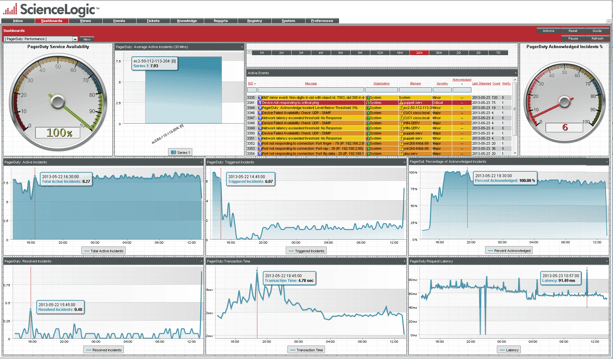
Outre les indicateurs de performance et les alertes, la solution ScienceLogic PagerDuty propose un tableau de bord interactif. Si vous disposez de plusieurs comptes PagerDuty , ce tableau de bord prend en charge le multi-tenant, offrant ainsi une vue consolidée de tous les indicateurs de performance PagerDuty .
Configuration avancée et dépannage
Mise en œuvre d'une architecture distribuée
Pour les implémentations ScienceLogic distribuées, une configuration spécifique est nécessaire au bon fonctionnement de l'application dynamique PagerDuty Synchronization & Performance. Modifiez l'application dynamique depuis la page Système > Applications. Cliquez sur la clé jaune à côté de l'application « PagerDuty: Synchronization & Performance ». Une fois la fenêtre du navigateur ouverte, cliquez sur l'onglet « Extrait ». Cliquez ensuite sur la clé jaune à côté de l'extrait dans le registre des extraits.
Les variables suivantes doivent être modifiées pour refléter votre environnement.
- UTILISATEUR_DE_BASE_DE_DONNÉES_MAÎTRE='<your username> '
- MASTER_DATABASE_PASSWD='<your password> '
- HÔTE_BASE_DE_DONNÉES_MAÎTRE='192.168.2.87'
- PORT DE LA BASE DE DONNÉES MAÎTRE=7706
Modifiez la variable d'environnement MASTER_DATABASE_HOST en indiquant l'adresse IP du serveur de base de données central de ScienceLogic. Si le nom d'utilisateur ou le mot de passe diffère de ceux par défaut, modifiez-les également. Le collecteur doit pouvoir communiquer avec le serveur de base de données central. Par conséquent, le port 7706 doit être ouvert. Vous pouvez le vérifier en testant la connexion MySQL depuis la ligne de commande du collecteur.
mysql --host=192.168.2.87 --port=7706 –u root -p Si vous obtenez l'erreur « ERREUR 1130 : L'hôte n'est pas autorisé à se connecter à ce serveur MySQL », vous devrez autoriser une adresse IP client spécifique (par exemple : 192.168.1.4) à accéder à la base de données MySQL. Connectez-vous à l'interface de ligne de commande de la base de données centrale ou utilisez l'outil de base de données dans l'interface utilisateur.
mysql> use mysql; mysql> GRANT ALL ON *.* to root@'192.168.1.4' IDENTIFIED BY 'votre-mot-de-passe-root'; mysql> FLUSH PRIVILEGES; Enfin, mettez à jour les règles du pare-feu pour vous assurer que le port TCP 7706 est ouvert sur la base de données centrale. Lors de nos tests avec ScienceLogic 7.3.0, le port 7706 était ouvert.
Journalisation des audits
Lorsqu'un événement est pris en compte ou résolu dans ScienceLogic (surveillance des événements ou effacement automatique), la stratégie RBA correspondante est exécutée et l'API PagerDuty est informée de la prise en compte/résolution de l'incident. L'API PagerDuty ne prend pas en charge les champs permettant d'indiquer l'auteur de la prise en compte ; par conséquent, les incidents pris en compte par l'API apparaissent comme « Via l'API ». Bien que ce comportement soit normal, ScienceLogic fournit également un journal d'audit des personnes ayant pris en compte ou résolu un incident au sein du système. Ce journal est accessible en consultant le journal des incidents de chaque incident.
Besoin d'aide ?
S'il te plaît Contactez-nous si vous avez besoin d'aide supplémentaire pour la configuration.
Prêt à commencer ?
Essayez gratuitement n'importe quel produit sur Operations Cloud .
Aucune carte de crédit requise.