- PagerDuty /
- Intégrations /
- Guide d'intégration Seyren
Guide d'intégration Seyren
Seyren est un tableau de bord d'alertes pour Graphite. Il propose une douzaine de méthodes pour vous alerter des problèmes, dont PagerDuty. Le guide ci-dessous explique comment intégrer PagerDuty à Seyren afin de recevoir des alertes de votre installation Graphite. Si vous rencontrez des difficultés lors de l'installation, veuillez… Contactez-nous .
Dans PagerDuty
-
De la part de Configuration menu, sélectionnez Services.
-
Sur votre page Services : si vous créez un nouveau service pour votre intégration, cliquez sur +Ajouter un nouveau service Si vous ajoutez votre intégration à un service existant, cliquez sur le nom du service auquel vous souhaitez ajouter l'intégration. Cliquez ensuite sur Intégrations onglet et cliquez sur +Nouvelle intégration bouton.


-
Sélectionnez votre application parmi les Type d'intégration menu et entrez un Nom de l'intégration Si vous créez un nouveau service pour votre intégration, dans les paramètres généraux, saisissez un Nom pour votre nouveau service. Ensuite, dans les paramètres d'incident, spécifiez le Politique d'escalade , Notification urgente , et Comportement lors de l'incident pour votre nouveau service.
-
Cliquez sur Ajouter un service ou Ajouter une intégration Cliquez sur le bouton pour enregistrer votre nouvelle intégration. Vous serez redirigé vers la page Intégrations de votre service.

-
Copiez le Clé d'intégration pour votre nouvelle intégration :


Dans votre interface web Seyren
-
Si vous n'avez pas encore de chèque ajouté à Seyren, vous devrez cliquer sur Vérifications et puis Créer un chèque .

-
Les informations minimales pour ajouter un chèque sont les Nom , Cible (qui est le graphique de Graphite), Niveau d'alerte et Niveau d'erreur Cliquez sur Créer un chèque ajouter la coche.

-
Ensuite, vous devrez vous rendre sur la case pour laquelle vous souhaitez recevoir des notifications PagerDuty et cliquer sur Ajouter un abonnement .

-
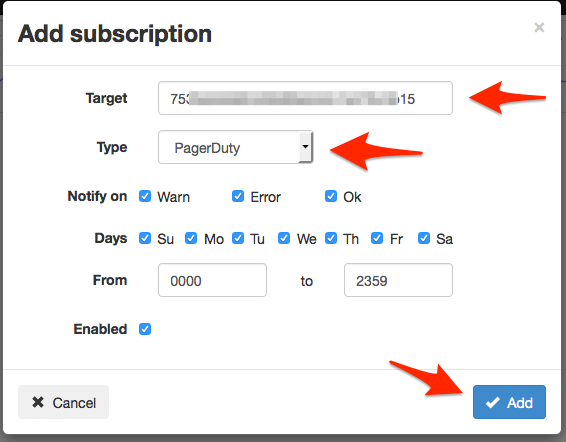
Remplissez le Cible avec le Clé d'intégration Sélectionnez ci-dessus. PagerDuty comme le Taper et cliquez Ajouter pour terminer le processus.
-
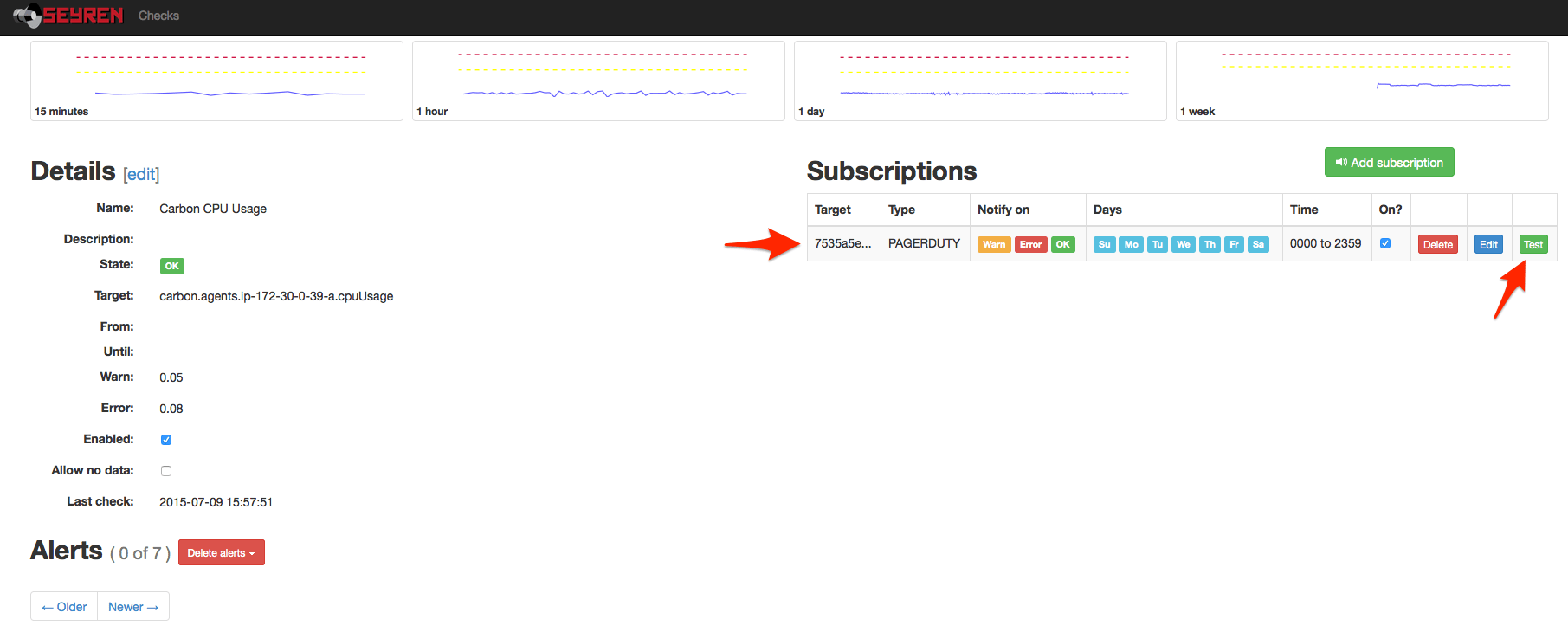
Vous serez redirigé vers la page de vérification où vous trouverez une nouvelle méthode d'abonnement pour PagerDuty. Vous pouvez utiliser le Test bouton permettant de déclencher un incident de test ou d'augmenter/diminuer vos seuils d'avertissement ou de critique pour générer une alerte.
-
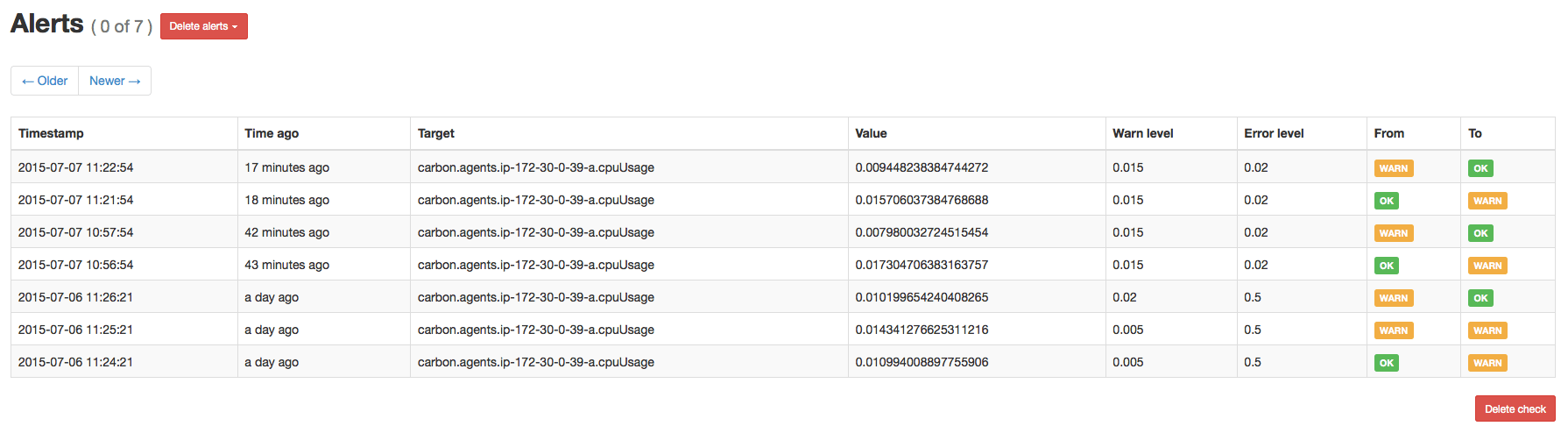
Une fois les alertes déclenchées, vous pouvez consulter le journal des alertes en bas de la page de vérification. Vous y verrez les alertes déclenchées et résolues.
FAQ
Comment configurer Seyren pour qu'il fonctionne avec plusieurs services PagerDuty ?
Il suffit de modifier ou d'ajouter un abonnement au contrôle et de définir la cible sur la clé d'intégration d'un autre service PagerDuty .
Que se passe-t-il si une alerte Seyren survient alors que mon réseau est hors service ?
Si un serveur PagerDuty est inaccessible pour quelque raison que ce soit, les événements seront stockés dans une file d'attente sur disque.
Étant donné que Seyren a besoin de ma connexion Internet externe pour envoyer des rapports de panne à PagerDuty, comment serai-je notifié si notre site perd sa connectivité externe ?
Vous devriez configurer un service de vérification ping externe tel que StatusCake ou NodePing pour surveiller la connectivité externe de votre site. Bien entendu, vous pouvez utiliser PagerDuty pour transférer les alertes provenant de ces services. Comment puis-je personnaliser mes alertes Seyren ? Malheureusement, il n'est pas possible de modifier les messages d'alerte. Ils sont intégrés au code de Seyren.
Qu'en est-il d'une intégration bidirectionnelle des accusés de réception entre Seyren et PagerDuty?
Il n'est pas possible de marquer les incidents comme pris en compte ou résolus dans Seyren. Les incidents sont clôturés sur PagerDuty si Seyren détecte que l'alerte n'est plus en dessous du seuil d'avertissement ou de critique et si la case « Notification sur OK » est cochée pour l'abonnement.
Prêt à commencer ?
Essayez gratuitement n'importe quel produit sur Operations Cloud .
Aucune carte de crédit requise.