- PagerDuty /
- Intégrations /
- Guide d'intégration de Slack Slash Command (Legacy)
Guide d'intégration de Slack Slash Command (Legacy)
NOTE :Cette intégration déclenche des incidents PagerDuty depuis Slack et est destinée à compléter le Slack v1 extension héritée. Nous avons depuis mis à jour notre offre d'intégration Slack avec une extension Slack V2, qui inclut les fonctionnalités de l'extension Slack v1, des commandes slash /pd intégrées (dont une pour déclencher des incidents depuis Slack), ainsi que d'autres fonctionnalités vous permettant de travailler directement depuis Slack. Veuillez consulter la version la plus récente. Guide d'intégration Slack V2 pour plus de détails.
Slack est un puissant outil de chat permettant aux organisations de regrouper différents services sur une plateforme de communication unique. Slack simplifie la communication avec votre équipe. Cette intégration vous permet de déclencher des incidents dans PagerDuty depuis Slack. Elle complète notre intégration PagerDuty vers Slack, qui publie des informations sur les incidents PagerDuty sur les canaux Slack.
Dans PagerDuty
- Aller à la Services menu et sélectionnez Annuaire des services .
- Sur la page Annuaire des services :
- Si vous créez un nouveau service pour votre intégration, cliquez sur +Nouveau service .
- Si vous ajoutez votre intégration à un service existant, cliquez sur le nom du service auquel vous souhaitez ajouter l'intégration. Cliquez ensuite sur le bouton Intégrations tabulation et clic Ajouter une nouvelle intégration .
- Sélectionnez votre application dans la liste Type d'intégration menu et entrez un Nom de l'intégration . Si vous créez un nouveau service pour votre intégration, dans Paramètres généraux, saisissez un Nom pour votre nouveau service. Ensuite, dans les Paramètres d'incident, spécifiez le Politique d'escalade , Urgence de notification , et Comportement en cas d'incident pour votre nouveau service.
- Cliquez sur le Ajouter un service ou Ajouter une intégration pour enregistrer votre nouvelle intégration. Vous serez redirigé vers la page « Intégrations » de votre service. Cliquez sur le service. Nom .
- Copiez le URL d'intégration pour votre nouvelle intégration.
Dans Slack
- Dans un navigateur, accédez à https://api.slack.com/apps
- Cliquez Créer une nouvelle application .
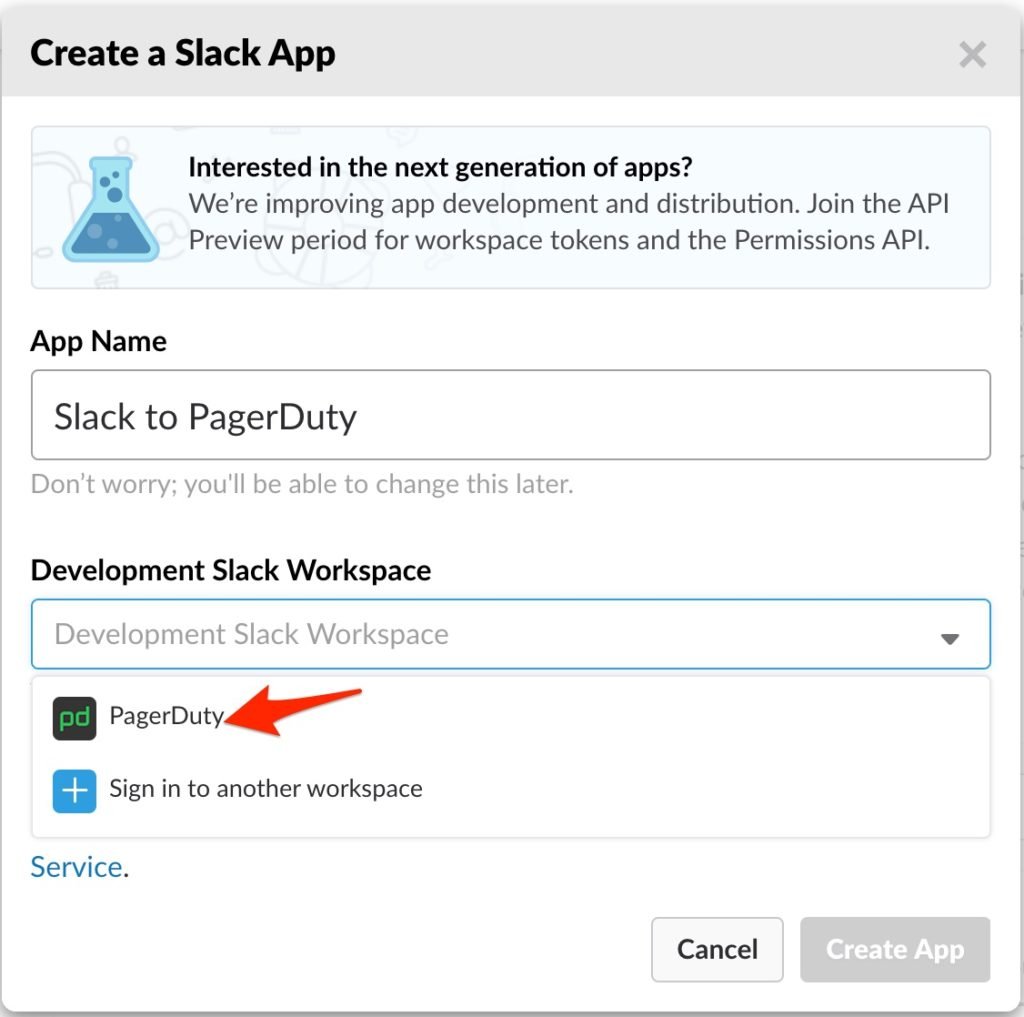
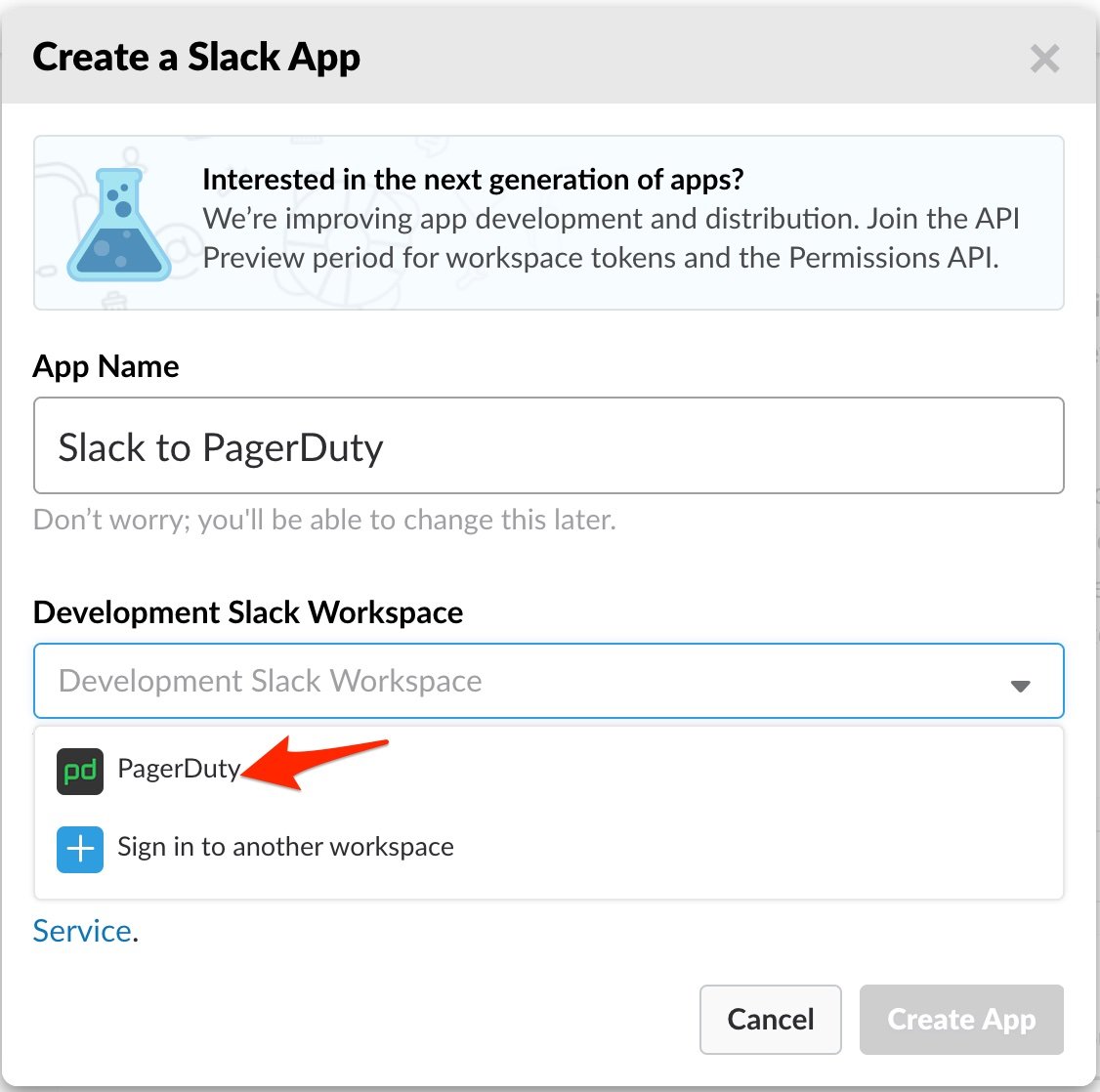
- Donnez un nom à l'application, sélectionnez votre Espace de travail Slack de développement , et cliquez Créer une application.
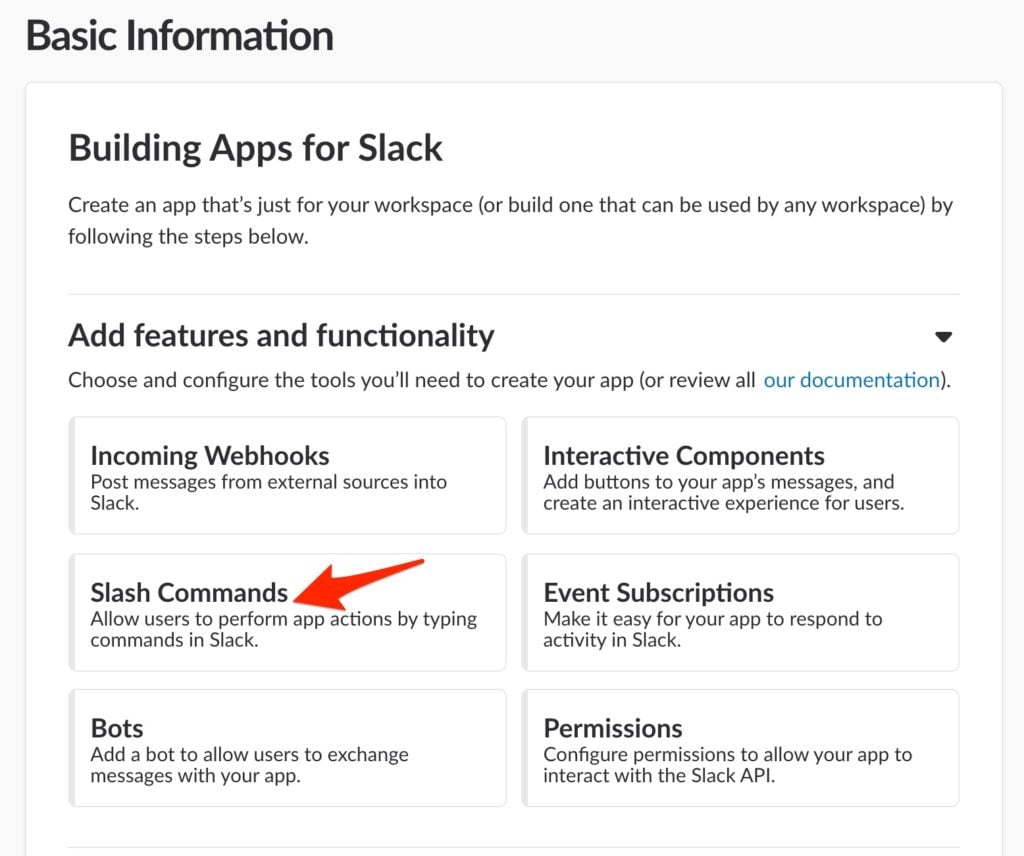
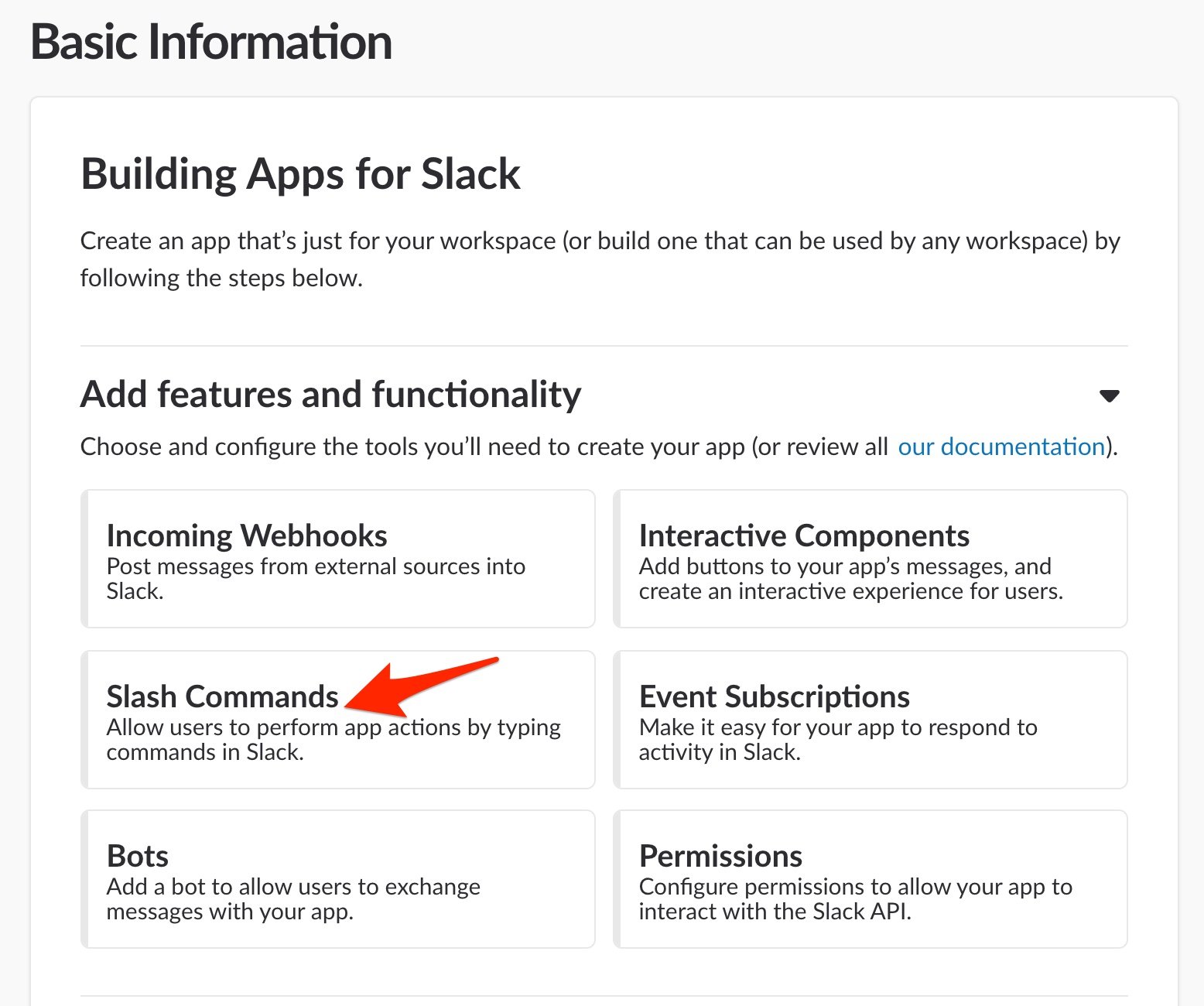
- Sous Ajouter des fonctionnalités et des fonctionnalités , cliquez Commandes Slash et puis Créer une nouvelle commande.
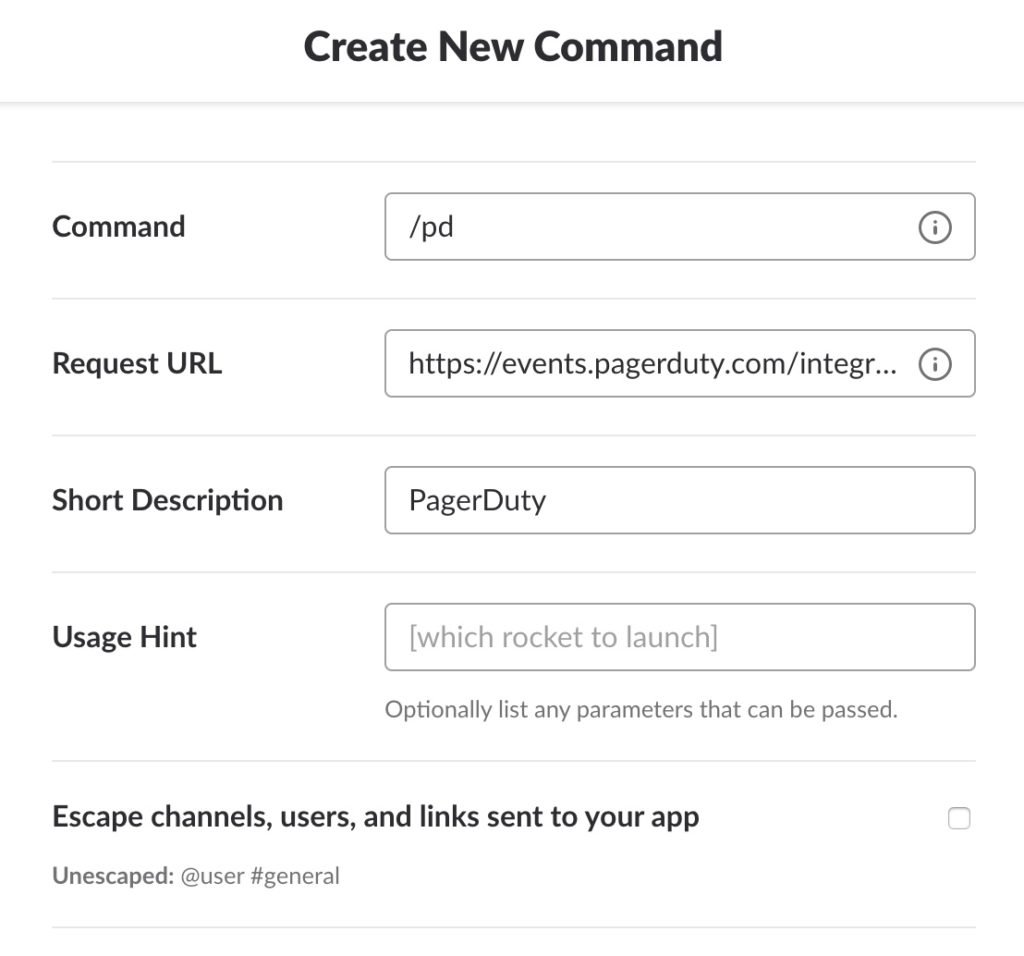
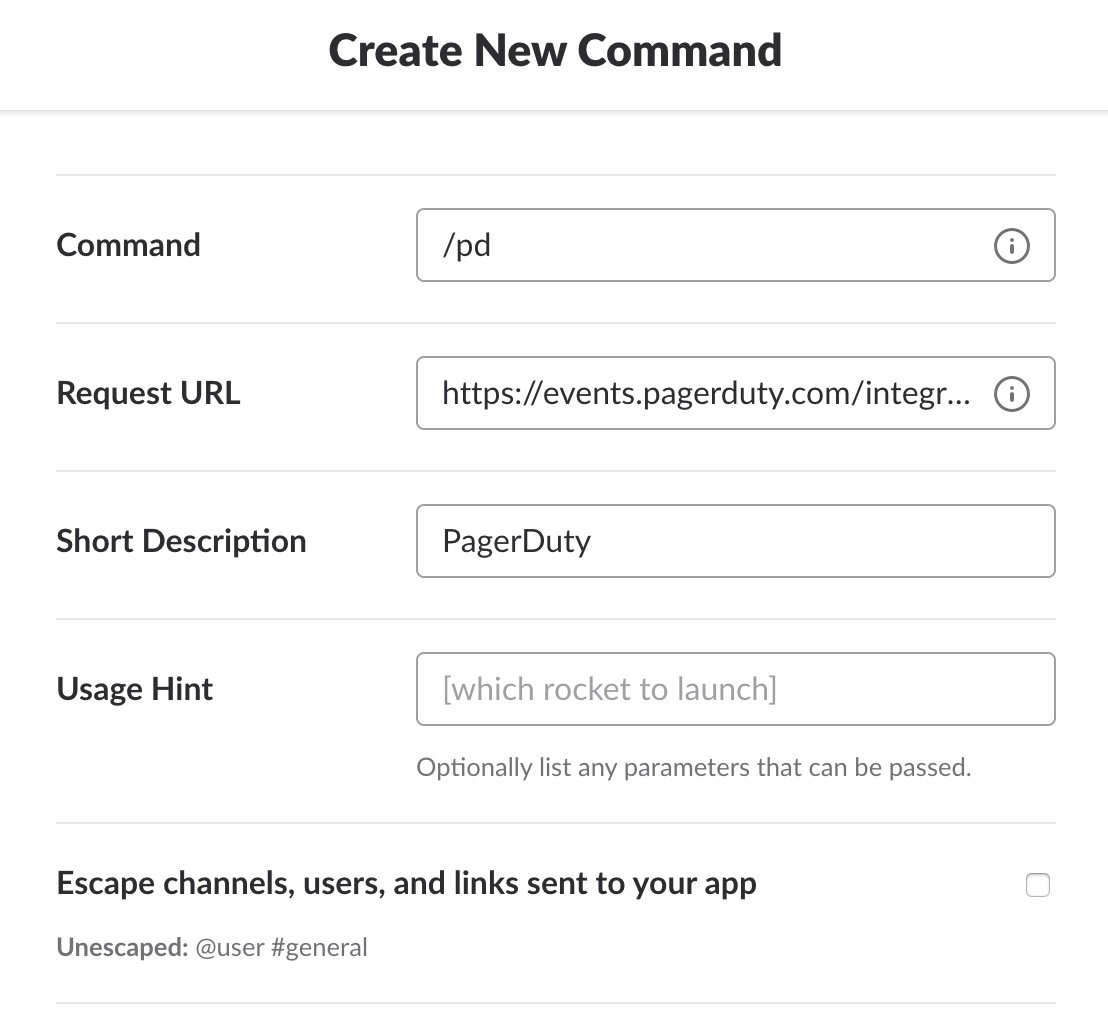
- Sous Commande, entrez une barre oblique puis une séquence de lettres entièrement en minuscules (sans espaces, par exemple /pd ou /pdincident )
- Copiez et collez le URL de la demande à partir de votre intégration Slack dans PagerDuty (elle est répertoriée comme URL d'intégration dans PagerDuty)
- Saisissez une brève description et (éventuellement) remplissez le Conseil d'utilisation champ. Puis appuyez sur Sauvegarder en bas à droite.
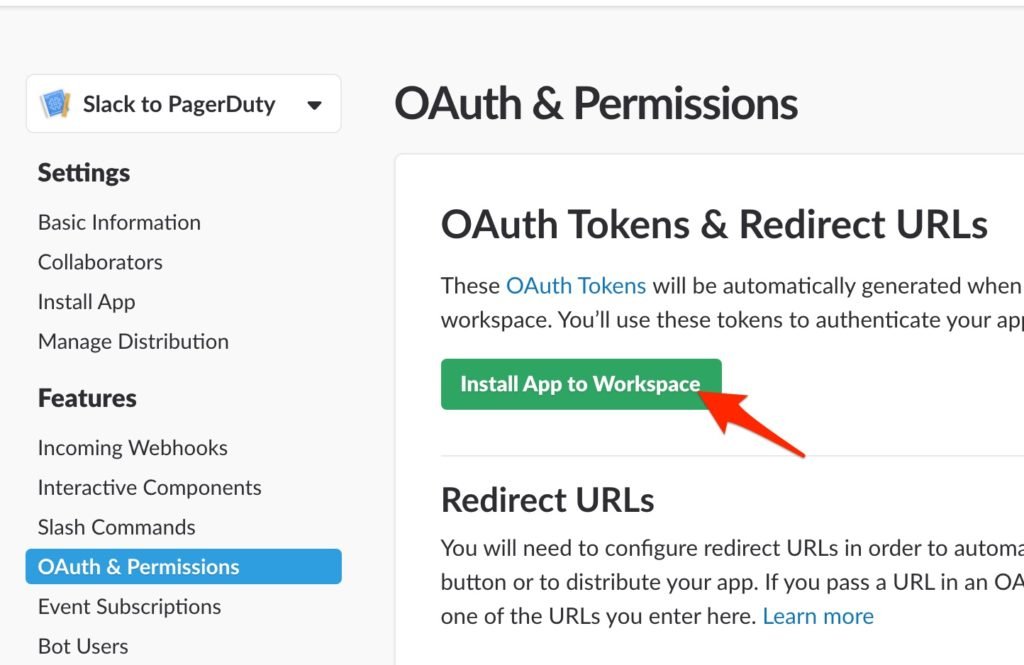
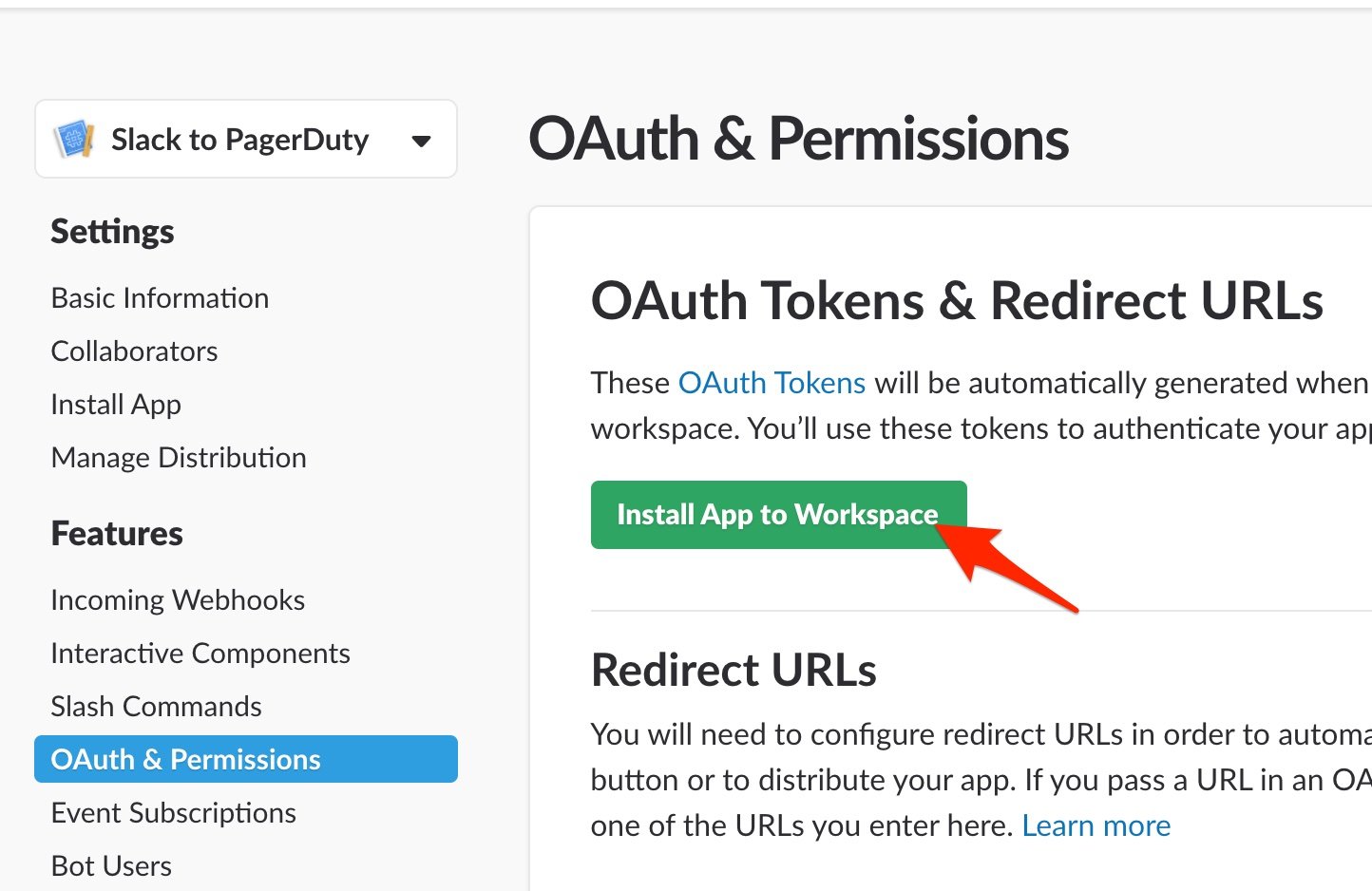
- Cliquez OAuth et autorisations à gauche puis cliquez Installer l'application sur l'espace de travail.
- Cliquez Autoriser sur l'écran suivant.
- C'est fait ! Allez sur Slack et saisissez votre commande slash pour tester !
FAQ
Puis-je utiliser la commande dans n’importe quel canal de Slack ?
Oui ! Vous pouvez utiliser la commande dans n'importe quel canal Slack pour déclencher un incident PagerDuty .
Puis-je reconnaître ou résoudre des incidents à l’aide de la commande ?
À l'heure actuelle, vous ne pouvez déclencher des incidents qu'à l'aide de la commande.
Prêt à commencer ?
Essayez gratuitement n’importe quel produit sur Operations Cloud .
Aucune carte de crédit requise.