- PagerDuty /
- Intégrations /
- Guide d'intégration d'Alertsite de SmartBear
Guide d'intégration d'Alertsite de SmartBear
AlertSite de SmartBear offre une plateforme de surveillance synthétique de pointe pour garantir la disponibilité, les performances et le bon fonctionnement des API, des applications web, mobiles et SaaS. Grâce à l'enregistrement et à la réponse en temps réel du navigateur, AlertSite permet aux clients de surveiller les transactions complexes et l'expérience utilisateur sans nécessiter de programmation. L'association du système d'alerte d'AlertSite aux fonctionnalités avancées de planification et de notification des astreintes de PagerDuty crée un système ultra-performant qui permet aux équipes de réagir rapidement aux problèmes affectant les utilisateurs finaux. La surveillance des API peut être optimisée grâce à l'importation de tests fonctionnels depuis SoapUI. Détectez les problèmes avant vos utilisateurs finaux, qu'ils proviennent de votre application ou d'un tiers.
Dans PagerDuty
- De la part de Services menu, sélectionnez Répertoire des services.
- Sur votre page Répertoire des services :
Si vous créez un nouveau service pour votre intégration, cliquez +Nouveau service .
Si vous ajoutez votre intégration à un service existant, cliquez sur nom du service auquel vous souhaitez ajouter l'intégration. Cliquez ensuite sur Intégrations onglet et cliquez Ajouter une nouvelle intégration .
- Sélectionnez votre application parmi les Type d'intégration menu et entrez un Nom de l'intégration .
Si vous créez un nouveau service pour votre intégration, dans les paramètres généraux, saisissez un Nom pour votre nouveau service. Ensuite, dans les paramètres d'incident, spécifiez le Politique d'escalade , Notification urgente , et Comportement lors de l'incident pour votre nouveau service.
- Cliquez sur Ajouter un service ou Ajouter une intégration Cliquez sur le bouton pour enregistrer votre nouvelle intégration. Vous serez redirigé vers la page Intégrations de votre service.
- Votre intégration AlertSite sera ajoutée et vous pourrez passer à l'étape suivante. Dans AlertSite étapes de ce guide.
Dans AlertSite
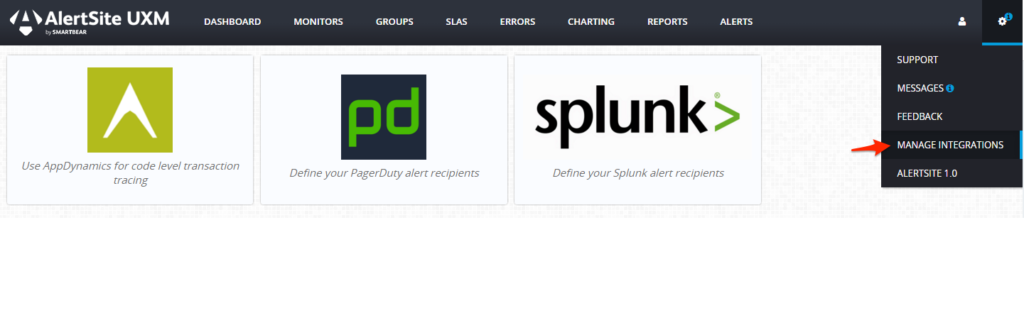
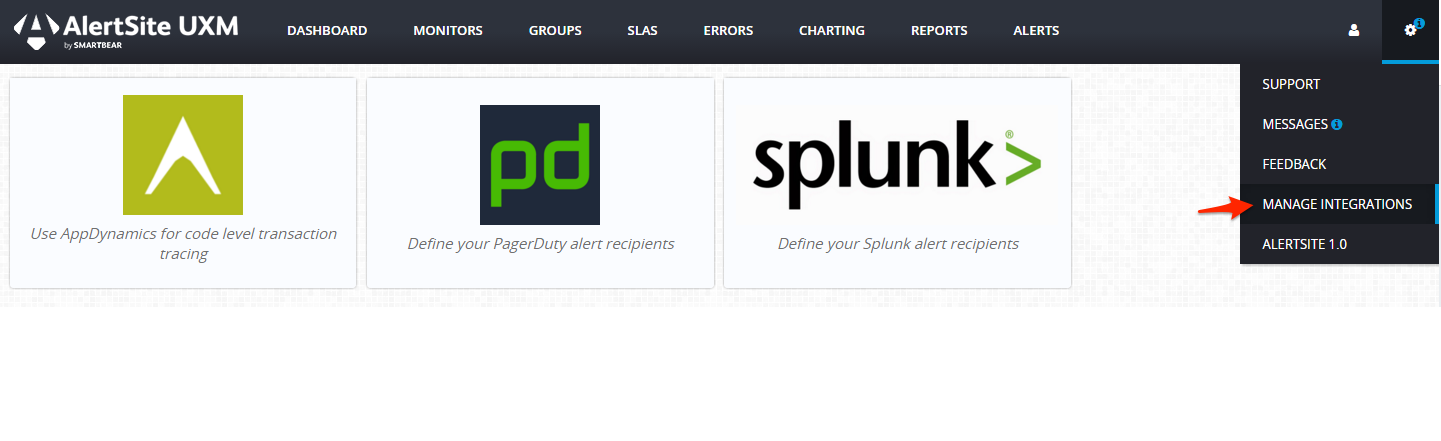
- Sélectionnez l'icône des paramètres, puis >Gérer les intégrations depuis le menu principal.
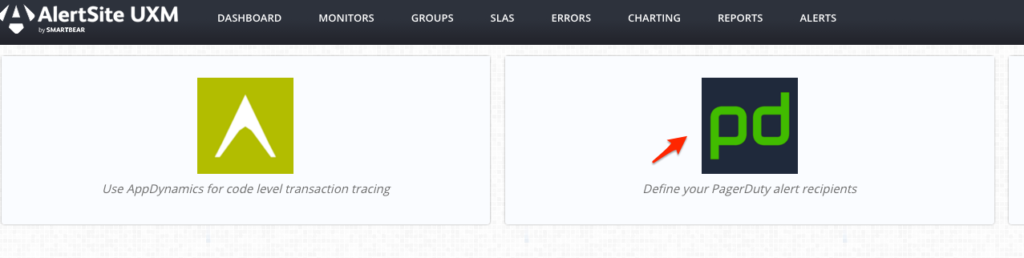
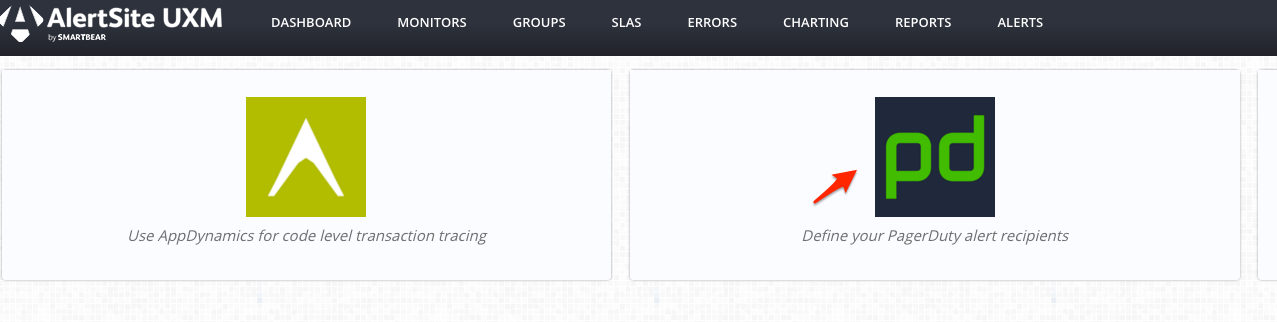
- Cliquez PagerDuty dans la liste des intégrations.
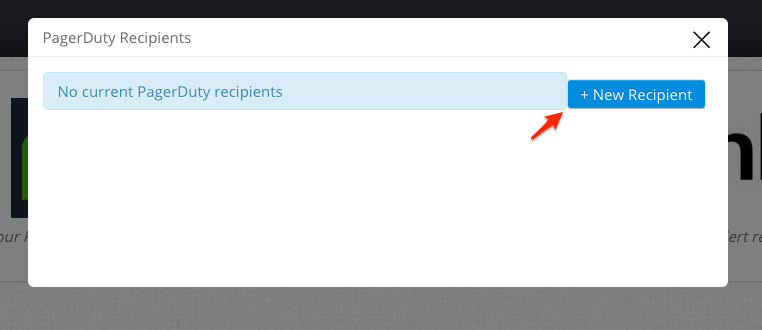
- Dans la boîte de dialogue qui s'ouvre, cliquez Nouveau bénéficiaire .
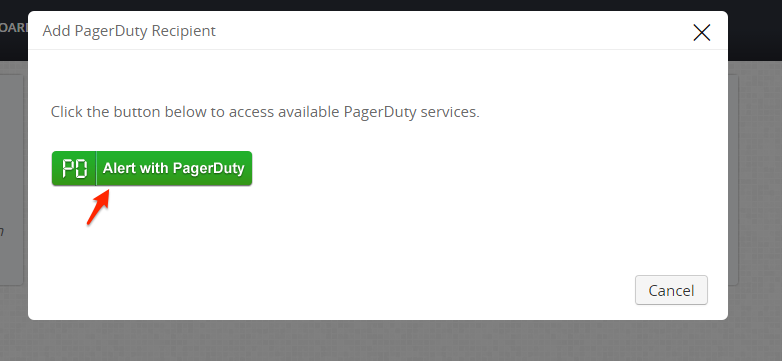
- Cliquez Alerte avec PagerDuty :
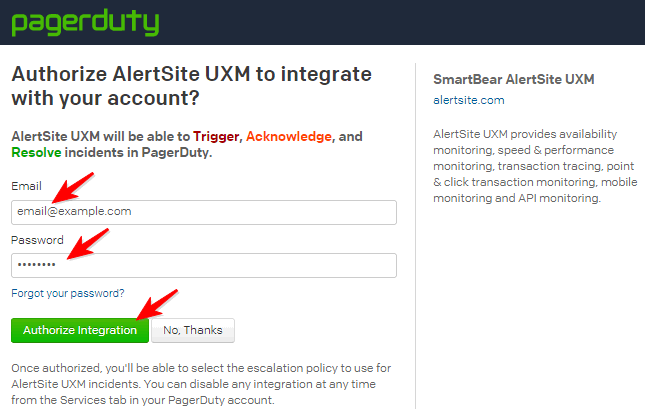
- Vous serez redirigé vers PagerDuty. Saisissez votre PagerDuty . E-mail et Mot de passe , puis cliquez Autoriser l'intégration :
- Sur l'écran suivant, sélectionnez Utiliser un service AlertSite existant et sélectionnez le service que vous avez créé précédemment :
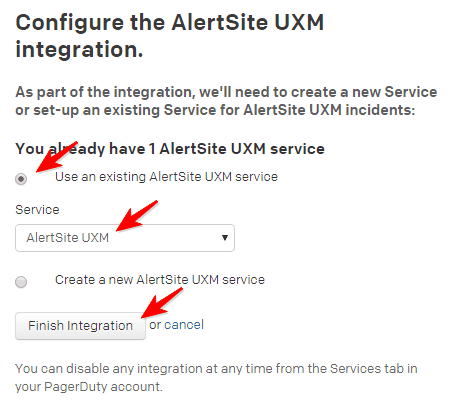
- Cliquez Intégration finale .
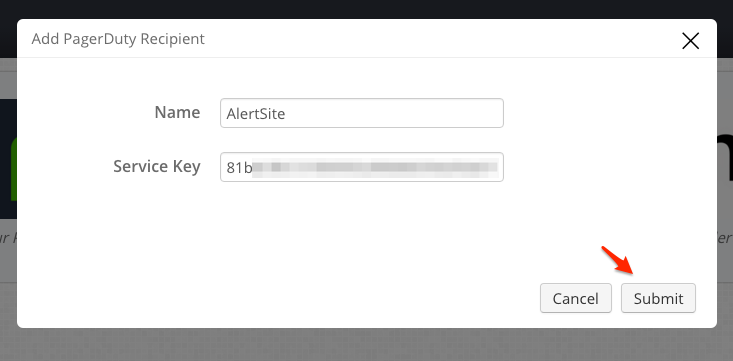
- Vous serez ensuite redirigé vers AlertSite, et une boîte de dialogue affichera le nom du service et la clé.
- Cliquez Soumettre pour finaliser l'intégration de PagerDuty .
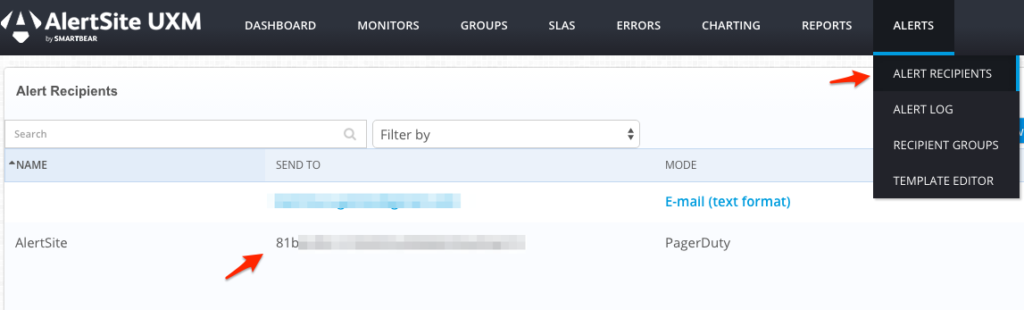
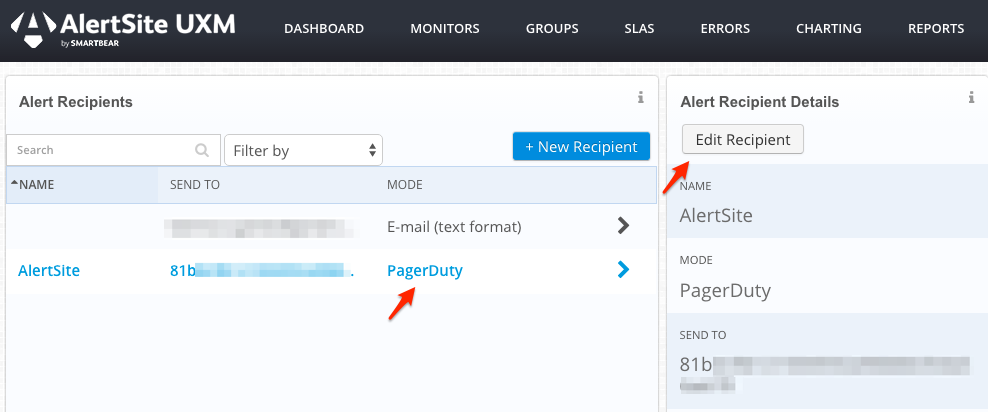
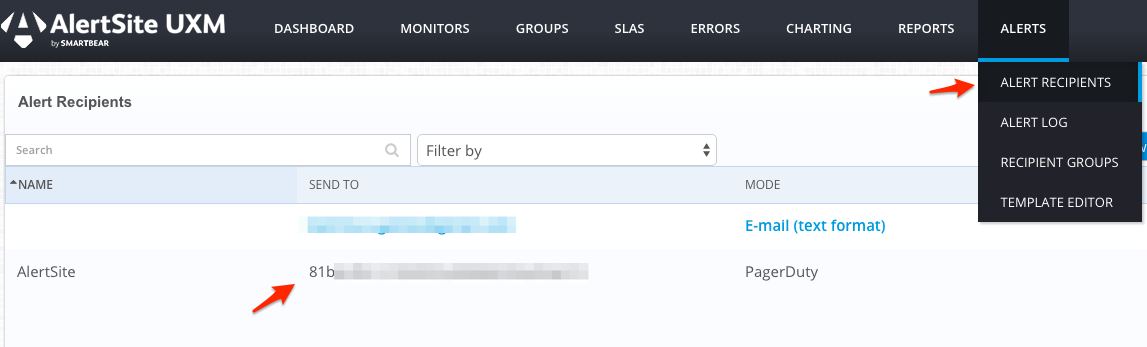
- PagerDuty est désormais disponible en tant que destinataire d'alertes dans AlertSite :
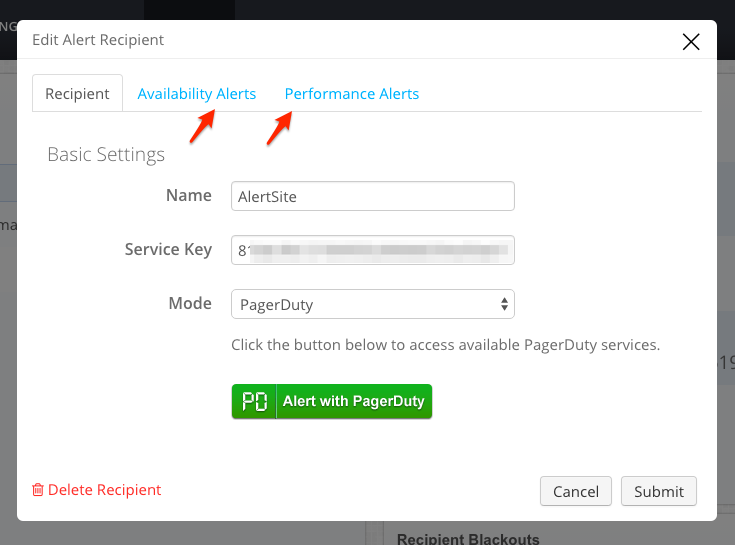
- Pour sélectionner les types d'alertes à envoyer à PagerDuty, cliquez sur le destinataire des alertes PagerDuty , puis Modifier le destinataire L'icône permet de spécifier les paramètres des alertes de disponibilité et de performance. Pour une description des paramètres disponibles, voir Propriétés du destinataire .
PagerDuty est également ajouté à votre liste de destinataires globale Alertsite dans Alertes > Destinataires des alertes et vous pouvez le reconfigurer à partir de là.
Remarque : Par défaut, tous les moniteurs AlertSite envoient des alertes à tous les destinataires d’alertes configurés. Toutefois, si vous avez groupes bénéficiaires Lorsque cette configuration est en place, les moniteurs de chaque groupe envoient des alertes uniquement aux destinataires de ce groupe. Dans ce cas, vous devez ajouter le destinataire PagerDuty aux groupes concernés pour recevoir les alertes des moniteurs de ce groupe.
Vérifiez que AlertSite et PagerDuty communiquent bien :
- Configurez AlertSite pour qu'il émette une alerte. Par exemple, ouvrez les paramètres de surveillance et définissez le délai d'expiration à 1 seconde, ou créez une validation par mot-clé pour un mot qui n'apparaît pas sur la page Web surveillée.
- Attendez la prochaine exécution du moniteur, puis encore quelques minutes pour qu'il déclenche une alerte.
- Dans PagerDuty, allez à Services et sélectionnez le service d'intégration AlertSite.
- Vous devriez constater qu'un incident a été déclenché.
- Cliquez sur le numéro d'incident pour afficher les détails de l'incident. Vous pouvez voir la description du problème dans le statut_texte dans le domaine Détails tableau.
Les utilisateurs spécifiés dans votre politique d'escalade AlertSite dans PagerDuty recevront également une alerte par e-mail ou sur leur téléphone.
FAQ
Les incidents PagerDuty seront-ils automatiquement résolus lorsqu'AlertSite enverra une notification de « résolution » ?
Oui.
Puis-je intégrer AlertSite à plusieurs services PagerDuty ?
Oui. Vous pouvez ainsi utiliser différentes politiques d'escalade PagerDuty pour différents moniteurs AlertSite. Vous devrez créer plusieurs services AlertSite avec des noms différents dans PagerDuty, puis créer les destinataires PagerDuty correspondants dans AlertSite en suivant les étapes ci-dessus.
Pour toute question, veuillez contacter support@pagerduty.com.
Prêt à commencer ?
Essayez gratuitement n'importe quel produit sur Operations Cloud .
Aucune carte de crédit requise.