- PagerDuty /
- Intégrations /
- Guide d'intégration Steward.io
Guide d'intégration Steward.io
Steward centralise la surveillance des tâches planifiées (cron) et périodiques et propose un système d'alertes. Accédez à des informations détaillées sur les performances de vos tâches, analysez les tendances historiques et créez un journal d'activité traçable. L'API flexible de Steward suit la durée d'exécution moyenne de vos tâches planifiées et vous alerte en cas de ralentissement ou d'échec d'une tâche.
Vous pouvez facilement intégrer vos services PagerDuty existants aux tâches et travaux périodiques sur Steward en fournissant à Steward une clé API de service. Vous pouvez même personnaliser vos paramètres d'alerte.
Dans PagerDuty
-
De la part de Configuration menu, sélectionnez Services.
-
Sur votre page Services : si vous créez un nouveau service pour votre intégration, cliquez sur +Ajouter un nouveau service Si vous ajoutez votre intégration à un service existant, cliquez sur le nom du service auquel vous souhaitez ajouter l'intégration. Cliquez ensuite sur Intégrations onglet et cliquez sur +Nouvelle intégration bouton.


-
Sélectionnez votre application parmi les Type d'intégration menu et entrez un Nom de l'intégration Si vous créez un nouveau service pour votre intégration, dans les paramètres généraux, saisissez un Nom pour votre nouveau service. Ensuite, dans les paramètres d'incident, spécifiez le Politique d'escalade , Notification urgente , et Comportement lors de l'incident pour votre nouveau service.
-
Cliquez sur Ajouter un service ou Ajouter une intégration Cliquez sur le bouton pour enregistrer votre nouvelle intégration. Vous serez redirigé vers la page Intégrations de votre service.

-
Copiez le Clé d'intégration pour votre nouvelle intégration :


Dans Steward.io
-
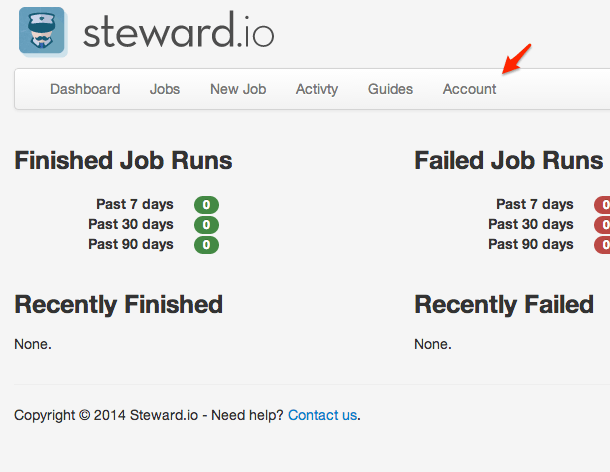
Connectez-vous et cliquez sur Compte:
-
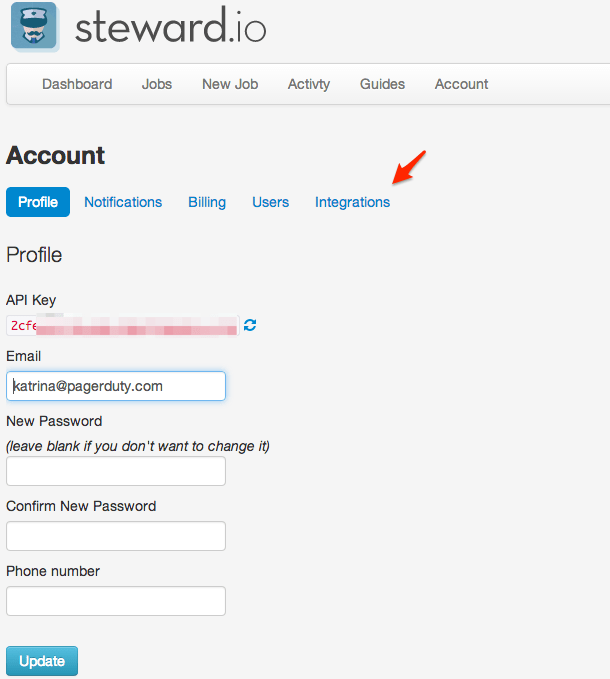
Cliquez sur intégrations :
-
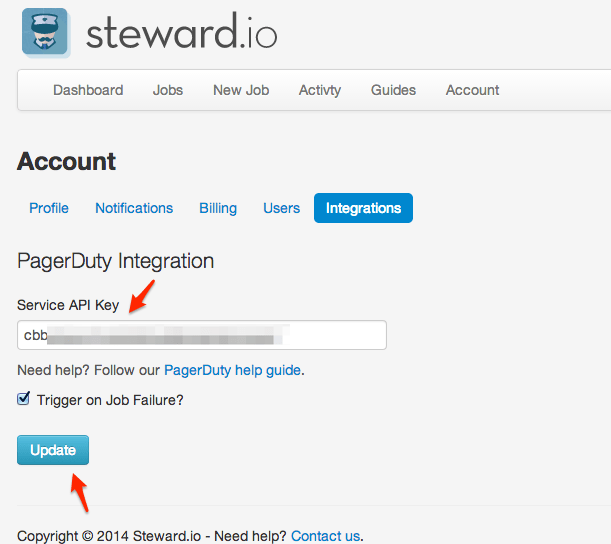
Récupérez votre clé d'intégration depuis votre service PagerDuty , copiez cette clé dans Intégration de PagerDuty dans Steward et cochez la case à côté de Déclencheur en cas d'échec de tâche ? :
Pour tester
-
Les guides du steward sont situés ici Avertissez Steward que votre tâche a commencé. À titre de référence, mon exemple ci-dessous utilise boucle et une tâche que j'ai nommée « Test PagerDuty ».* Assurez-vous d'utiliser le bon code de travail , que vous pouvez trouver en cliquant sur le nom de votre poste dans Steward :

-
Ensuite, signalez que la même tâche a échoué :

-
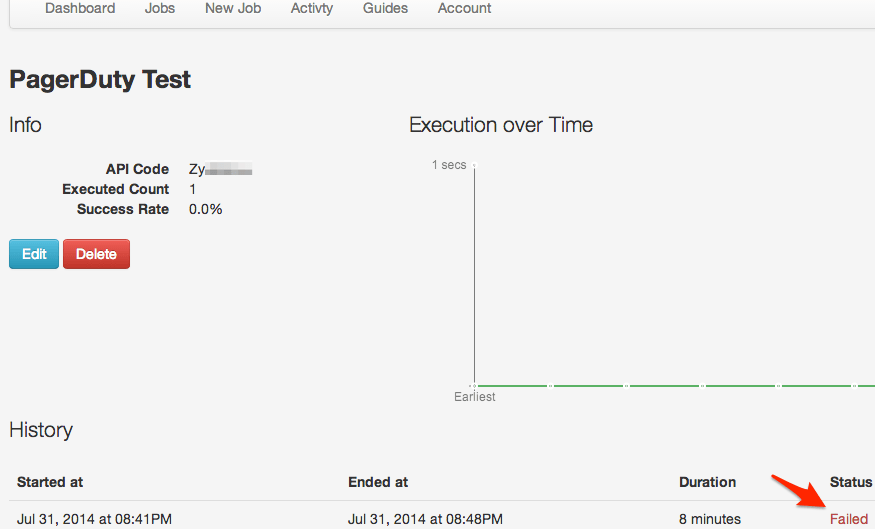
Vous pouvez désormais voir le statut d'échec dans Steward ( Emplois > 'nom de votre poste' > statut ou Activité) :
-
Vous verrez également un nouvel incident déclenché pour votre service Steward dans PagerDuty:
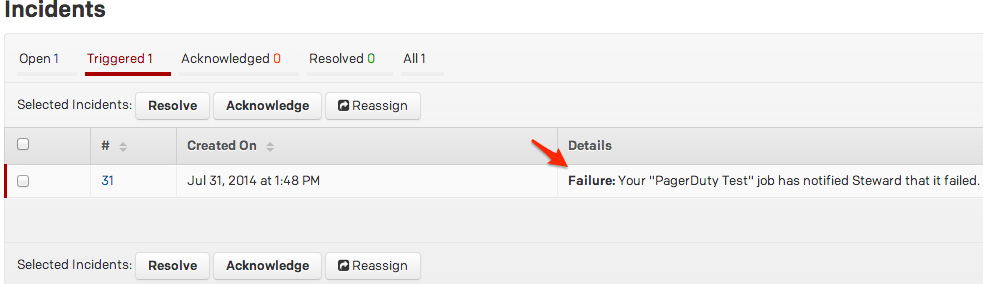
Votre configuration est terminée ! Vous pouvez désormais déclencher de nouveaux incidents PagerDuty pour les tâches ayant échoué dans Steward.
Si vous rencontrez des difficultés pour terminer l'installation, veuillez contacter notre service client. soutien équipe.
Prêt à commencer ?
Essayez gratuitement n'importe quel produit sur Operations Cloud .
Aucune carte de crédit requise.