- PagerDuty /
- Intégrations /
- Guide d'intégration de Sumo Logic
Guide d'intégration de Sumo Logic
Sumo Logic offre des fonctionnalités avancées de requête et d'agrégation pour l'analyse de vastes quantités de données de journalisation, vous aidant ainsi à résoudre plus rapidement les pannes d'infrastructure critiques et les problèmes d'applications complexes. Sumo Logic peut également être configuré pour déclencher des alertes dans PagerDuty en fonction de recherches planifiées, vous permettant ainsi de réagir encore plus vite. Grâce à PagerDuty, vous pouvez vous assurer que la bonne personne est alertée. appel téléphonique, SMS, notification push ou e-mail .
Dans PagerDuty
- Allez à Services menu et sélectionner Annuaire des services .
- Sur le Annuaire des services page:
- Si vous créez un nouveau service pour votre intégration, cliquez sur + Nouveau service et suivez les étapes décrites, en sélectionnant ceci intégration à l'étape 4.
- Si vous ajoutez votre intégration à un service existant, cliquez sur nom du service auquel vous souhaitez ajouter l'intégration. Cliquez ensuite sur Intégrations onglet et cliquez Ajouter une nouvelle intégration .
- Sous Sélectionnez la ou les intégrations que vous utilisez pour envoyer des alertes à ce service. recherchez et sélectionnez ceci intégration .
- Cliquez sur Ajouter un service ou Ajouter une intégration Cliquez sur le bouton pour enregistrer votre nouvelle intégration. Vous serez redirigé vers la page Intégrations de votre service.
- Trouvez l'intégration dans la liste, copiez-la Clé d'intégration et conservez-le dans un endroit sûr pour une utilisation ultérieure.
En logique sumo
- Sélectionner Gérer les données > Alertes onglet > Relations languette.
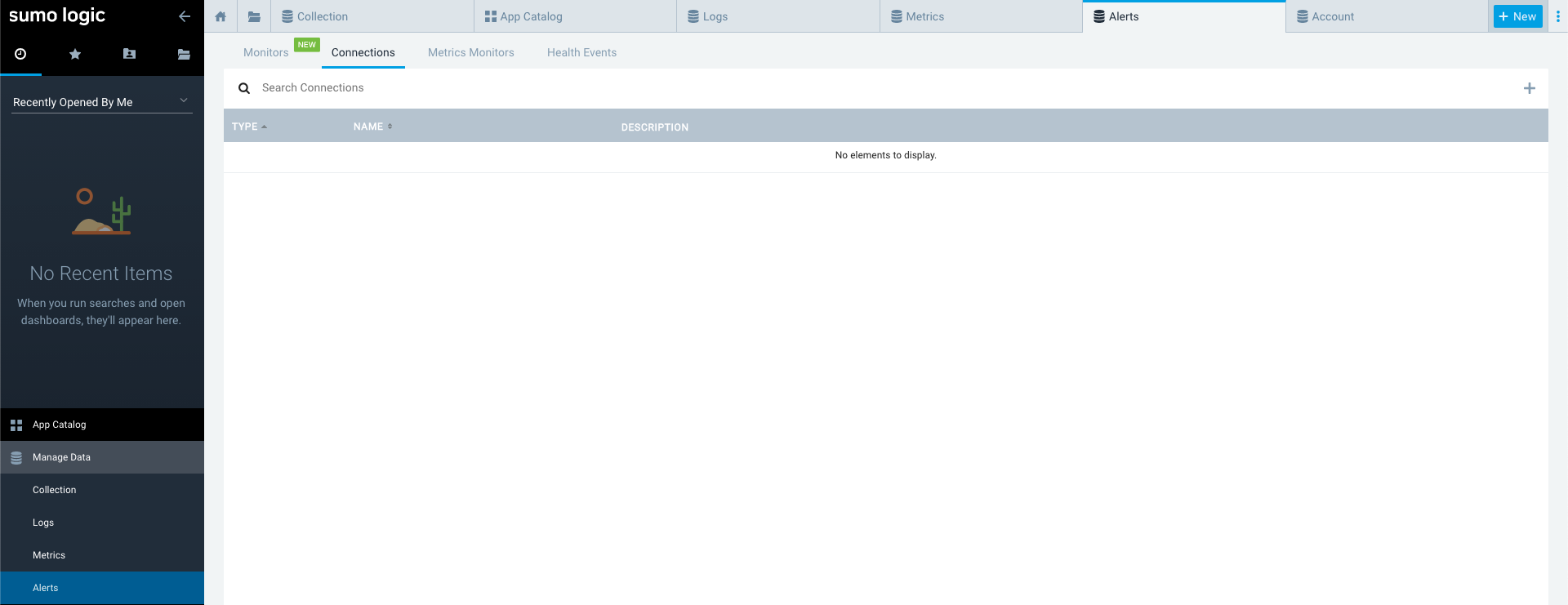
- Cliquez + à droite et sélectionnez PagerDuty .
- Pour configurer la connexion PagerDuty :
- Entrez un Nom pour la connexion.
- Dans le URL champ, saisissez :
https://events.pagerduty.com/generic/2010-04-15/create_event.json - Dans le Charge utile terrain, laissez tout en l'état, à l'exception des cas suivants :
- Là où il est dit
CLÉ DE SERVICE, collez dans le clé d'intégration vous avez précédemment copié depuis PagerDuty. - Dans le Charge utile pour le
description, spécifiez la description que vous souhaitez envoyer à PagerDuty.
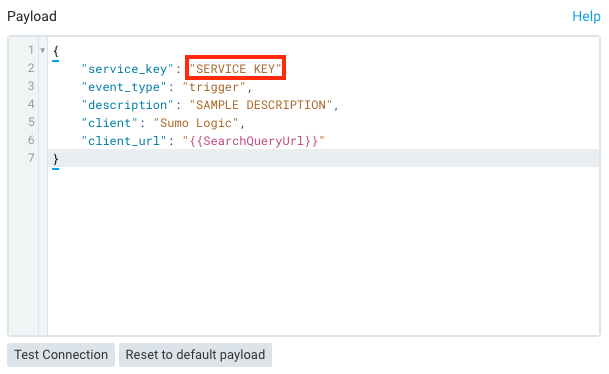
- Là où il est dit
- Cliquez Sauvegarder .
- Ensuite, sélectionnez le maison icône dans le menu en haut à gauche et cliquez Recherche dans les journaux Créez une requête dans le champ de recherche qui enverra des événements à PagerDuty pour créer des incidents.
- Après avoir saisi vos critères de recherche, cliquez Enregistrer sous .

- Entrez dans un nom pour votre recherche.
- Cliquez sur Planifier cette recherche > pour préciser les conditions dans lesquelles vous souhaitez qu'un incident soit déclenché.
- Choisissez un Fréquence de fonctionnement Par exemple, 15 minutes.
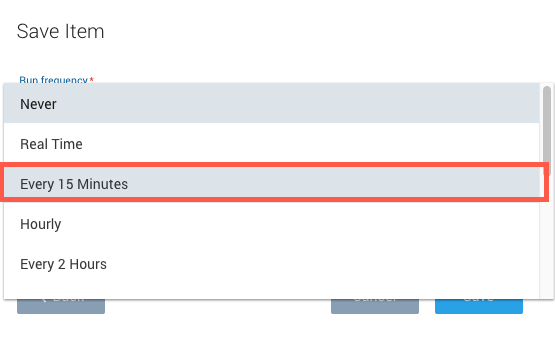
- Cliquez Sauvegarder .
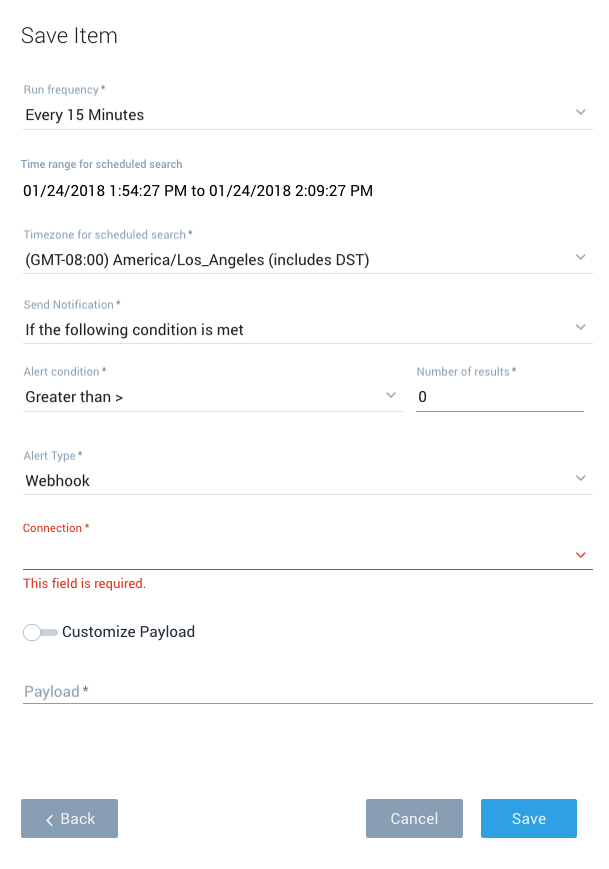
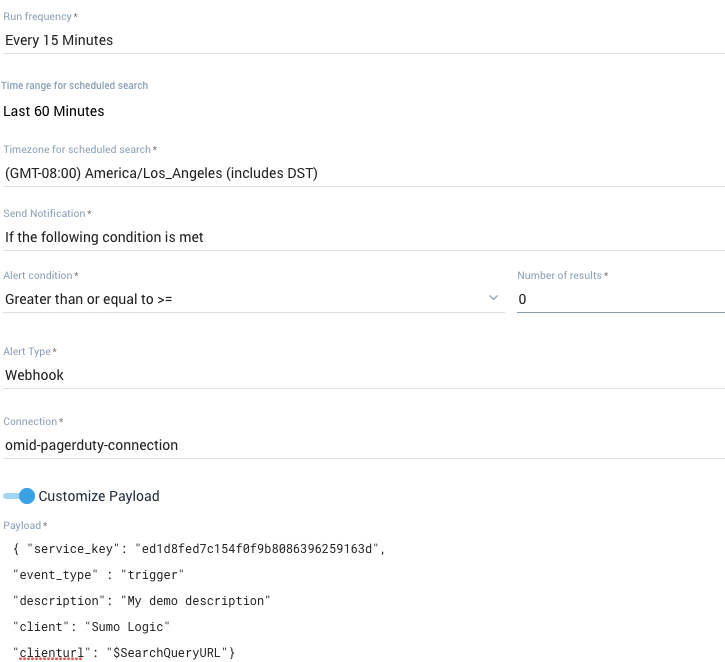
- Définissez vos paramètres supplémentaires pour votre recherche programmée :
- Plage horaire pour la recherche d'horaires : Les 60 dernières minutes
- N'envoyez une notification que si la condition ci-dessous est remplie : Nombre de résultats Supérieur ou égal à 0 .
- Type d'alerte : sélectionner Webhook
- Dans le Webhook Dans ce champ, sélectionnez le webhook que nous venons de créer (vous verrez apparaître la charge utile avec la clé d'intégration).
Cliquez Sauvegarder .
Félicitations, l'intégration entre PagerDuty et Sumo Logic est terminée ! Lorsqu'un événement est envoyé à PagerDuty et qu'un incident est créé, un lien permettra de consulter cet incident dans Sumo Logic.
FAQ
Puis-je intégrer Sumo Logic à plusieurs services PagerDuty ?
Oui, c'est possible, il suffit de suivre à nouveau le guide d'intégration autant de fois que vous le souhaitez.
Prêt à commencer ?
Essayez gratuitement n'importe quel produit sur Operations Cloud .
Aucune carte de crédit requise.