- PagerDuty /
- Intégrations /
- Guide d'intégration de Testomato
Guide d'intégration de Testomato
Le service Testomato est spécialisé dans les tests automatisés. Il surveille votre site web et vous alerte en cas d'échec d'un test automatisé ; l'entreprise effectue en moyenne plus d'un million de tests par jour. Grâce à son intégration avec PagerDuty, un test défaillant peut déclencher un incident dans PagerDuty. PagerDuty peut alors alerter le technicien concerné par SMS, téléphone, e-mail ou notification push iOS/Android.
Si vous rencontrez des difficultés pour terminer l'installation, veuillez Contactez-nous .
Dans PagerDuty
- De la part de Configuration menu, sélectionnez Services.
- Sur votre page Services : si vous créez un nouveau service pour votre intégration, cliquez sur +Ajouter un nouveau service .
Si vous ajoutez votre intégration à un service existant, cliquez sur le nom du service auquel vous souhaitez ajouter l'intégration. Cliquez ensuite sur Intégrations onglet et cliquez sur +Nouvelle intégration bouton.


- Sélectionnez votre application parmi les Type d'intégration menu et entrez un Nom de l'intégration Si vous créez un nouveau service pour votre intégration, dans les paramètres généraux, saisissez un Nom pour votre nouveau service. Ensuite, dans les paramètres d'incident, spécifiez le Politique d'escalade , Notification urgente , et Comportement lors de l'incident pour votre nouveau service.
- Cliquez sur Ajouter un service ou Ajouter une intégration Cliquez sur le bouton pour enregistrer votre nouvelle intégration. Vous serez redirigé vers la page Intégrations de votre service.

- Copiez le Clé d'intégration pour votre nouvelle intégration :


Dans Testomato
- Allez sur votre Paramètres Onglet situé sous votre nom d'utilisateur dans l'onglet du menu.

- Défilez vers le bas jusqu'à Services tiers, collez votre clé API dans le Clé API du service PagerDuty remplissez la zone de saisie, puis cliquez sur Enregistrer.

- Accédez à Ajouter un projet languette.

- Entrez dans un URL à tester et appuyer sur Soumettre bouton.

- Accédez à Test page permettant de déterminer quels sites sont testés.
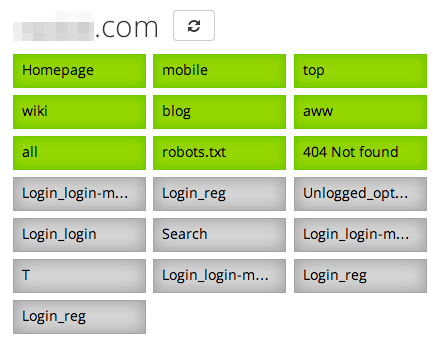
- Mettez une page hors ligne ou modifiez vos paramètres réseau pour provoquer une panne et tester l'intégration de PagerDuty . Si elle fonctionne, un incident devrait apparaître prochainement dans PagerDuty .

Félicitations ! Votre intégration PagerDuty avec Testomato fonctionne.
FAQ
Comment configurer Testomato pour qu'il génère plusieurs alertes qui envoient des rapports à PagerDuty?
C'est simple : créez plusieurs projets dans Testomato, puis activez les notifications PagerDuty pour chacun d'eux. Pour un exemple, consultez l'image illustrant cette configuration exacte en bas de la page Testomato. ici .
Prêt à commencer ?
Essayez gratuitement n'importe quel produit sur Operations Cloud .
Aucune carte de crédit requise.