- PagerDuty /
- Integrationen /
- Elecard Boro Integration
Elecard Boro Integration
Vorteile der PagerDuty + Elecard Boro Integration
- Gewährleistet die rechtzeitige Benachrichtigung bei überwachten Video- oder Audiostreams.
- Zweitens ermöglicht es die Zuweisung von Aufgaben zur Behebung erkannter Probleme im Datenstrom an Bereitschaftskräfte zur weiteren Lösungsfindung.
- In PagerDuty werden Vorfälle automatisch behoben, sobald die Kennzahl in Elecard Boro wieder im Normalbereich liegt.
So funktioniert es
- Sobald die Stream-Metriken einen festgelegten Bereich verlassen, wird ein Ereignis an einen Service in PagerDuty. Ereignisse von Elecard Boro wird einen neuen Vorfall im entsprechenden PagerDuty Dienst auslösen, oder als Warnungen gruppieren in einen bestehenden Vorfall.
- Sobald der Messwert wieder im festgelegten Bereich liegt, wird ein Auflösungsereignis an den PagerDuty -Dienst gesendet, um die Warnung zu beheben.
Anforderungen
- PagerDuty Integrationen erfordern eine Admin-Basisrolle Zur Kontoautorisierung. Falls Sie diese Rolle nicht besitzen, wenden Sie sich bitte an einen Administrator oder Kontoinhaber in Ihrer Organisation, um die Integration zu konfigurieren.
Integrations-Überblick
In PagerDuty
- vom Konfiguration Menü auswählen Dienstleistungen Die
- Wenn Sie Ihre Integration zu einem bestehenden Dienst hinzufügen Klicken Sie auf den Namen des Dienstes, dem Sie die Integration hinzufügen möchten. Wählen Sie dann die Option aus. Integrationen Tabulatortaste und klicken Sie auf Neue Integration ; Taste.
Wenn Sie einen neuen Dienst für Ihre Integration erstellen Bitte lesen Sie unsere Dokumentation im Abschnitt Konfiguration von Diensten und Integrationen und befolgen Sie die im Dokument beschriebenen Schritte. Neuen Dienst erstellen Abschnitt. Im Abschnitt. Integrationstyp Dropdown-Menü auswählen Nutzen Sie unsere API direkt Dann Events API v2 aus dem Dropdown-Menü. Fahren Sie mit Schritt 5 dieser Anleitung fort, sobald Sie Ihren neuen Dienst gespeichert haben. - Geben Sie eine Integrationsname im Format Name des Überwachungstools (z. B. e) lecard -Videostream) und Integrationstyp wählen Nutzen Sie unsere API direkt Dann Events API v2 aus dem Dropdown-Menü.
- Klicken Integration hinzufügen Klicken Sie auf diese Schaltfläche, um Ihre neue Integration zu speichern. Sie werden dann zum Tab „Integrationen“ für Ihren Dienst weitergeleitet.
- Kopieren Sie abschließend die Integrationsschlüssel Dieser Schlüssel wird auf diesem Bildschirm generiert. Bewahren Sie ihn an einem sicheren Ort auf, da er bei der Konfiguration der Integration mit benötigt wird. Elecard im nächsten Abschnitt.

In Elecard Boro
- Klicken Sie zuerst auf Projekt hinzufügen Schaltfläche zum Hinzufügen eines neuen Projekts oder zum Öffnen eines bestehenden Projekts.
- Klicken Sie als Nächstes auf Sonde anfordern Klicken Sie auf die Schaltfläche zum Herunterladen der Sonde. Entpacken Sie den heruntergeladenen Sondenordner in ein beliebiges Verzeichnis und wählen Sie den Ordner, der zu Ihrem Betriebssystem passt. Starten Sie die Sonde durch Ausführen der entsprechenden Schaltfläche.
streamMonitor.exeFühren Sie die Datei in Ihrer Eingabeaufforderung mit Administratorrechten aus. Weitere Informationen zur Sondeninstallation finden Sie hier. Schnellstartanleitung Die - Nach dem Ausführen der Prüfung sollte sich die Seite automatisch aktualisieren. Öffnen Sie die linke Seitenleiste durch Anklicken des entsprechenden Buttons. < Wählen Sie die gewünschte Sonde aus und klicken Sie darauf.
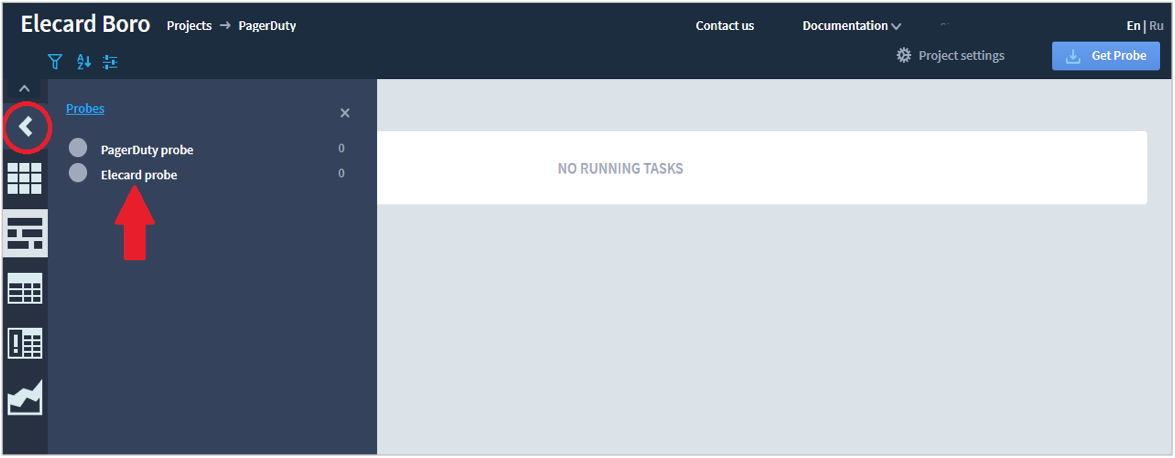
- Offen Projekteinstellungen oben auf der Seite.
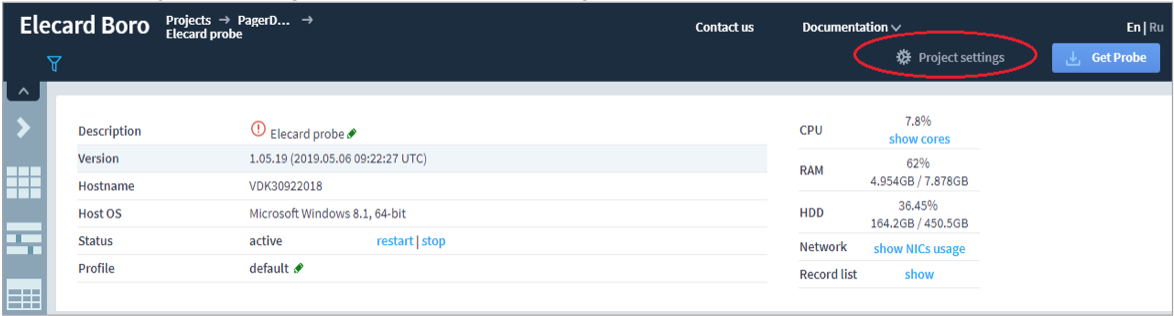
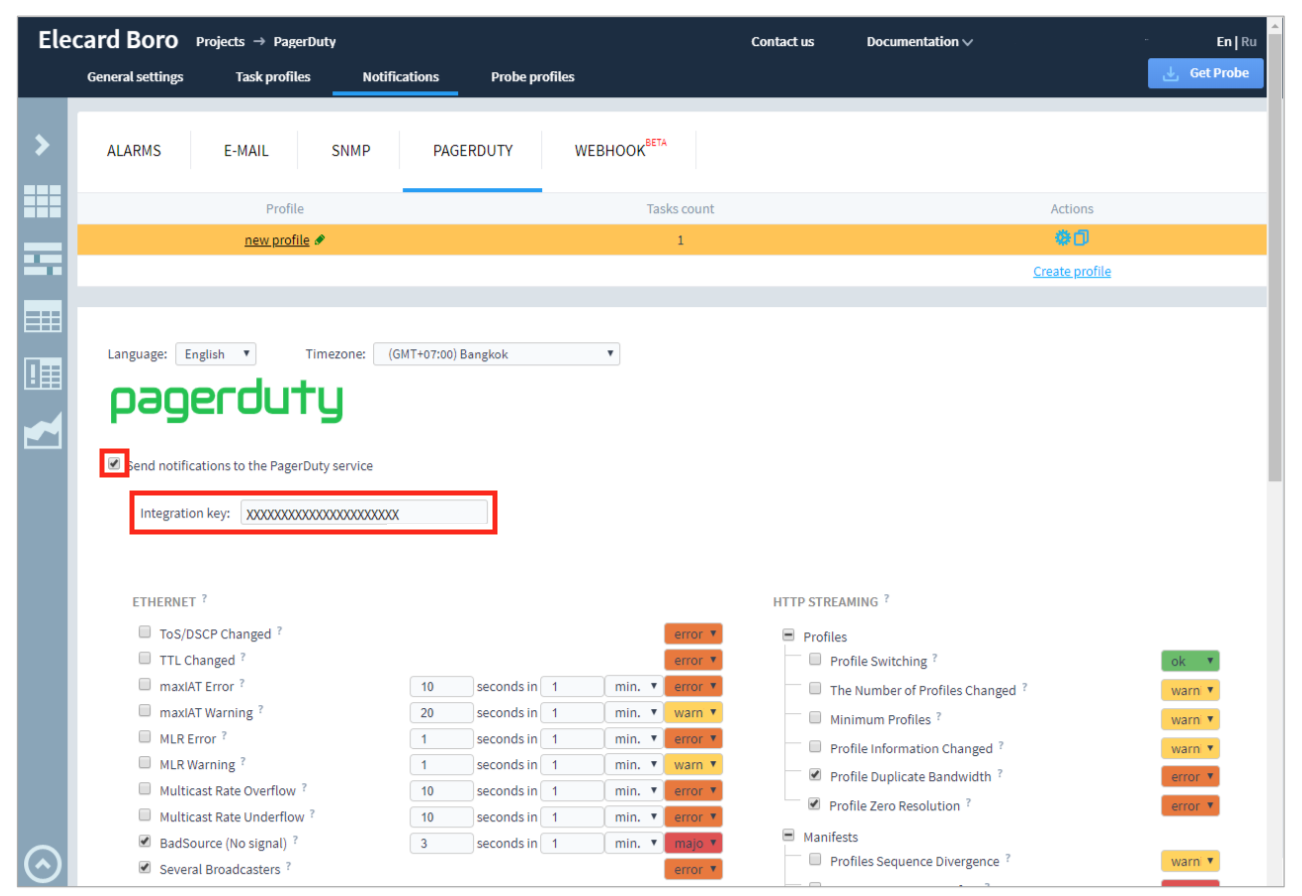
- Navigieren Sie zu Benachrichtigungen Tabulatortaste und öffnen Sie die PagerDuty Tab.
- Klicken Sie das Kontrollkästchen an für Sende Benachrichtigungen an den PagerDuty Dienst und geben Sie die Integrationsschlüssel Aus Ihrem PagerDuty -Konto kopiert. Konfigurieren Sie die erforderlichen Trigger und klicken Sie auf die Schaltfläche. Speichern Schaltfläche am unteren Rand der Elecard Boro-Serviceseite.
- Kehren Sie zur Seite „Probe“ zurück. Sie können die Konfigurationen der gestarteten Aufgaben bearbeiten oder der Probe neue Aufgaben zuweisen, indem Sie auf die entsprechende Schaltfläche klicken. Aufgabe hinzufügen Schaltfläche. Das Formular „Aufgabe hinzufügen“ sollte sich in einem Dialogfenster öffnen.
- Geben Sie die URI (Link zu Ihrem Stream) und wählen Sie die gewünschten Optionen wie in der Abbildung unten gezeigt aus. Sobald das Popup-Fenster erscheint, suchen Sie Profil PagerDuty Wählen Sie dann die Neues Profil Option. Die Optionen URI und PagerDuty sind hierfür obligatorisch. Integration.
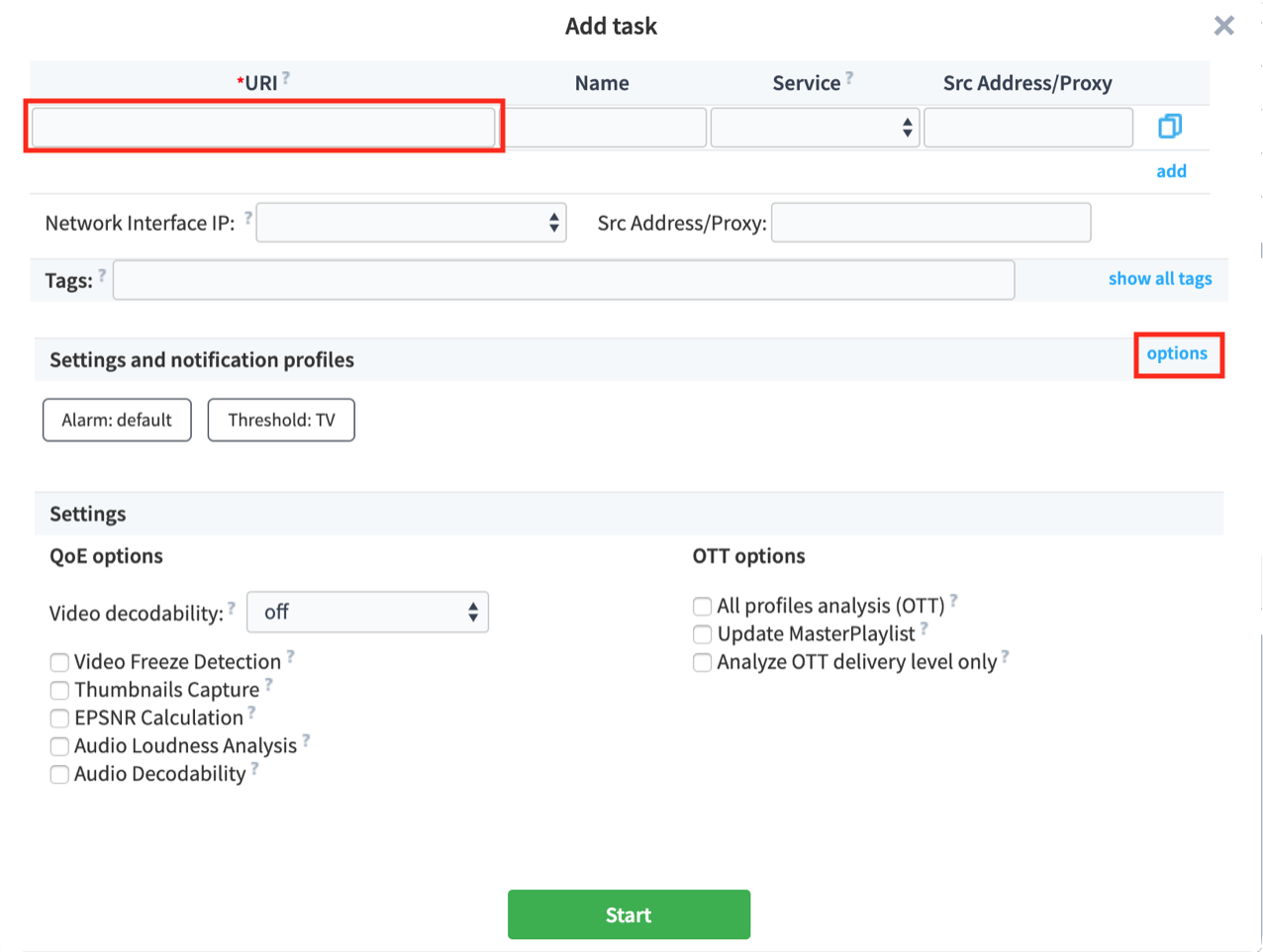
- Geben Sie die Aufgabenname Und Service Bearbeiten Sie bei Bedarf weitere Einstellungen. Klicken Sie auf Start Taste.
- Schließlich öffnen Benachrichtigungsjournale in der linken Seitenleiste. Öffnen Sie die PagerDuty Tab. Alarmprotokoll Zeigt alle in den Elecard Boro-Servicekonfigurationen aktivierten und von der Elecard Boro-Sonde erkannten Ereignisauslöser an.
Häufig gestellte Fragen
Was sendet die Sonde an PagerDuty?
Die Sonde sendet zwei Arten von registrierten Warnmeldungen: Ereignisse (einzelne, von der Sonde erkannte Warnmeldungen) und Zustände (über einen gewissen Zeitraum andauernde, von der Sonde erkannte Probleme). Ereignisse werden bei ihrer Erkennung registriert und bieten keine weiteren Optionen. Zustände hingegen werden ebenfalls bei ihrer Erkennung registriert und verfügen über einen Status (offen oder geschlossen) sowie Start- und Endpunkt.
Bereit loszulegen?
Testen Sie jedes Produkt in der Operations Cloud kostenlos.
Keine Kreditkarte erforderlich.