- PagerDuty /
- Integrationen /
- Flowdock-Integrationsleitfaden
Flowdock-Integrationsleitfaden
Flowdock ist eine Team-Kollaborations-App für Desktop, Mobilgeräte und Web. Durch die Integration von PagerDuty und Flowdock erhalten Sie Echtzeit-Benachrichtigungen direkt in Ihren Workflow.
Notiz: Flowdock konfiguriert Webhooks für Ihre Dienste automatisch über die PagerDuty -API. Daher benötigen Sie Administratorrechte oder Kontoinhaberrechte, um die Flowdock-Integration abzuschließen, da Standardbenutzer oder Benutzer mit eingeschränkten Rechten keinen API-Schlüssel in PagerDuty hinzufügen können.
In PagerDuty
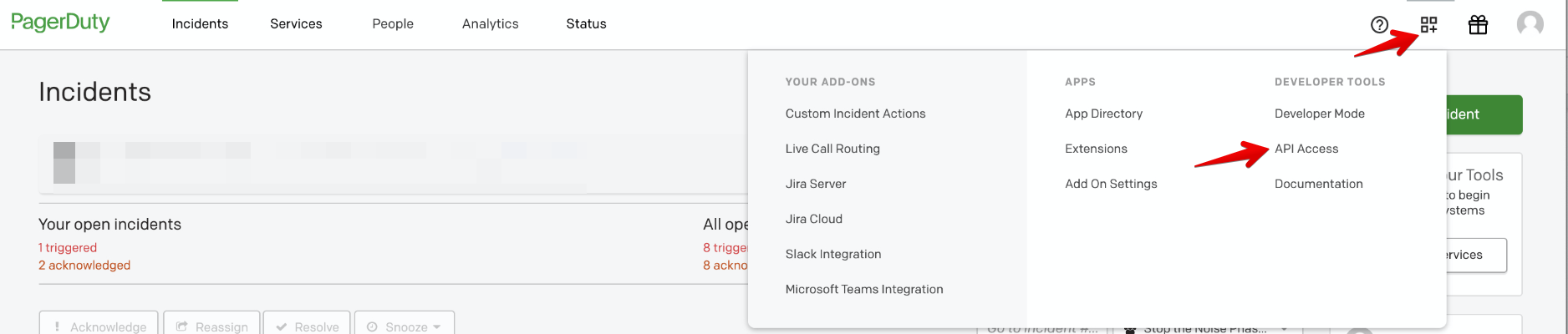
- Wählen Sie im zweiten Menü oben links auf dem Bildschirm aus API-Zugriff Die
- Klicken Sie auf Ihrer API-Zugriffsseite auf die Schaltfläche +Neuen API-Schlüssel erstellen Taste.

- Im daraufhin erscheinenden Dialogfeld werden Sie aufgefordert, eine/n einzugeben. Beschreibung für Ihren Schlüssel und wählen Sie einen API-Version Sie haben außerdem die Möglichkeit, den Schlüssel wie folgt zu erstellen: Nur lesbar Wenn Sie dieses Kästchen nicht markieren, wird ein Schlüssel für den vollständigen Zugriff erstellt.
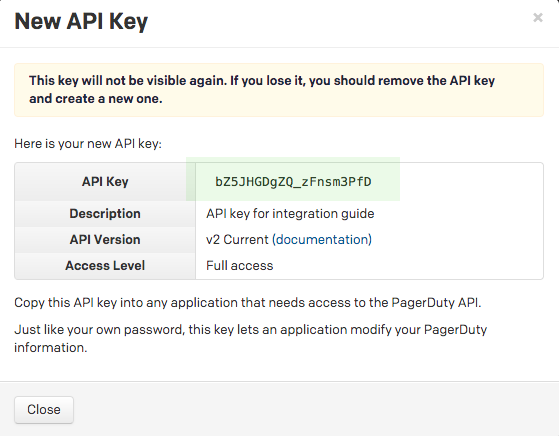
- Sobald Sie Ihre Optionen eingegeben haben, klicken Sie Schlüssel erstellen Die
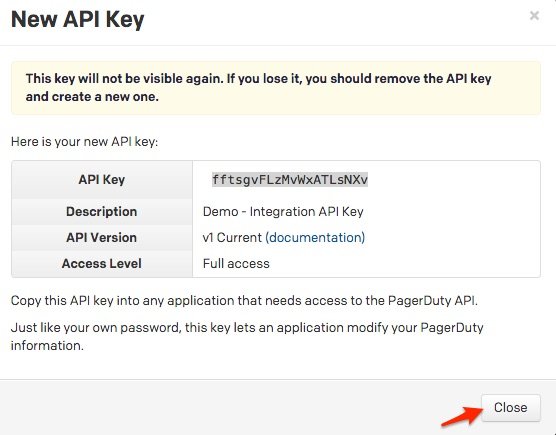
- Sobald Sie auf „Schlüssel erstellen“ klicken, erscheint ein Dialogfeld, in dem Ihr Schlüssel angezeigt und die im vorherigen Schritt eingegebenen Optionen bestätigt werden. Kopieren Sie diesen Schlüssel jetzt unbedingt in alle Anwendungen, die ihn benötigen, da Sie nach diesem Schritt keinen Zugriff mehr auf den Schlüssel haben werden. Wenn Sie einen zuvor erstellten Schlüssel verlieren und erneut darauf zugreifen müssen, sollten Sie den Schlüssel löschen und einen neuen erstellen. Klicken Sie hier. Schließen sobald Sie Ihren Schlüssel erfolgreich kopiert haben.
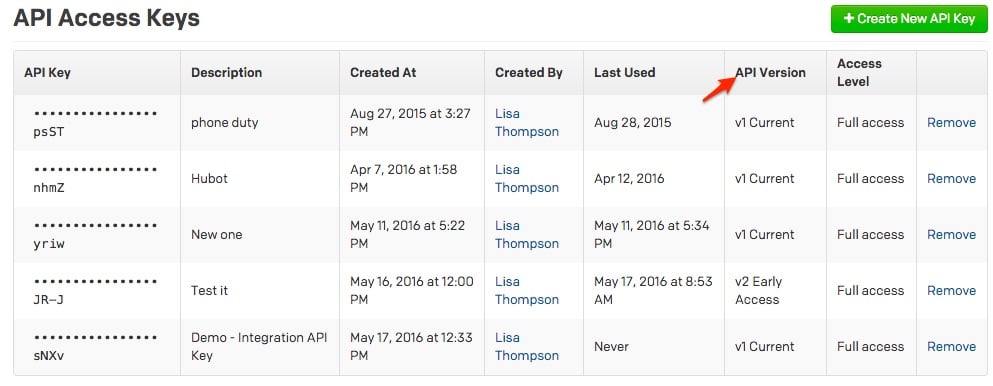
- Sobald der Schlüssel erstellt ist, wird er in der Liste der Schlüssel auf der Seite „API-Zugriff“ angezeigt, wobei die Versionsnummer vermerkt ist.
Im Flowdock
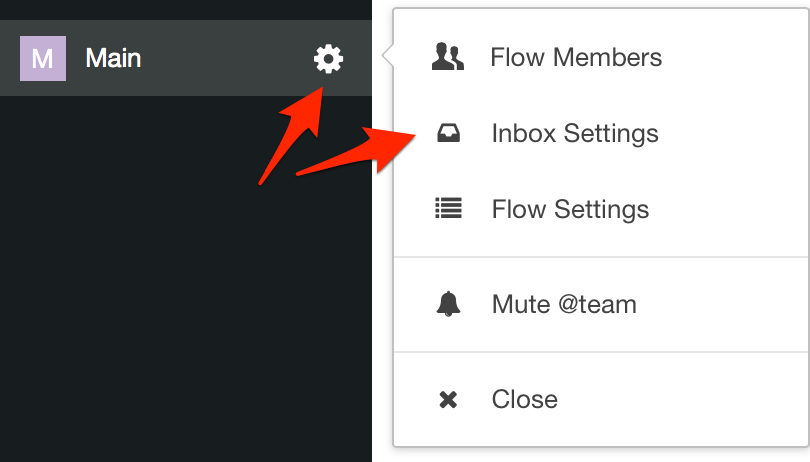
- Klicken Sie auf das Zahnradsymbol neben dem Flow, in dem PagerDuty Benachrichtigungen angezeigt werden sollen, und klicken Sie dann auf Posteingangseinstellungen Die
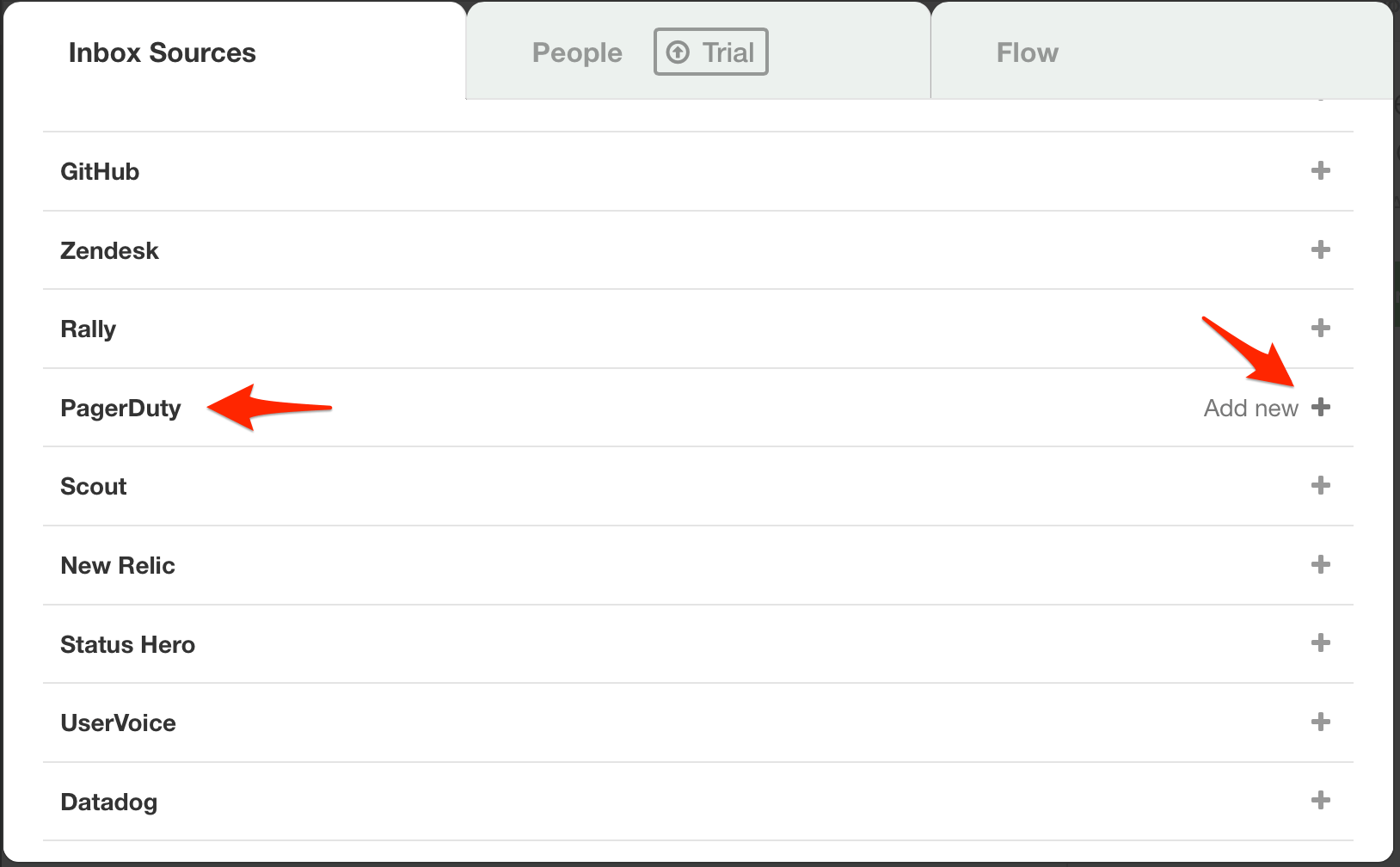
- Im Posteingangsquellen Öffnen Sie die Registerkarte, scrollen Sie nach unten, bis Sie PagerDuty sehen, und klicken Sie dann darauf. Neu hinzufügen + Die
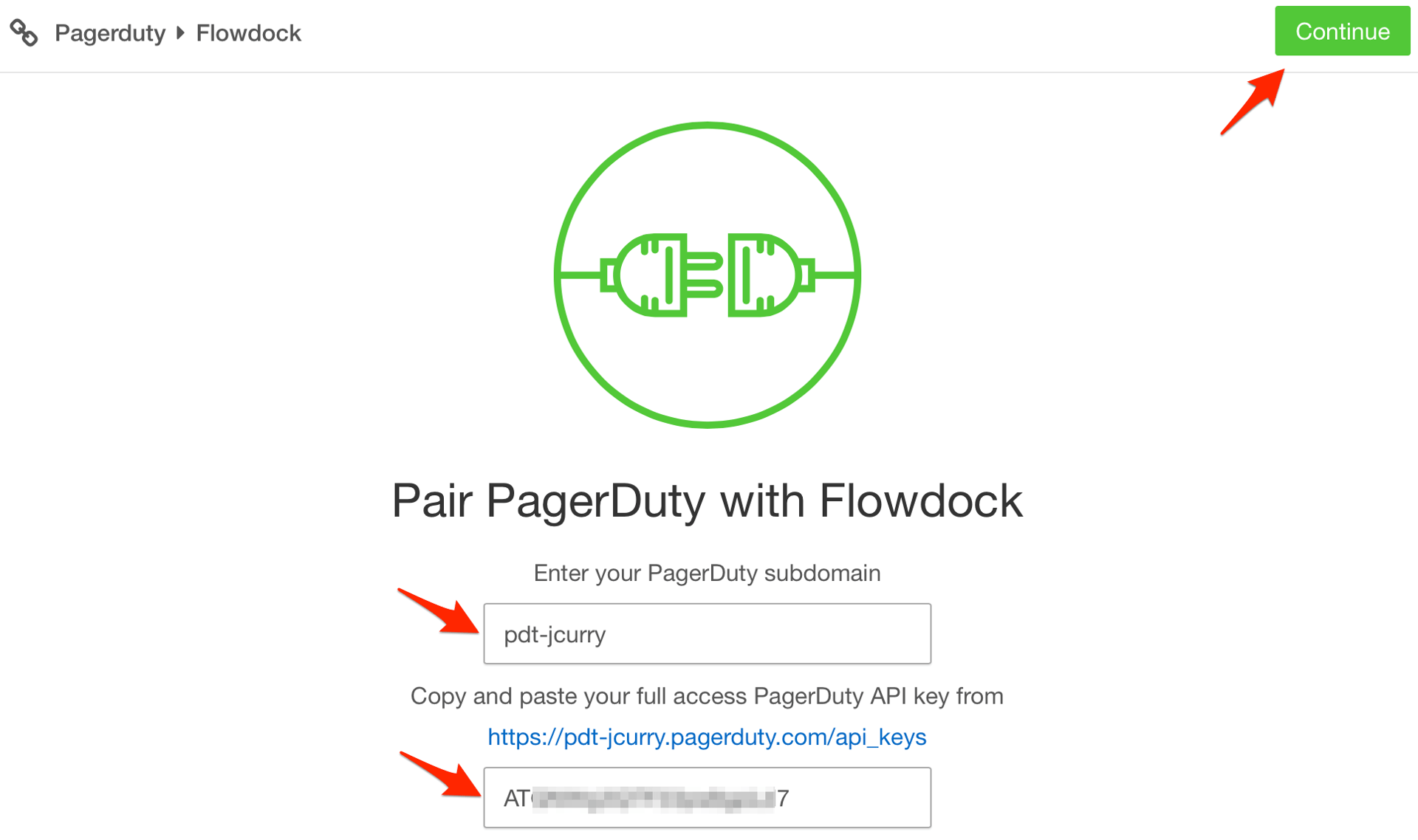
- Geben Sie Ihre PagerDuty Subdomain ein und fügen Sie den zuvor erstellten API-Schlüssel ein. Klicken Sie anschließend auf Weitermachen Die
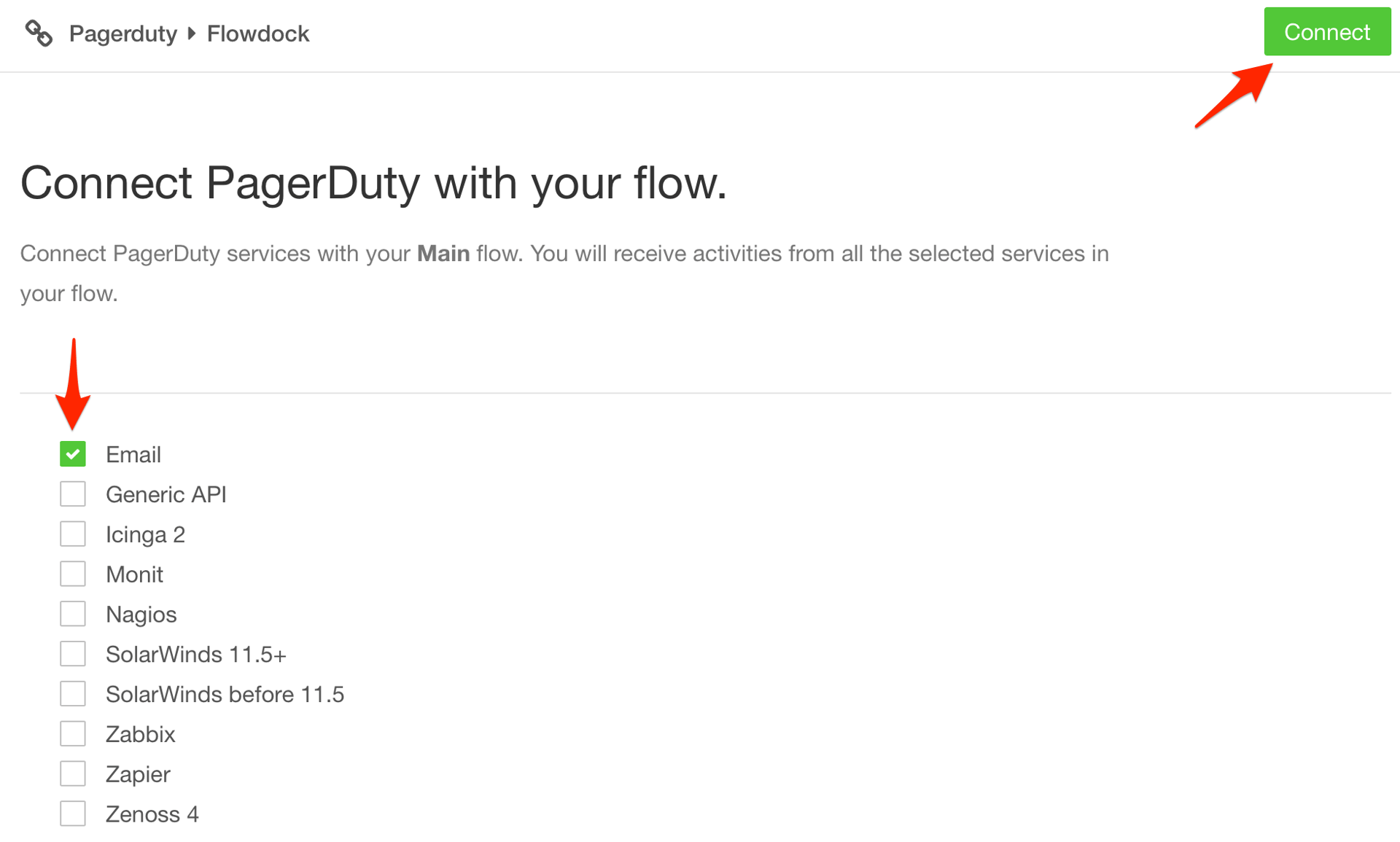
- Wählen Sie die PagerDuty -Dienste aus, für die Sie in Ihrem Workflow Benachrichtigungen erhalten möchten, und klicken Sie auf Verbinden Die
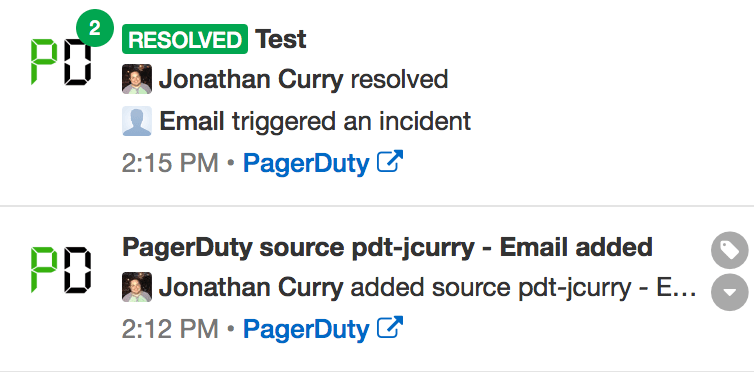
- Das war's. Ihr Flow sollte nun Benachrichtigungen von PagerDuty in Flowdock erhalten!
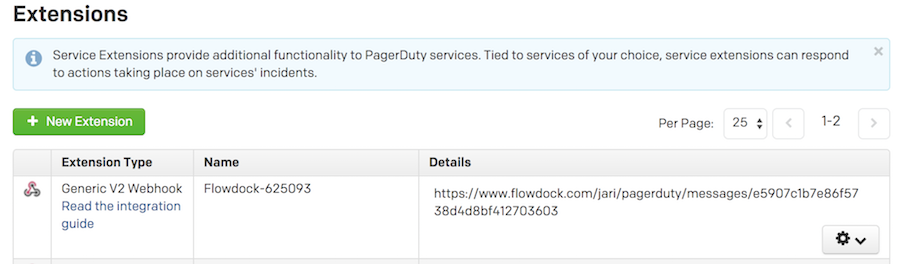
Wenn Sie nun in PagerDuty den gewünschten Dienst aufrufen, sehen Sie auf der Registerkarte „Integrationen“ einen Webhook für Flowdock. Beachten Sie, dass das Ändern der Endpunkt-URL oder das Löschen dieser Erweiterung Ihre Integration beeinträchtigt. Gehen Sie daher vorsichtig vor!
Bereit loszulegen?
Testen Sie jedes Produkt in der Operations Cloud kostenlos.
Keine Kreditkarte erforderlich.