- PagerDuty /
- Integrationen /
- Keynote-Integrationsleitfaden
Keynote-Integrationsleitfaden
Hauptvortrag Keynote ist ein weltweit führender Anbieter von Cloud-Monitoring für Internet und mobile Endgeräte. Mit Keynote können Sie Leistungsprobleme auf Anwendungs-, Transaktions- und Infrastrukturebene schnell und in Echtzeit diagnostizieren. Durch die Integration Ihres Keynote-Kontos in PagerDuty erhalten Sie telefonische oder per E-Mail-Benachrichtigung Benachrichtigungen. SMS Benachrichtigungen über Web- und mobile Leistungsprobleme unmittelbar nach deren Erkennung.
In PagerDuty
-
vom Konfiguration Menü auswählen Dienstleistungen.
- Auf Ihrer Serviceseite:
Wenn Sie einen neuen Dienst für Ihre Integration erstellen, klicken Sie hier. +Neuen Dienst hinzufügen Die
Wenn Sie Ihre Integration zu einem bestehenden Dienst hinzufügen, klicken Sie auf den Namen des Dienstes, dem Sie die Integration hinzufügen möchten. Klicken Sie anschließend auf die Schaltfläche Integrationen Tabulatortaste und klicken Sie auf +Neue Integration Taste.


-
Wählen Sie Ihre App aus der Integrationstyp Menü und geben Sie ein Integrationsname Die
Wenn Sie einen neuen Dienst für Ihre Integration erstellen, geben Sie in den allgemeinen Einstellungen einen Namen ein. Name für Ihren neuen Service. Geben Sie dann in den Vorfalleinstellungen Folgendes an: Eskalationsrichtlinie , Dringlichkeit der Benachrichtigung , Und Vorfallverhalten für Ihren neuen Service.
- Klicken Sie auf Dienst hinzufügen oder Integration hinzufügen Klicken Sie auf diese Schaltfläche, um Ihre neue Integration zu speichern. Sie werden anschließend zur Integrationsseite Ihres Dienstes weitergeleitet.

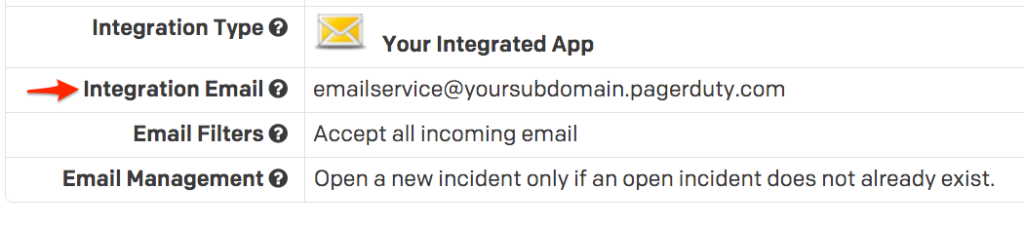
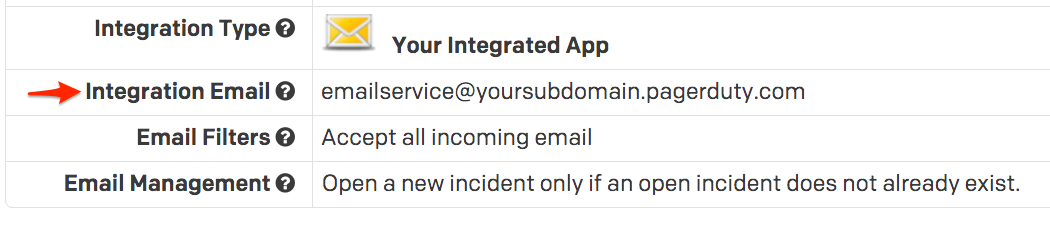
- Kopiere die Integrations-E-Mail für Ihre neue Integration:
- Standardmäßig öffnet PagerDuty nur Incidents für Keynote-Alarme mit einem Schweregrad von kritisch Wenn Sie außerdem möchten, dass PagerDuty für Keynote-Alarme mit einem Schweregrad von Warnung :
- Klicken Bearbeiten Sie diesen Dienst.
- Unter Schweregradfilter wählen Ereignisse werden geöffnet, wenn ein Alarm den Status „Kritisch“ oder „Warnung“ erreicht.
- Klicken Änderungen speichern.
In der Keynote:
Hinweis: Die Betreffzeilen Ihrer Keynote-E-Mails unter Alarme > E-Mail-Formate müssen die Standardwerte aufweisen, andernfalls werden sie von PagerDuty nicht verarbeitet.
- Melden Sie sich bei Ihrem Konto an MyKeynote Konto.
- Klicken Sie auf Alarm Klicken Sie dann auf die Registerkarte. Konfigurieren Unterregisterkarte.
- Wählen Sie in PagerDuty die Alarme aus, die Sie auslösen möchten, und drücken Sie Konfiguration. oben rechts auf der Seite.

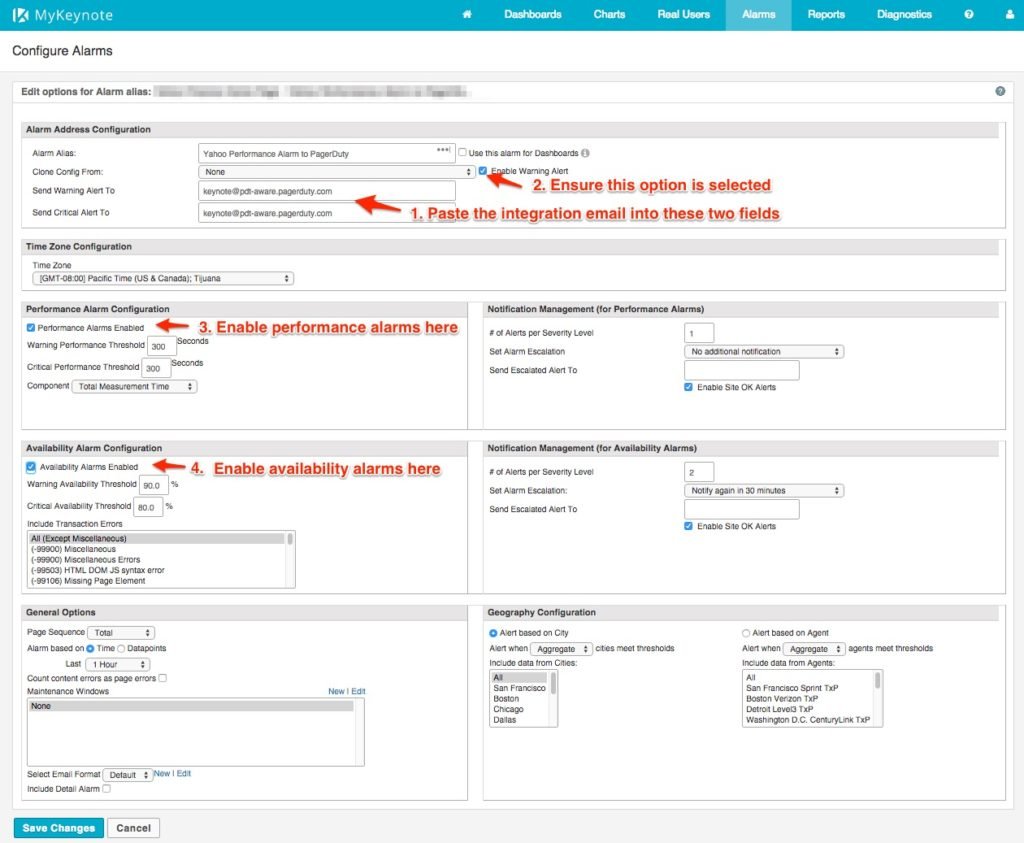
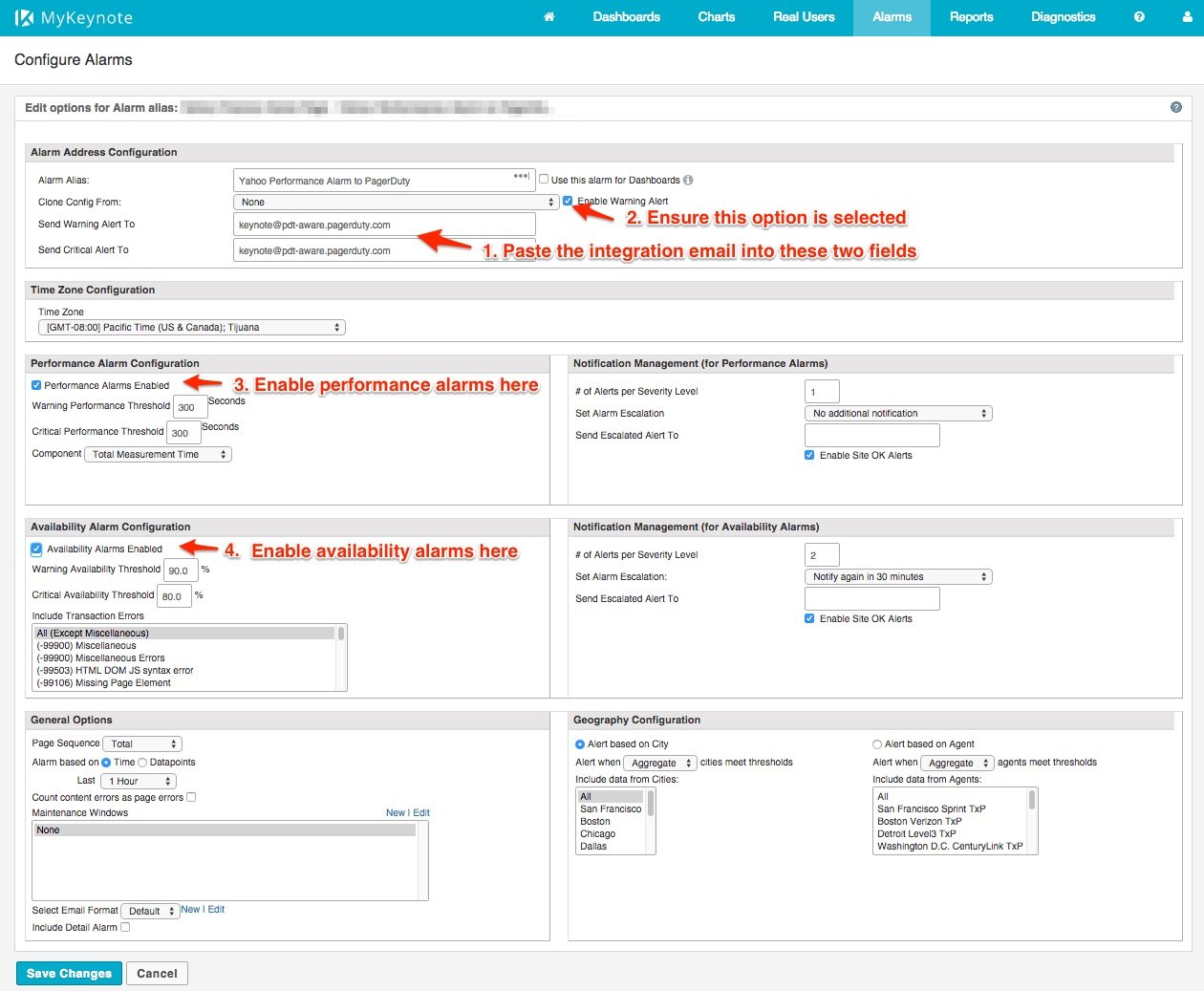
- Fügen Sie die Integrations-E-Mail in beide Warnmeldung senden an Und Senden Sie eine kritische Warnung an Textfelder.
- Wenn Sie Leistungsbenachrichtigungen erhalten möchten, kreuzen Sie das entsprechende Kästchen an. Leistungsalarme aktiviert und passen Sie die übrigen Einstellungen gegebenenfalls an.
- Wenn Sie Verfügbarkeitsbenachrichtigungen erhalten möchten, kreuzen Sie das entsprechende Kästchen an. Verfügbarkeitsalarme aktiviert und passen Sie die übrigen Einstellungen gegebenenfalls an.
- Klicken Sie auf Änderungen speichern Taste.

Häufig gestellte Fragen
Werden „Site OK“-Benachrichtigungen an PagerDuty gesendet?
Nein, „Site OK“-Benachrichtigungen werden nicht an PagerDuty gesendet. Sobald der Alarmstatus wieder auf „normal“ zurückkehrt, wird der PagerDuty Vorfall behoben.
Bereit loszulegen?
Testen Sie jedes Produkt in der Operations Cloud kostenlos.
Keine Kreditkarte erforderlich.