- PagerDuty /
- Integrationen /
- Logentries-Integrationsleitfaden
Logentries-Integrationsleitfaden
Logentries ist eine Log-Management- und Analyseplattform, die in jeder Phase Ihrer Geschäftstätigkeit – von der Entwicklung über die Bereitstellung bis hin zur laufenden Verwaltung und Unterstützung – umsetzbare Erkenntnisse liefert.
Wenn Sie Fragen haben oder Hilfe bei der Konfiguration dieser Integration benötigen, wenden Sie sich bitte an unser Support-Team unter support@pagerduty.com Die
Es gibt zwei Möglichkeiten zur Integration mit PagerDuty:
- Über die API
- Per E-Mail
Über die API (empfohlen)
In PagerDuty
Stellen Sie sicher, dass Sie ein ' erstellt haben Logeinträge um den Servicetyp zu ermitteln, gehen Sie wie folgt vor:
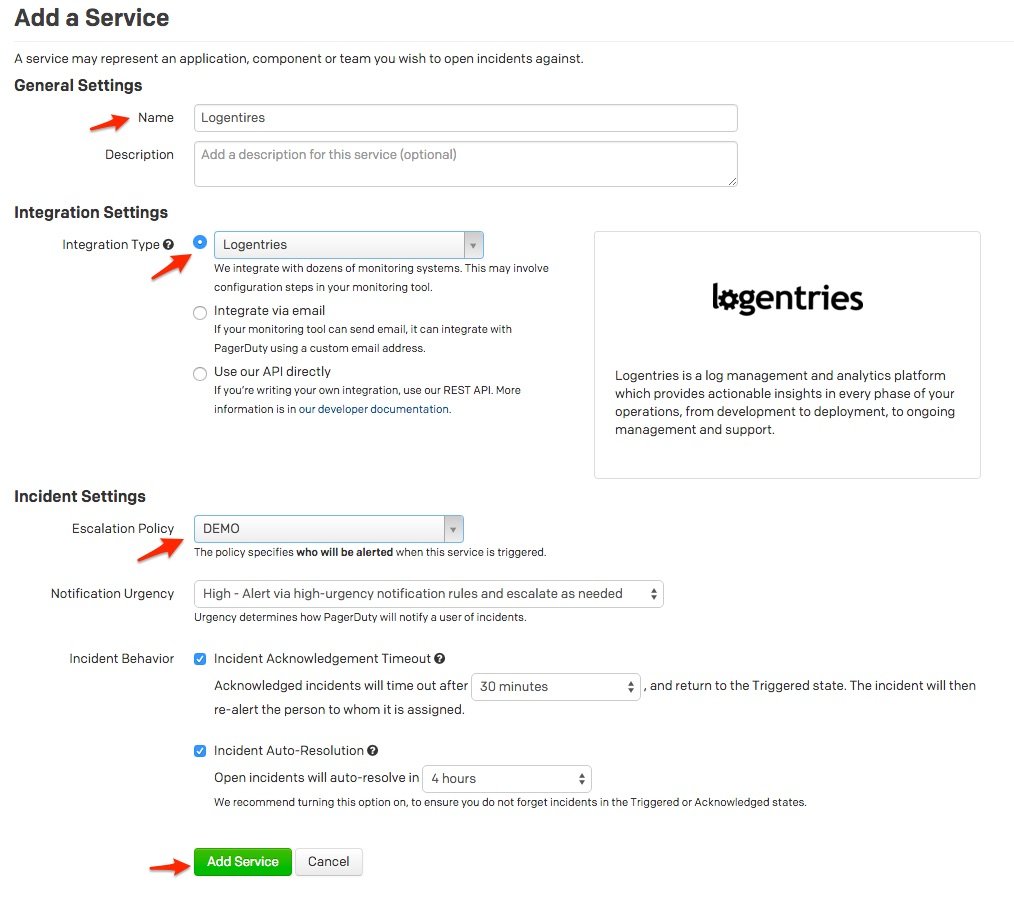
- Erstellen Sie einen neuen Dienst, indem Sie zu folgendem Link gehen: Dienstleistungen Menü und Auswahl Dienstverzeichnis Klicken Sie dann + Neuer Service Die
- Geben Sie einen ein Name Wählen Sie für Ihren neuen Dienst Logentries aus der Liste aus. Integrationstyp Menü, wählen Sie ein Eskalationsrichtlinie zum Verwenden und auswählen des gewünschten Dringlichkeit der Benachrichtigung bei Vorfällen.
Klicken Dienst hinzufügen wenn Sie fertig sind.
In Logeinträgen
- Erstellen Sie einen Tag/Alarm in Ihrem Konto und aktivieren Sie die Option PagerDuty Unten abgebildetes Kontrollkästchen:
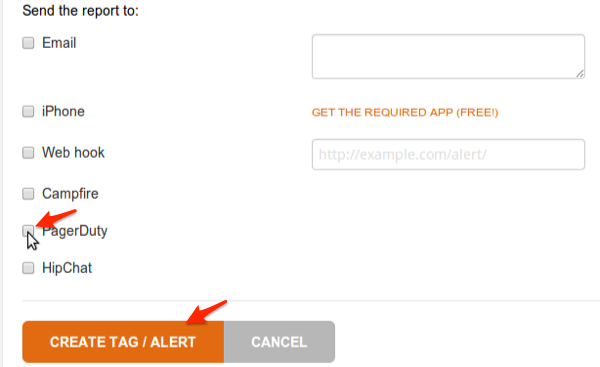
Wenn Sie das PagerDuty Kontrollkästchen aktivieren, werden Ihnen 2 erforderliche Informationen angezeigt, damit Logentries eine Benachrichtigung an Ihr PagerDuty Konto senden kann:- Ihr PagerDuty 32-Zeichen Integrationsschlüssel (früher bekannt als Service-API-Schlüssel)
- A Beschreibung
Sobald Sie diese Parameter ausgefüllt haben, erstellen oder aktualisieren Sie Ihr Tag/Ihren Alarm und Sie erhalten Benachrichtigungen direkt in Ihrem PagerDuty -Konto!
Per E-Mail (nicht empfohlen)
In PagerDuty
- vom Dienstleistungen Menü auswählen Dienstverzeichnis.
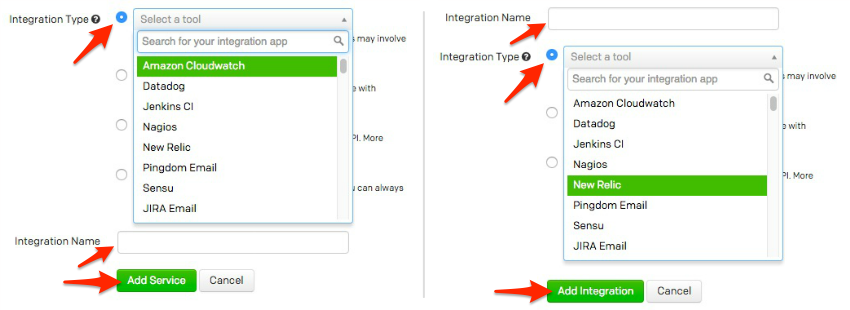
- Auf Ihrer Serviceseite: Wenn Sie einen neuen Service für Ihre Integration erstellen, klicken Sie auf +Neuen Dienst hinzufügen Wenn Sie Ihre Integration zu einem bestehenden Dienst hinzufügen, klicken Sie auf den Namen des Dienstes, dem Sie die Integration hinzufügen möchten. Klicken Sie anschließend auf Integrationen Tabulatortaste und klicken Sie auf +Neue Integration Taste.
- Wählen Sie Ihre App aus der Integrationstyp Menü und geben Sie ein Integrationsname Wenn Sie einen neuen Dienst für Ihre Integration erstellen, geben Sie in den allgemeinen Einstellungen einen Namen ein. Name für Ihren neuen Service. Geben Sie dann in den Vorfalleinstellungen Folgendes an: Eskalationsrichtlinie , Dringlichkeit der Benachrichtigung , Und Vorfallverhalten für Ihren neuen Service.
- Klicken Sie auf Dienst hinzufügen oder Integration hinzufügen Klicken Sie auf diese Schaltfläche, um Ihre neue Integration zu speichern. Sie werden anschließend zur Integrationsseite Ihres Dienstes weitergeleitet.
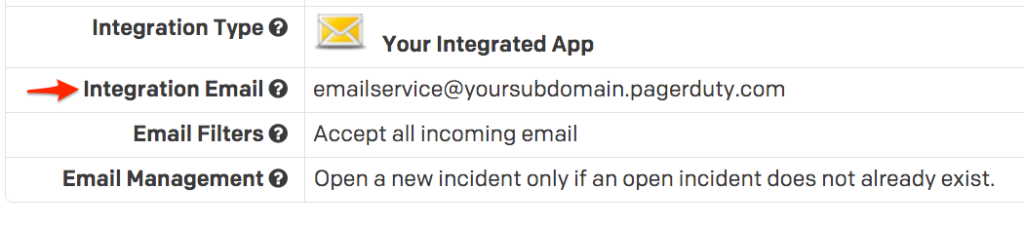
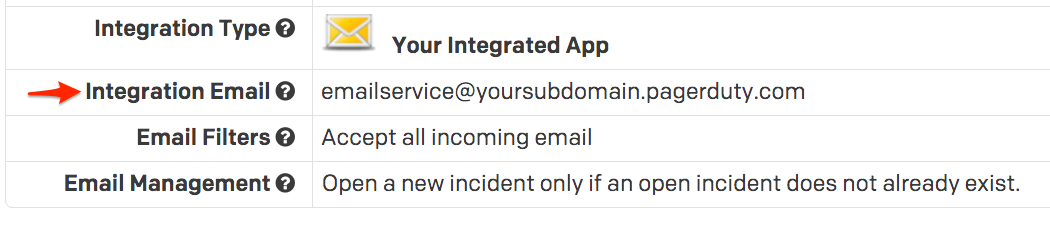
- Kopiere die Integrations-E-Mail für Ihre neue Integration:
- Bearbeiten Sie Ihre neu erstellte Integration, indem Sie sie aus der Liste auswählen. Integrationen Wählen Sie die Registerkarte Ihres Dienstes und anschließend die Option ' Bearbeiten' Option.
- Da Sie sich nun im Bearbeitungsmodus befinden, innerhalb des E-Mail-Verwaltung Abschnitt, wählen Sie die Option aus „Vorfälle anhand benutzerdefinierter Regeln erstellen und beheben“.
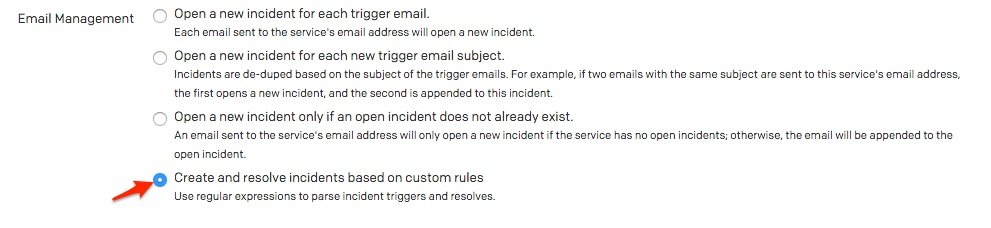
- Sie sollten nun die Möglichkeit haben, Änderungen vorzunehmen. Regel 1 Konfigurieren Sie diese Regel wie folgt:
Auslösen ein Vorfall, wenn Beliebig Es gelten folgende Bedingungen:
Die E-Mail Körper entspricht dem regulären Ausdruck :/Ihr Logentries-Alarm '(.+)'/ - Innerhalb der 'Vorfallsschlüssel' Abschnitt von Regel 1 Konfigurieren Sie Ihren Eintrag wie folgt:
In der E-Mail Körper , Diesen regulären Ausdruck anpassen :/Ihr Logentries-Alarm '(.+)'/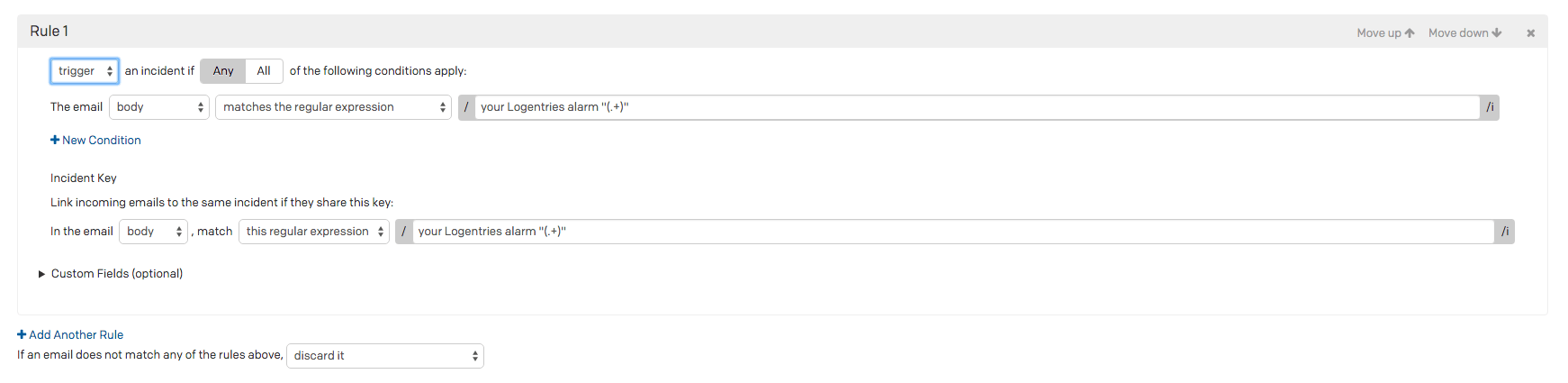
- Klicken Sie auf die 'Änderungen speichern' Schaltfläche zum Speichern Ihrer Konfiguration.
In Logeinträgen
- Aktivieren Sie E-Mail-Benachrichtigungen für die Protokolldateien und Überwachungsprofile, die Sie an PagerDuty weiterleiten möchten. Da Logentries verschiedene Benachrichtigungsarten konfiguriert, überprüfen Sie bitte die von Logentries bereitgestellten Optionen. Hier Die
- Stellen Sie sicher, dass Logentries so konfiguriert ist, dass diese E-Mail-basierten Benachrichtigungen an die in Schritt 2 zu Beginn dieses Prozesses erstellte E-Mail-Adresse gesendet werden.
- Sie sollten nun Benachrichtigungen direkt in Ihrem PagerDuty -Konto erhalten! Beachten Sie, dass der Vorfallschlüssel korrekt aus der Logentries-E-Mail-Benachrichtigung extrahiert wurde.
Häufig gestellte Fragen
Werden separate Warnmeldungen in Logentries separate Vorfälle in PagerDuty auslösen?
Ja, sowohl die API- als auch die E-Mail-basierte Integration lösen für jede ausgelöste Warnung in Logentries separate Vorfälle aus.
Lässt sich Logentries mit mehreren PagerDuty Diensten integrieren?
Jede Benachrichtigung in Logentries kann nur mit einem einzigen PagerDuty -Dienst integriert werden. Sie können jedoch mehrere Dienste integrieren, indem Sie mehrere Benachrichtigungen in Logentries erstellen.
Bereit loszulegen?
Testen Sie jedes Produkt in der Operations Cloud kostenlos.
Keine Kreditkarte erforderlich.