- PagerDuty /
- Integrationen /
- Pulseway-Integrationsleitfaden
Pulseway-Integrationsleitfaden
Pulseway (ehemals PC Monitor) ist eine Überwachungslösung für Smartphones, Tablets und Windows. Sie bietet Ihnen volle Transparenz und umfassende Kontrolle über das Dashboard, zeichnet sich durch eine sehr hohe Kundenzufriedenheit aus und unterstützt verschiedene Plattformen für Ihre administrativen Anforderungen. Befolgen Sie diese Anweisungen, um Pulseway mit PagerDuty zu konfigurieren. Bei Fragen oder falls Sie Unterstützung benötigen, wenden Sie sich bitte an unser Support-Team. support@pagerduty.com Die
In PagerDuty
- vom Konfiguration Menü auswählen Dienstleistungen.
- Auf Ihrer Serviceseite:
Wenn Sie einen neuen Dienst für Ihre Integration erstellen, klicken Sie hier. +Neuen Dienst hinzufügen Die
Wenn Sie Ihre Integration zu einem bestehenden Dienst hinzufügen, klicken Sie auf den Namen des Dienstes, dem Sie die Integration hinzufügen möchten. Klicken Sie anschließend auf die Schaltfläche Integrationen Tabulatortaste und klicken Sie auf +Neue Integration Taste.


-
Wählen Sie Ihre App aus der Integrationstyp Menü und geben Sie ein Integrationsname Die
-
Wenn Sie einen neuen Dienst für Ihre Integration erstellen, geben Sie in den allgemeinen Einstellungen einen Namen ein. Name für Ihren neuen Service. Geben Sie dann in den Vorfalleinstellungen Folgendes an: Eskalationsrichtlinie , Dringlichkeit der Benachrichtigung , Und Vorfallverhalten für Ihren neuen Service.
-
Klicken Sie auf Dienst hinzufügen oder Integration hinzufügen Klicken Sie auf diese Schaltfläche, um Ihre neue Integration zu speichern. Sie werden anschließend zur Integrationsseite Ihres Dienstes weitergeleitet.

-
Kopiere die Integrationsschlüssel für Ihre neue Integration:


In Pulseway
- Öffnen Sie Pulseway Manager und navigieren Sie zu Einstellungen Tab.
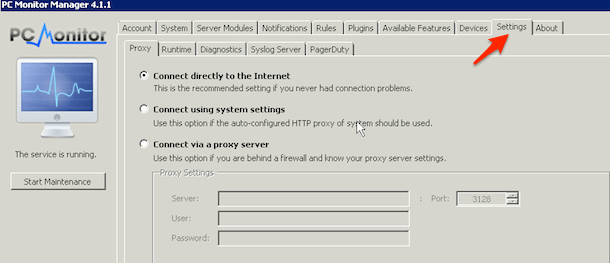
- Wählen Sie die PagerDuty innere Lasche.
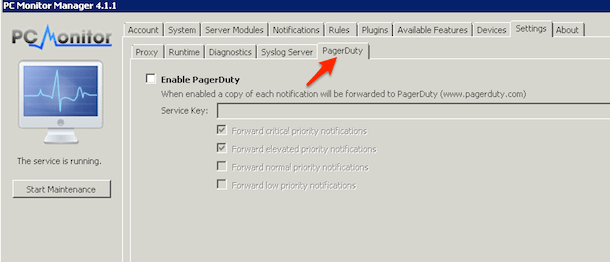
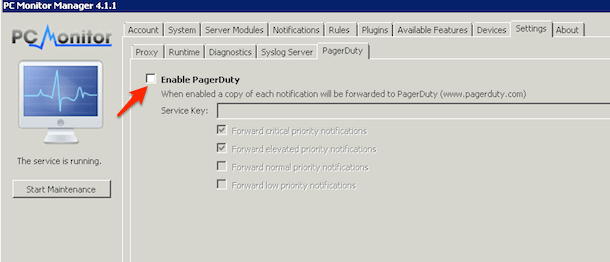
- Wählen Sie in der PagerDuty -Konfigurationsansicht die folgende Option aus: PagerDuty aktivieren Kontrollkästchen.
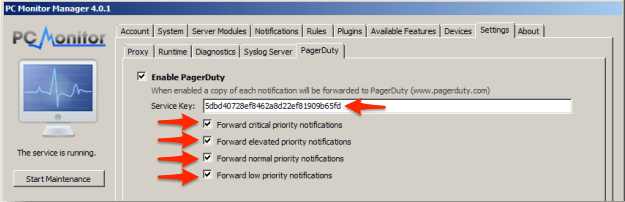
- Fügen Sie Ihren PagerDuty Service API-Schlüssel in das Feld „Service Key“ ein und wählen Sie die gewünschten Benachrichtigungen aus.
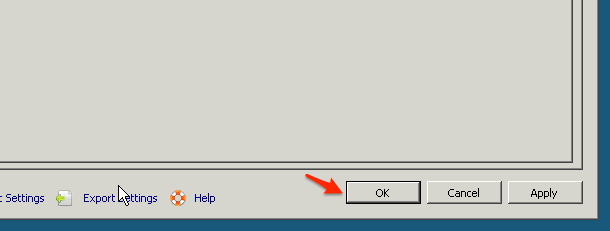
- Klicken OK in der unteren rechten Ecke.
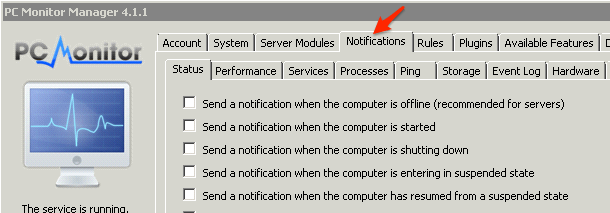
- Klicken Sie auf die Benachrichtigungen Tab.
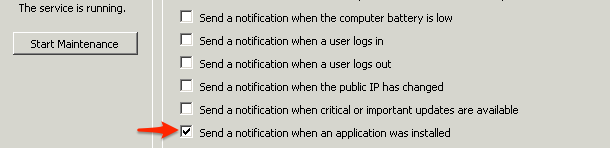
- Wählen Sie einen Benachrichtigungstyp aus, um Ihre Integration zu testen. Ich habe ausgewählt Sende eine Benachrichtigung, wenn eine Anwendung installiert wurde Die
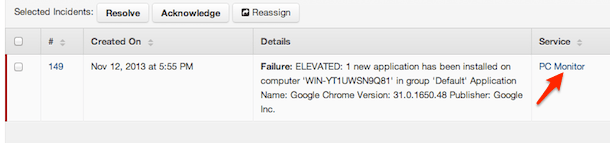
- Schließen Sie Ihre auslösende Aktion ab und melden Sie sich anschließend in Ihrem PagerDuty -Konto an, um zu überprüfen, ob eine Benachrichtigung erstellt wurde.
Herzlichen Glückwunsch! Sie haben Pulseway erfolgreich in PagerDuty integriert.
Häufig gestellte Fragen
Behebt Pulseway Störungen automatisch?
Nein, Pulseway löst Vorfälle nicht automatisch.
Kann ich in Pulseway individuelle Benachrichtigungen für mehrere Dienste innerhalb von PagerDuty erstellen?
Ja, das ist möglich. Sie können beispielsweise einen weiteren Dienst als generisches API-System erstellen und ihn zu PagerDuty hinzufügen. Wiederholen Sie die oben beschriebenen Schritte, um mehrere Dienste zu Pulseway hinzuzufügen.
Welche Voraussetzungen müssen erfüllt sein, um einen PagerDuty Dienst zu Pulseway hinzuzufügen?
Ihr PagerDuty Dienst benötigt einen API-Schlüssel.
Benötigen Sie noch Hilfe?
Bitte Kontaktieren Sie uns Wenn Sie das Gefühl haben, festzustecken oder frustriert zu sein, helfen wir Ihnen jederzeit gerne weiter.
Bereit loszulegen?
Testen Sie jedes Produkt in der Operations Cloud kostenlos.
Keine Kreditkarte erforderlich.