- PagerDuty /
- Integrationen /
- Swimlane-Integrationsleitfaden
Swimlane-Integrationsleitfaden
Integrationsübersicht
Die Sicherheitsmanagement-Software Swimlane bietet strategische Workflow-Tools, darunter automatisierte Reaktion auf Sicherheitsvorfälle. Durch die Swimlane-Integration in PagerDuty können Sie Warnmeldungen priorisieren, Bedrohungen beheben und Ihre operative Leistung verbessern.
Das PagerDuty Bundle nutzt die v2 REST-API von PagerDuty zur Integration mit Swimlane.
In PagerDuty
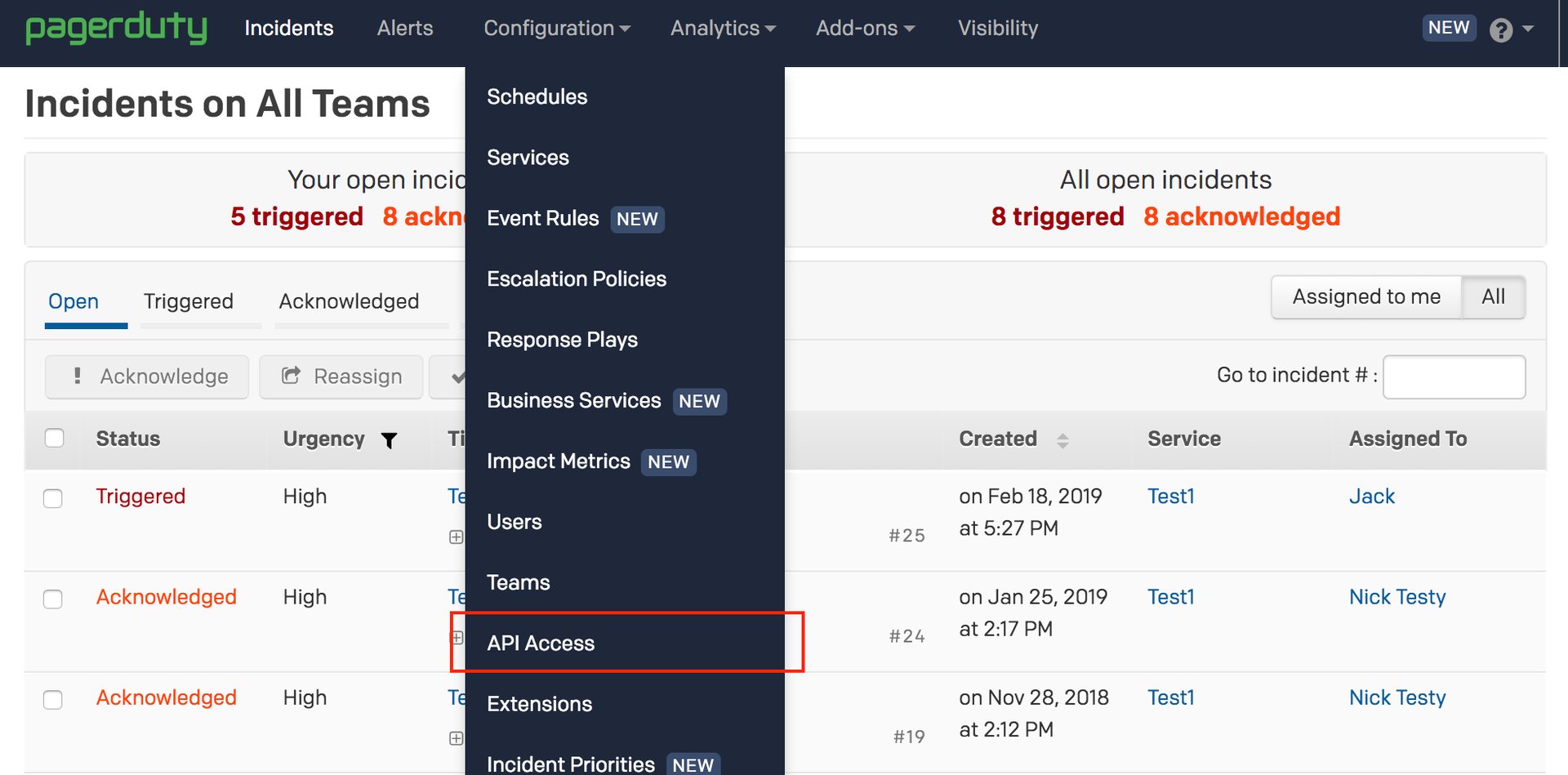
Im Konfiguration Menü auswählen API-Zugriff und dann klicken Neu erstellen API-Schlüssel . Eingeben Swimlane PagerDuty API-Schlüssel im Beschreibung Feld und dann klicken Schlüssel erstellen Vergessen Sie nicht, den Schlüssel für die spätere Verwendung aufzubewahren, da Sie ihn in PagerDuty nicht wiedersehen können.
Im AppHub
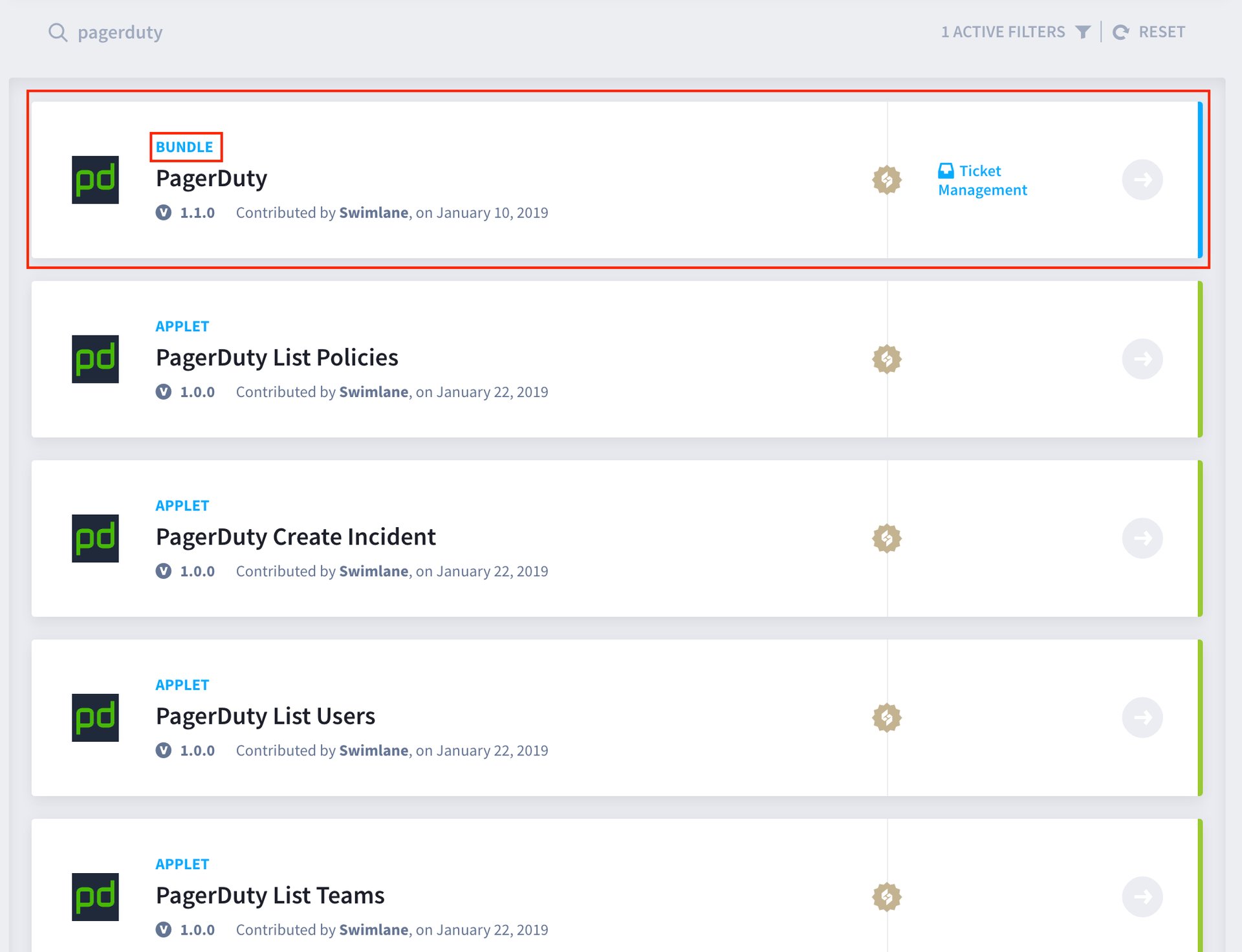
Laden Sie die PagerDuty -Paket aus AppHub Die Es werden mehrere PagerDuty Ergebnisse angezeigt, aber solange Sie die richtige auswählen Bündeln Bei dieser Option sind alle Teile enthalten.
In Swimlane
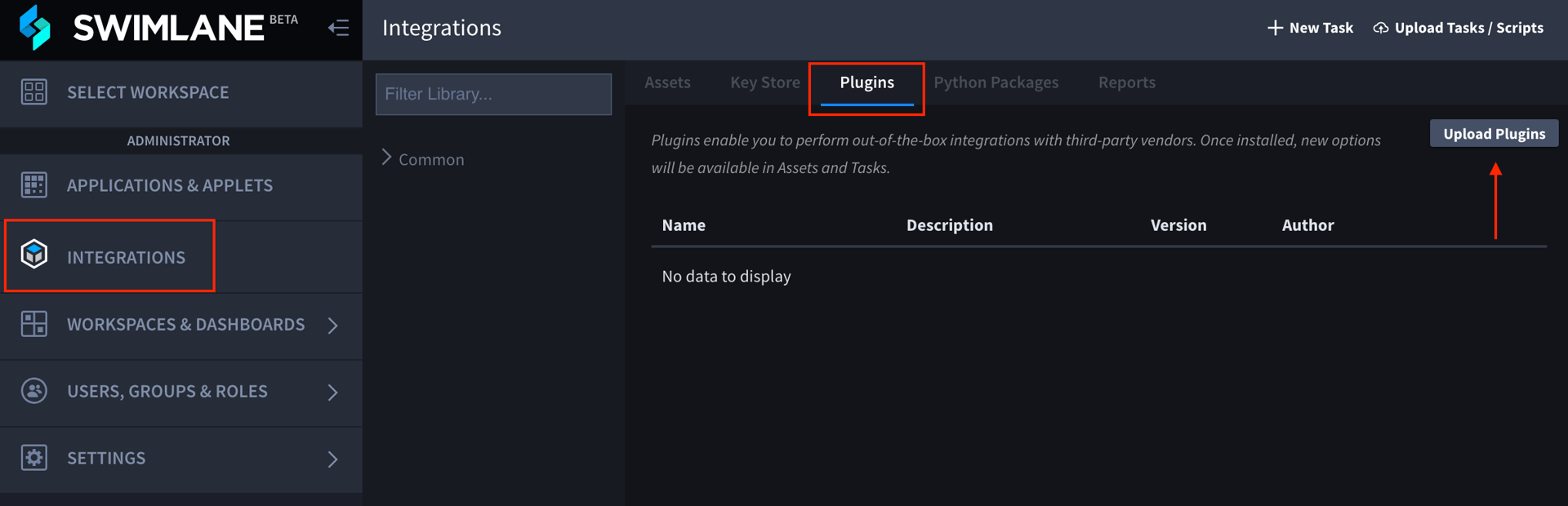
- Um das PagerDuty Bundle hochzuladen, navigieren Sie zu Integrationen Menü, dann auswählen Plugins Tabulatortaste und Klick Plugins hochladen.
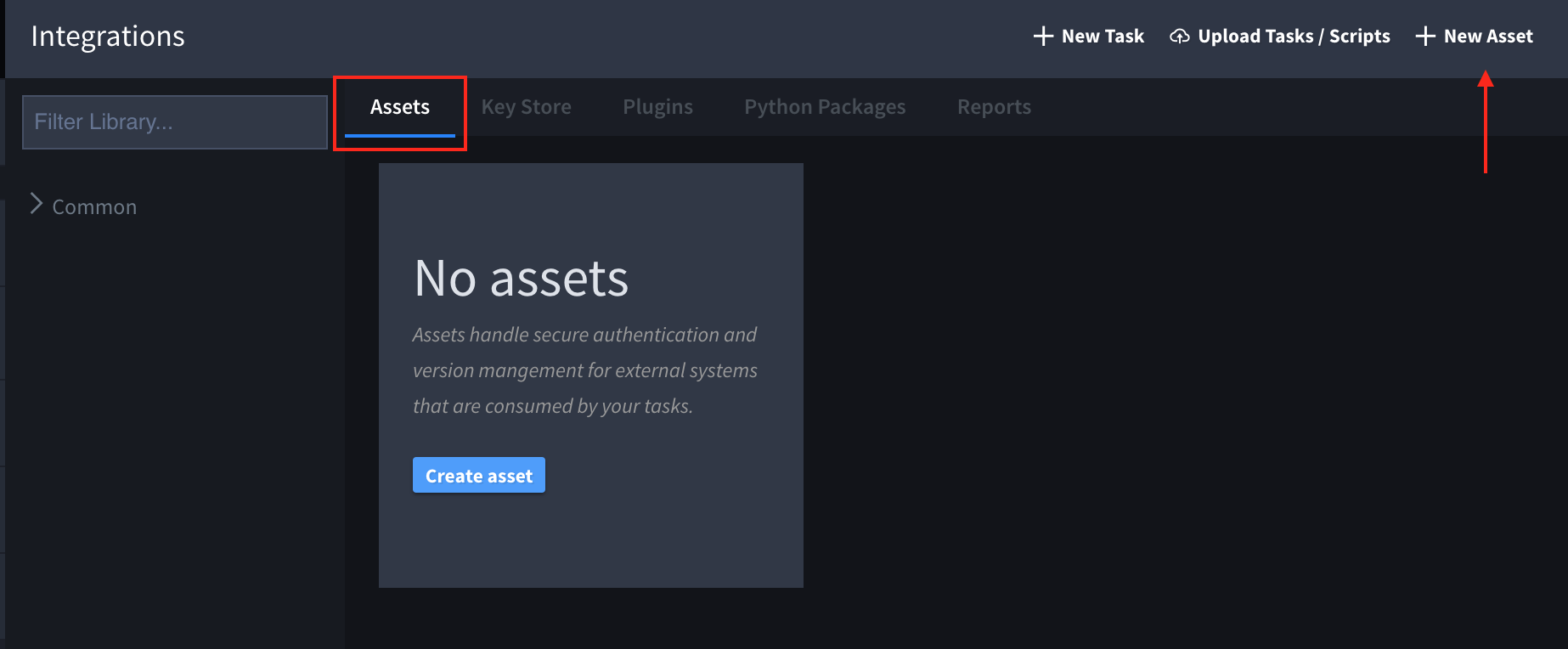
- Wählen Sie als Nächstes die Vermögenswerte Registerkarte im Integrationen Menü und erstellen Sie ein Asset durch Klicken Neues Asset Die Notiz : Möglicherweise müssen Sie die Seite neu laden, um PagerDuty unter „PagerDuty“ aufgeführt zu sehen. Anlagentyp.
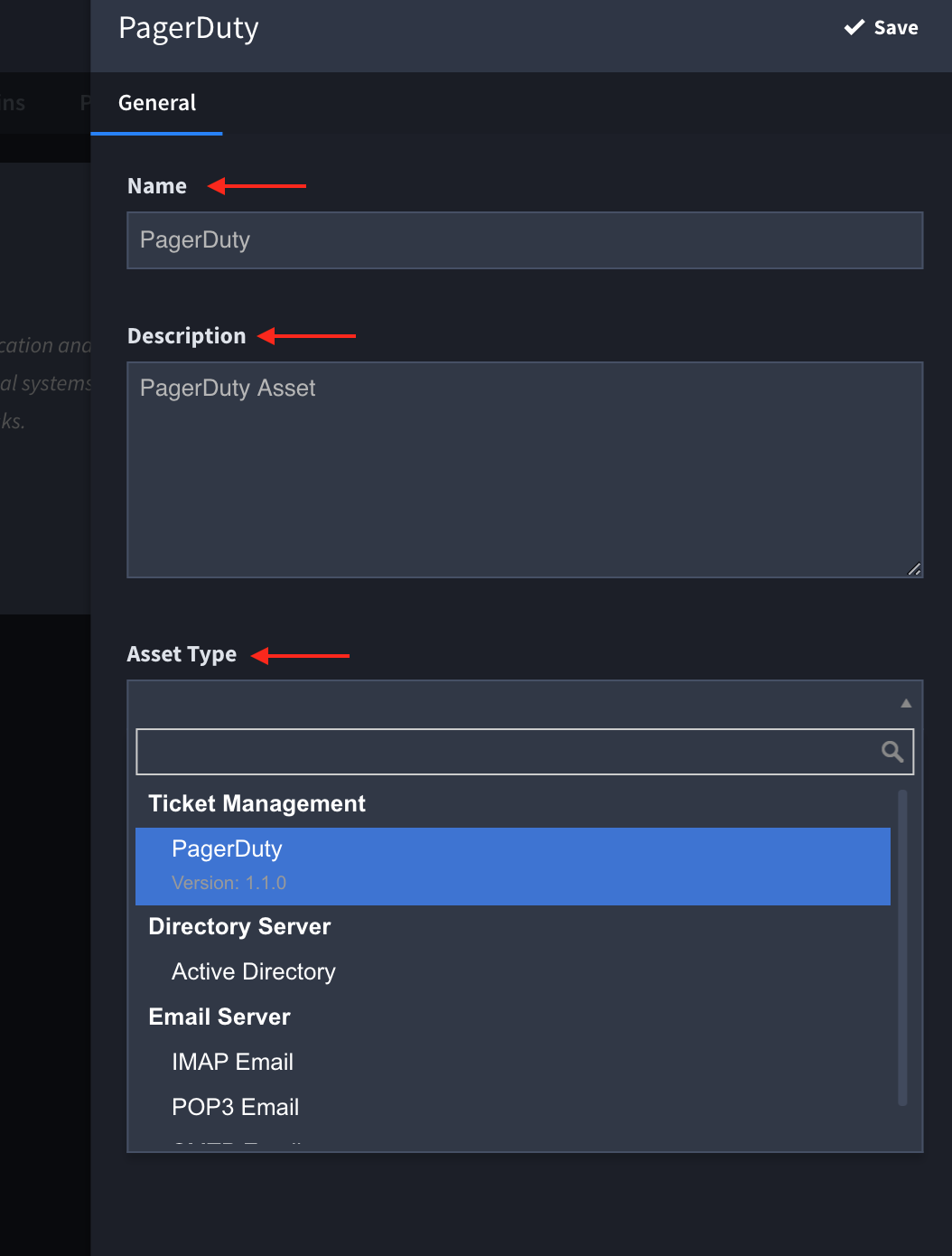
- Konfigurieren Sie die PagerDuty Asset durch Eingabe eines Name , Beschreibung , Und Anlagentyp.
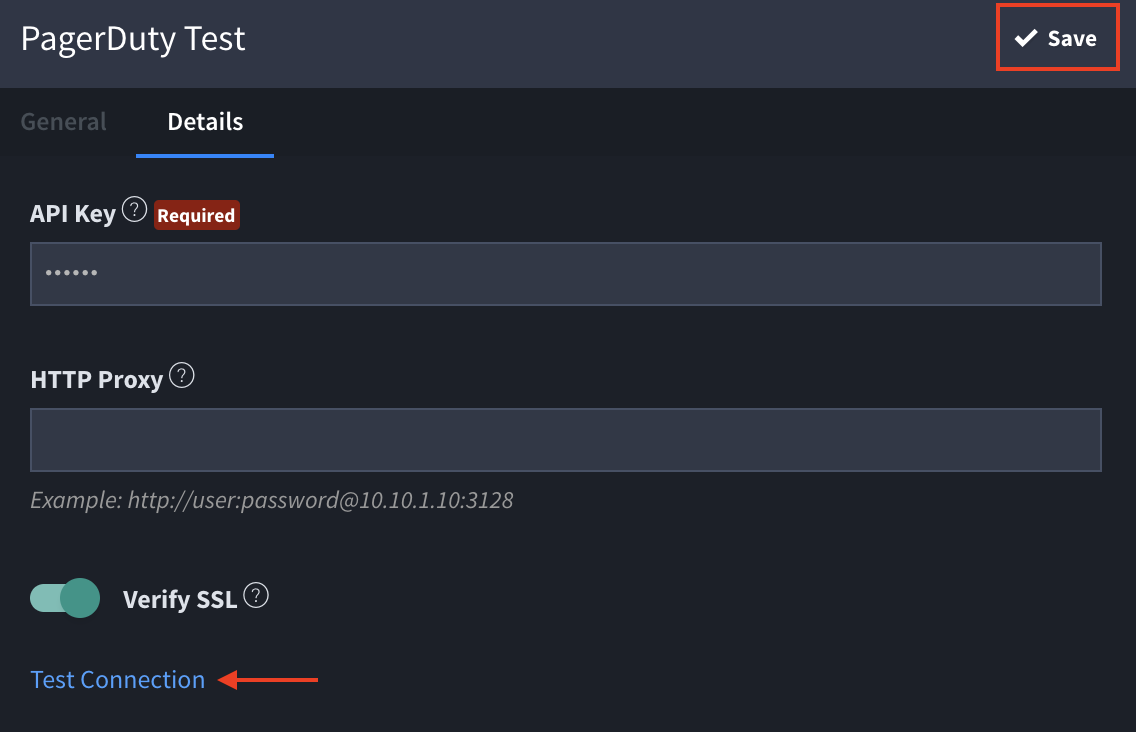
- Sobald Sie die Anlagentyp , Die Details Der Tab wird angezeigt. Wählen Sie ihn aus und verwenden Sie die API-Schlüssel generiert in der In PagerDuty Abschnitt (oben), klicken Testverbindung Wenn Sie eine Eingabeaufforderung sehen, die besagt: Verbindung erfolgreich , klicken Speichern Falls die Verbindung nicht erfolgreich war, überprüfen Sie bitte, ob Sie den richtigen API-Schlüssel verwenden, und versuchen Sie es erneut.
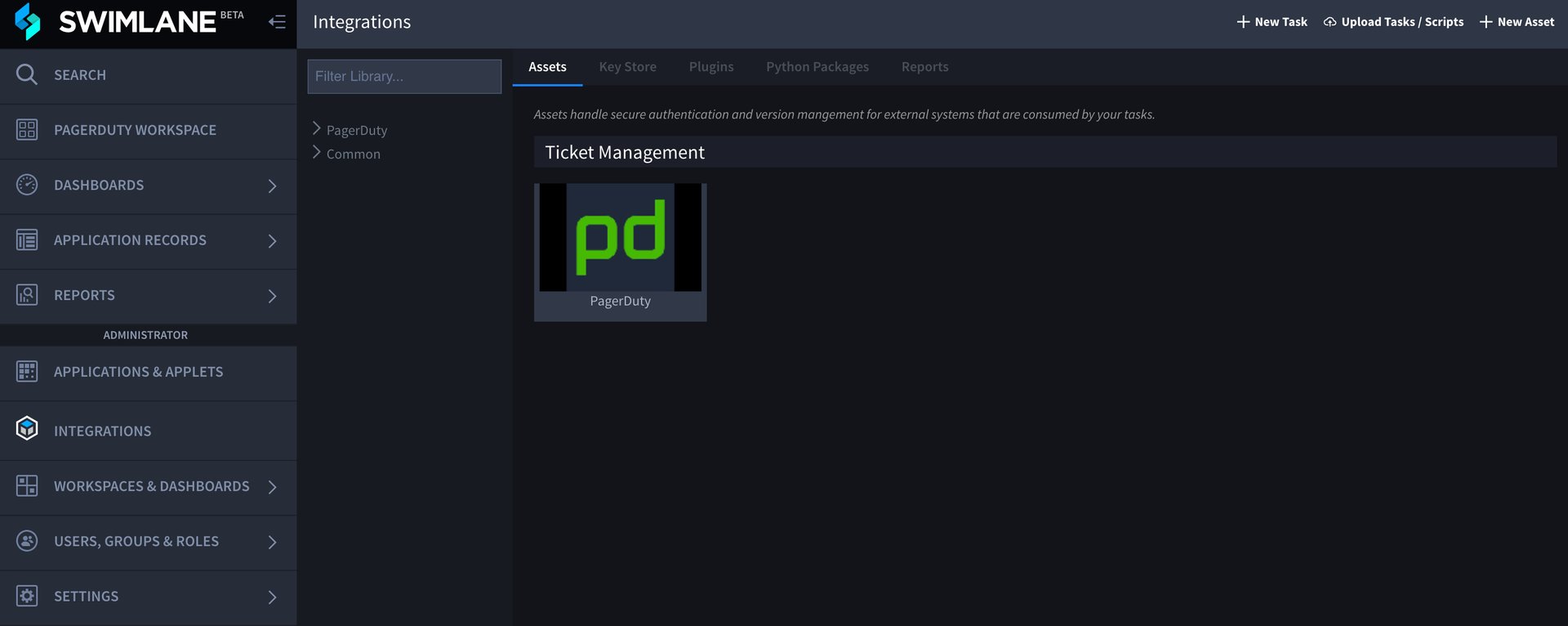
- PagerDuty sollte nun als Integration in der Liste aufgeführt sein. Vermögenswerte Tab.
Das PagerDuty Swimlane-Bundle ist in der Lage, folgende Aufgaben zu erfüllen:
Teams auflisten
Anrufliste
Listendienste
Benutzerliste
Richtlinien für die Auflistung
Vorfall erstellen
Lasst uns Benutzer Nehmen Sie beispielsweise an, Sie könnten die Benutzer Ihres PagerDuty Kontos auch in Ihrem Swimlane-Konto auflisten.
- Navigieren Sie zu Anwendungen und Applets Menü und klicken Neu Klicken Sie dann Anwendung eine neue Anwendung erstellen.
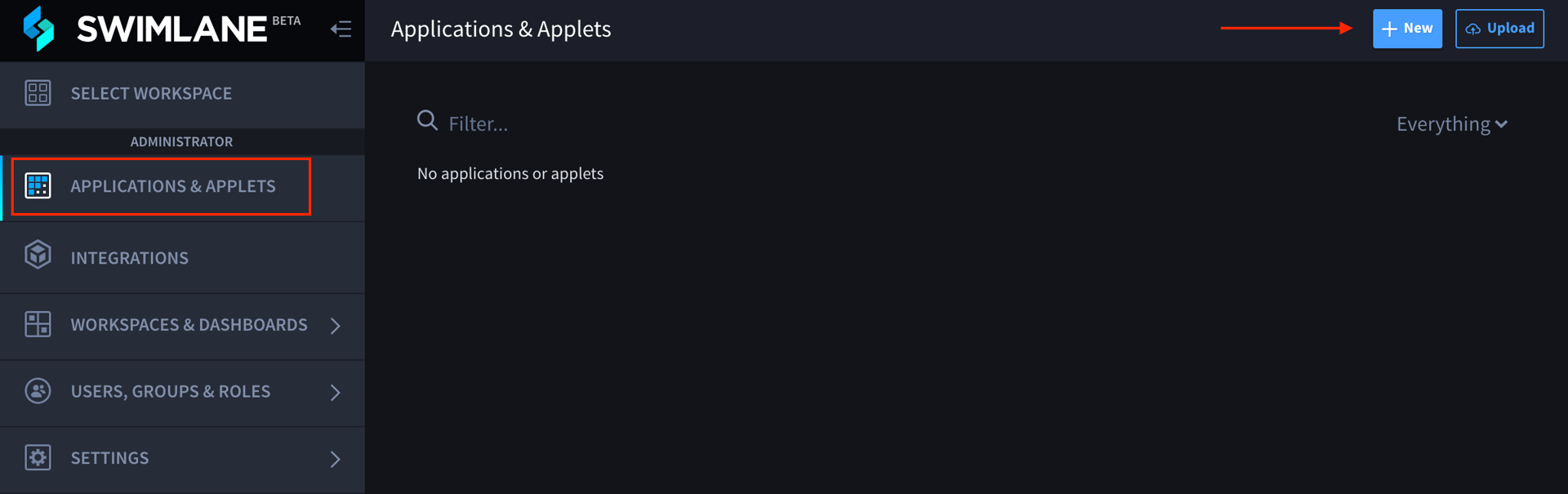
- Unter Anwendung erstellen Sie müssen lediglich den Namen angeben und können auch ein Formular ausfüllen. Beschreibung, Akronym und Sie können wählen Verwaltung usw. nach Ihrem Ermessen. Klicken Sie dann Erstellen Die
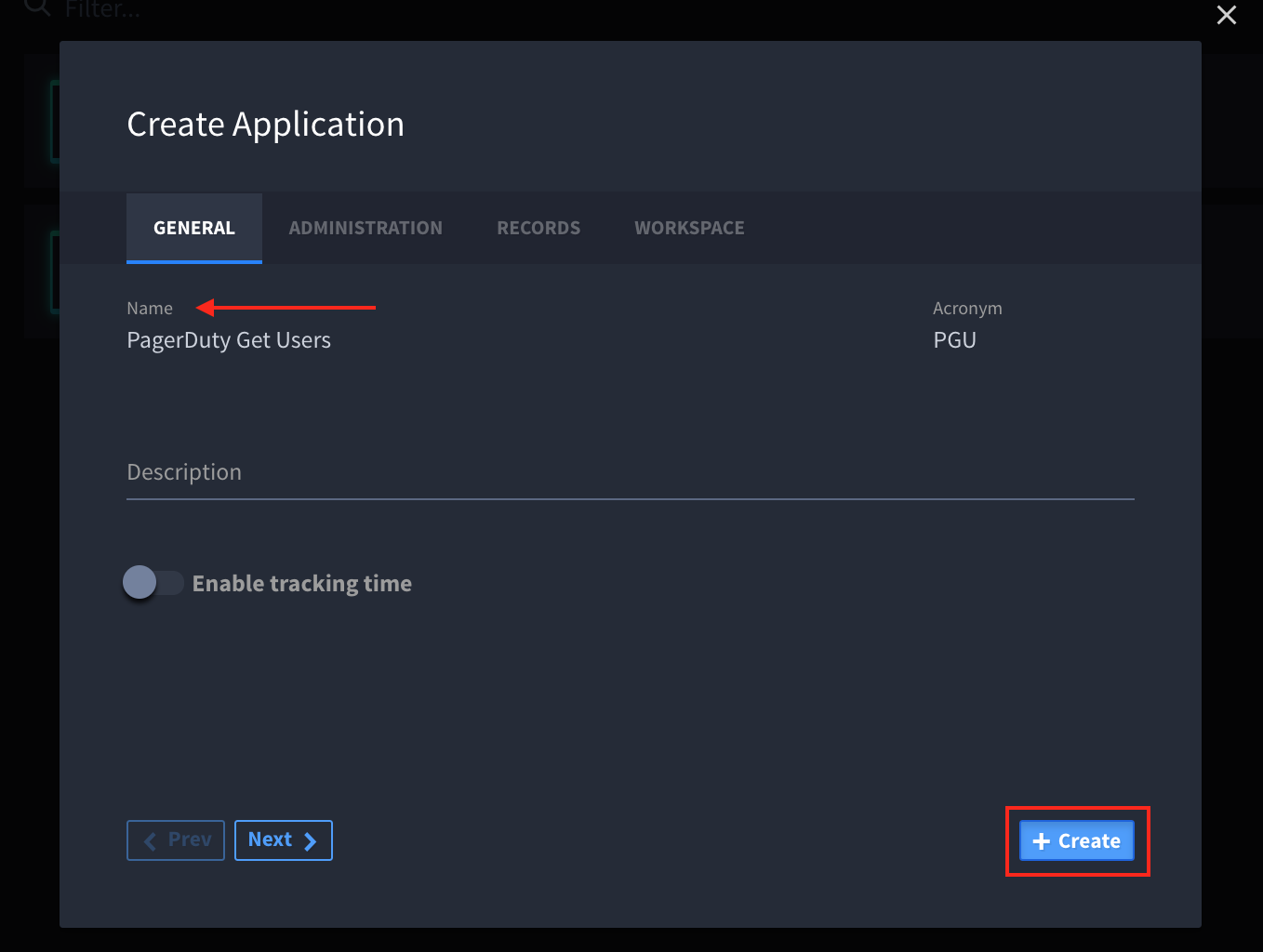
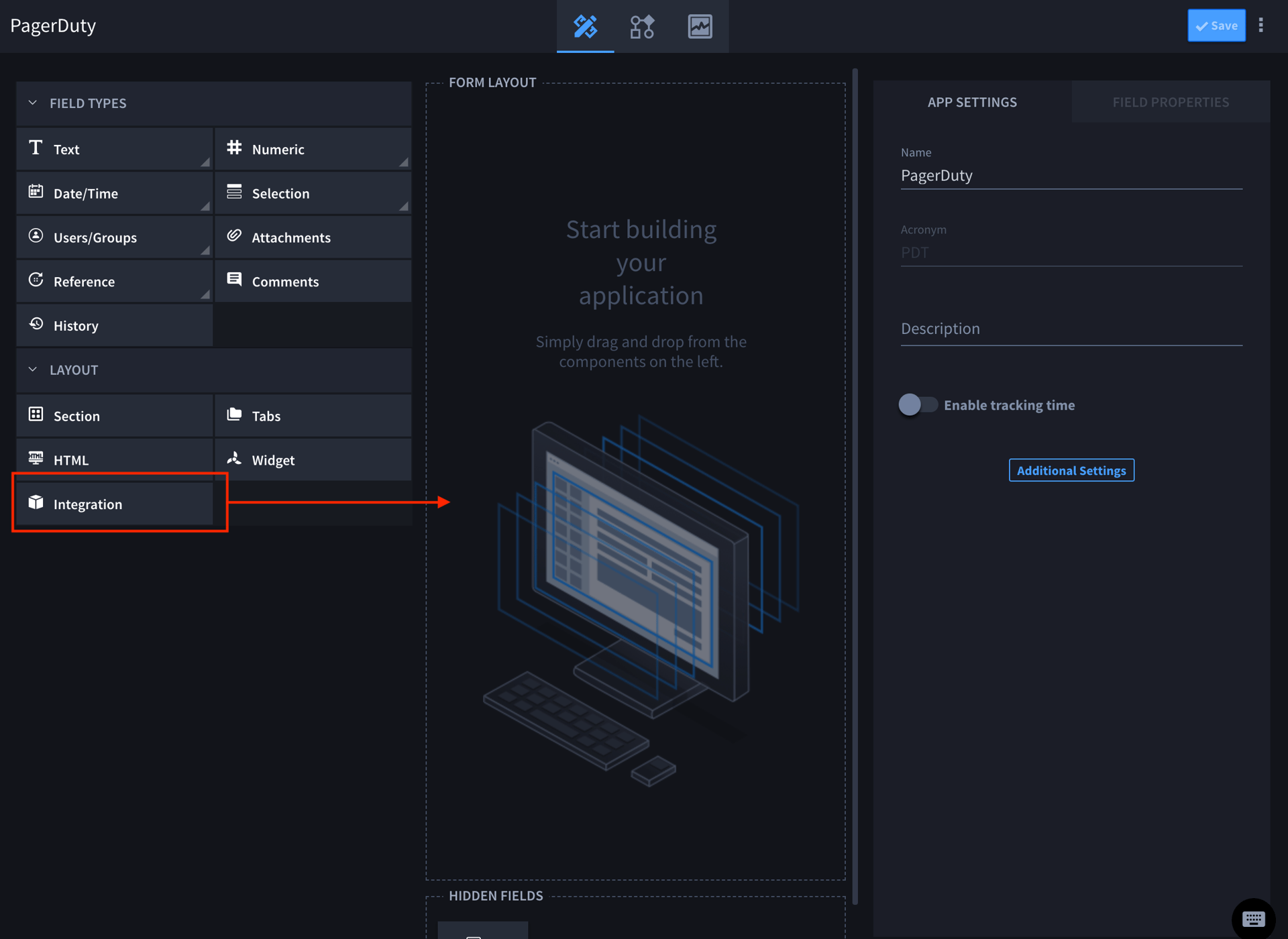
- Nach Ihnen Speichern In Swimlane wird ein neues Menü für die PagerDuty App angezeigt. Füge einen hinzu Integration durch Schieben der Taste Integration Box zum FORMULARLAYOUT Abschnitt des Menüs.
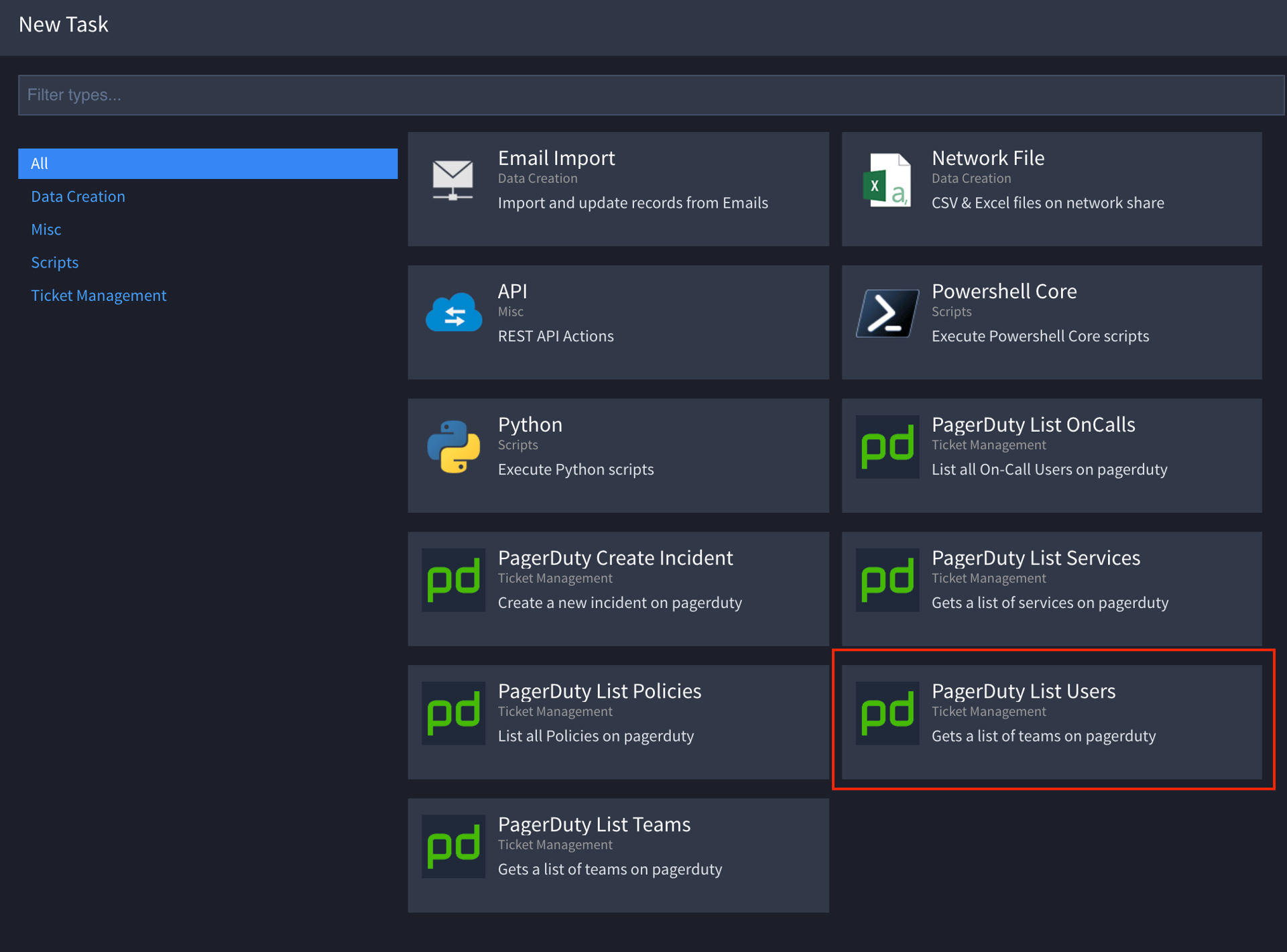
- Navigieren Sie zu Integrationen Menü und klicken Neue Aufgabe Dann auswählen PagerDuty -Benutzerliste.
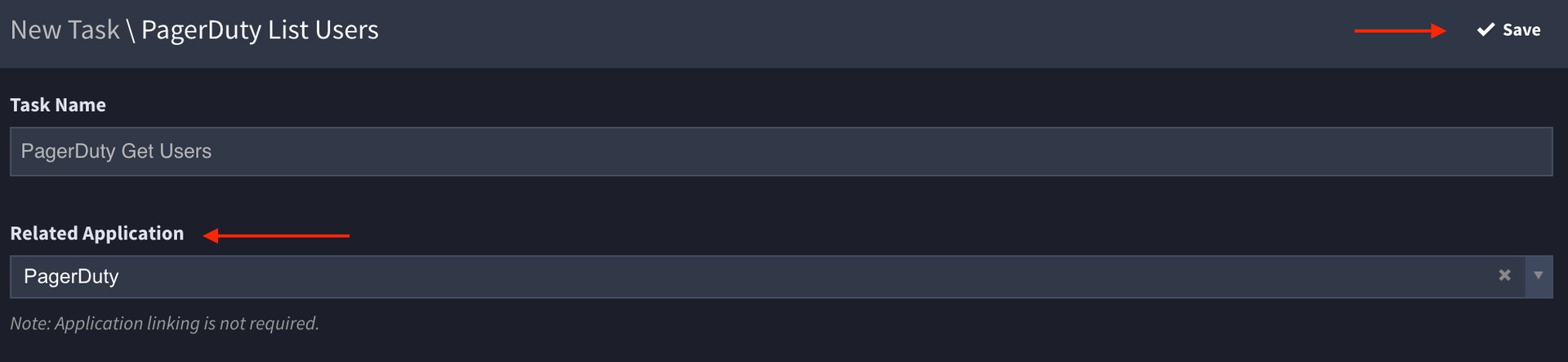
- Klicken Erstellen Benennen Sie anschließend die Aufgabe und wählen Sie PagerDuty aus. Verwandte Anwendung Feld. Klicken Sie auf Speichern.
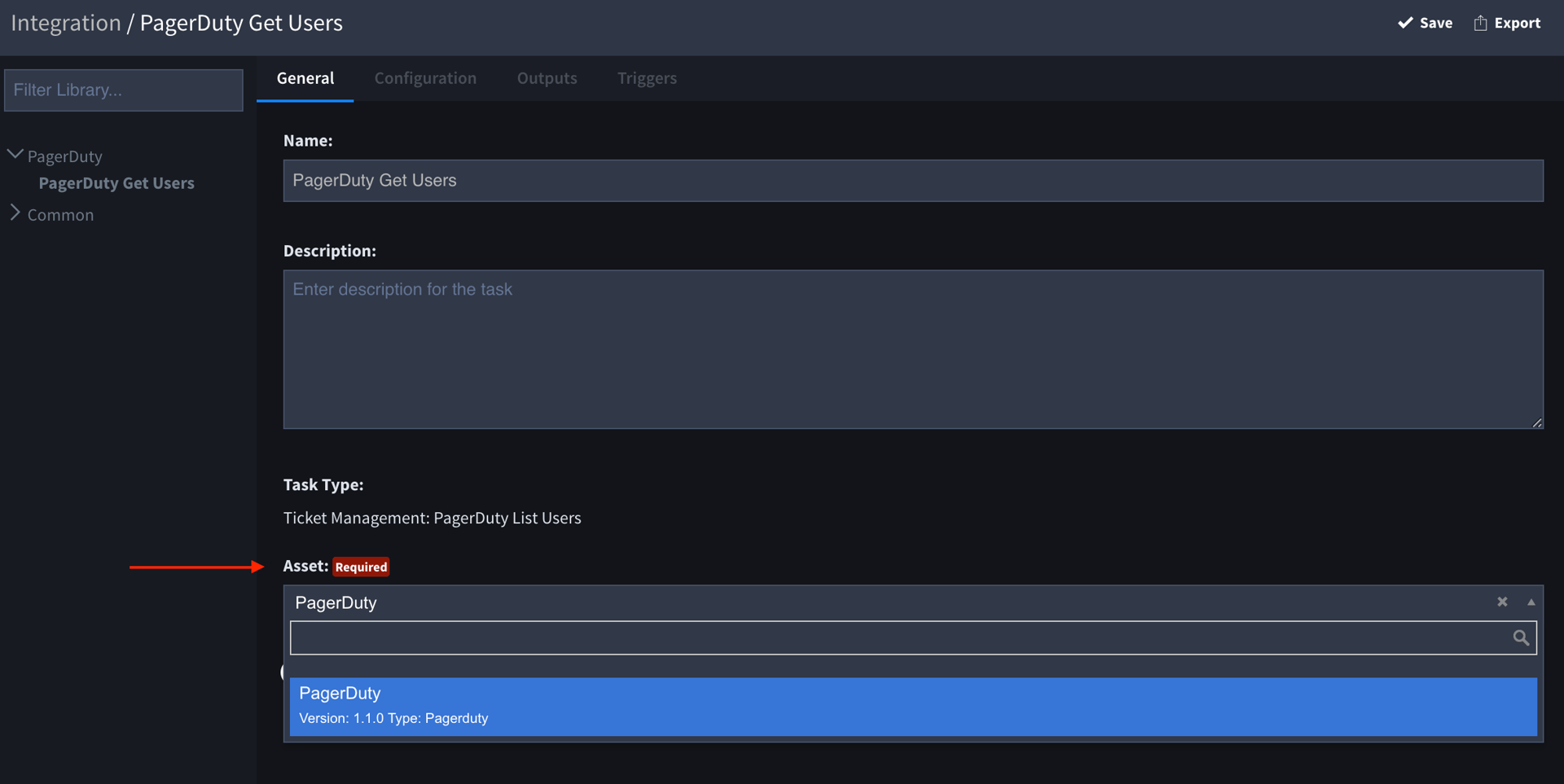
- Sie werden nun zum/zur PagerDuty Benutzer abrufen Aufgabe unter der Integrationen Speisekarte. Stellen Sie die Vermögenswert für die Aufgabe.
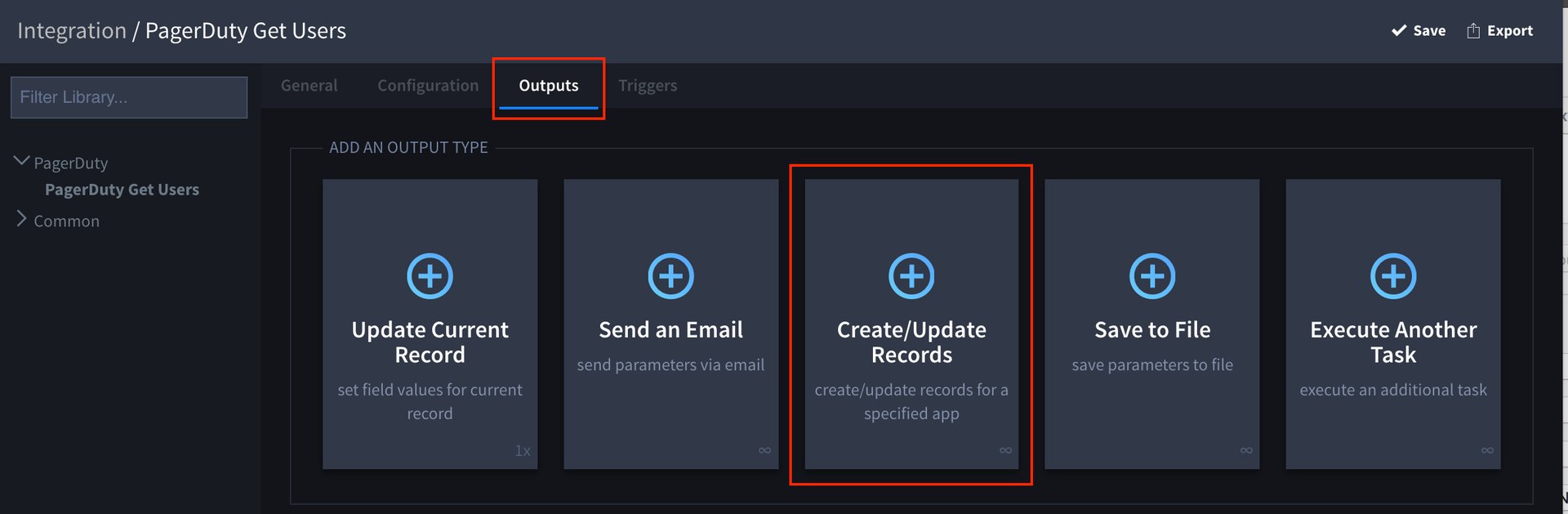
- Wählen Sie die Ausgaben Tabulatortaste und dann klicken Datensätze erstellen/aktualisieren Die
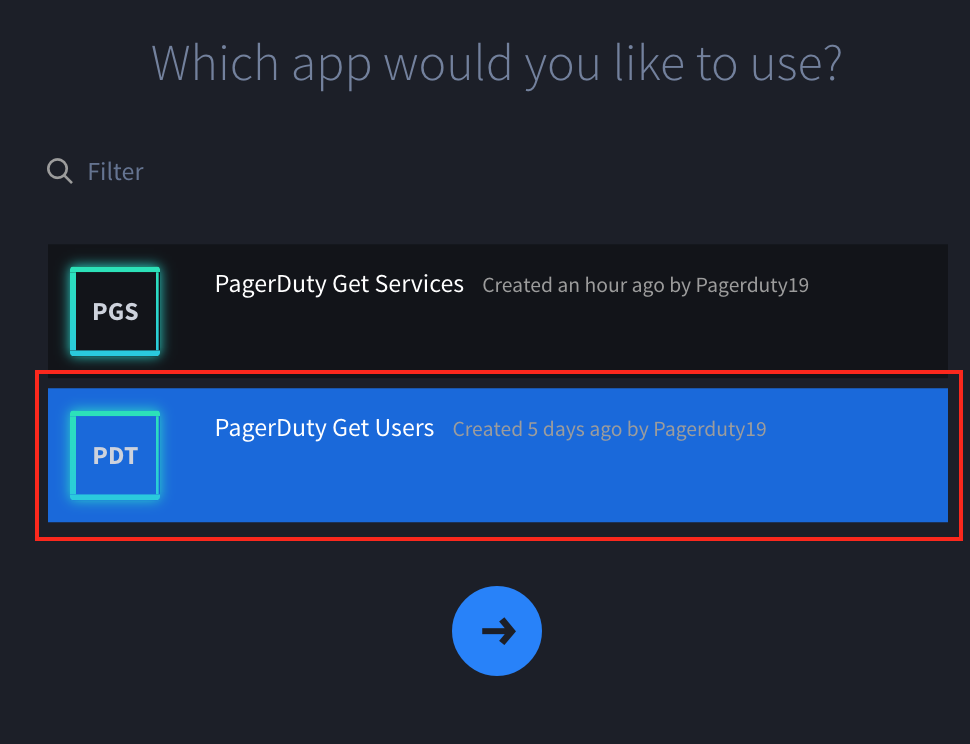
- Wählen Sie die PagerDuty Benutzer abrufen App.
- Im nächsten Menü auswählen Karte zu neuen Feldern.
- Genehmigen Sie die Empfohlene Zuordnungen durch Klicken Füge der App Karten hinzu.
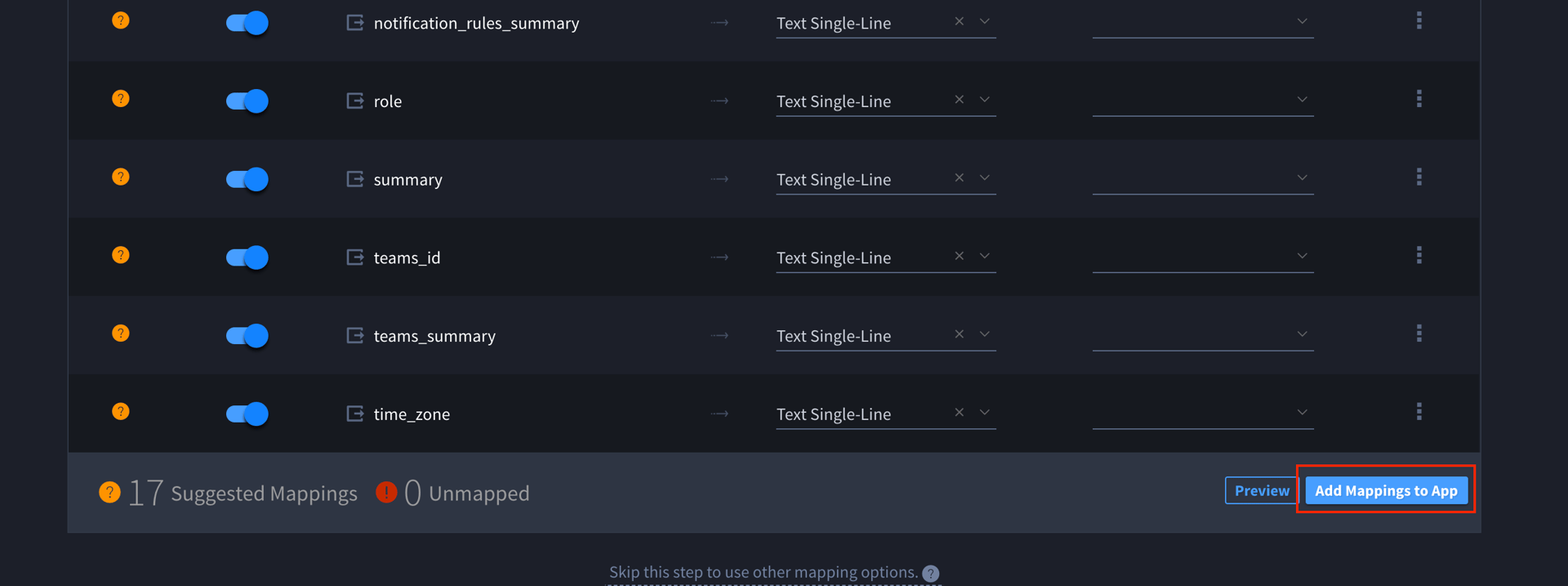
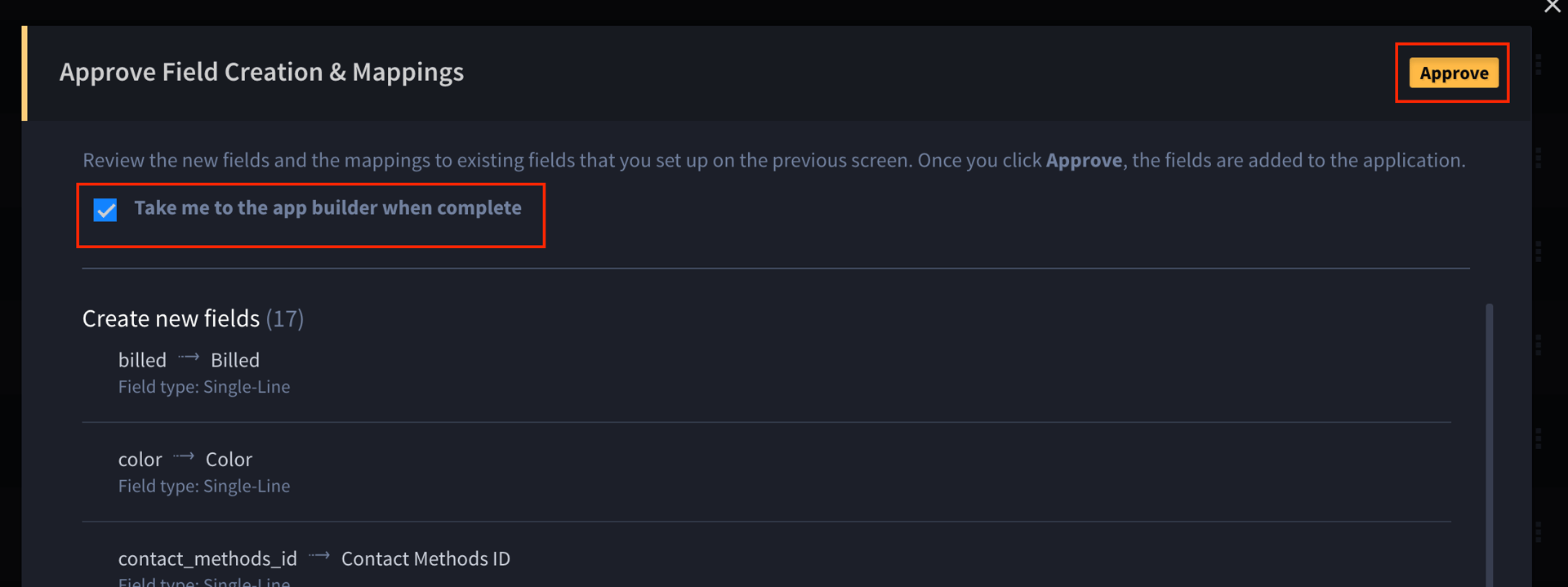
- Auf dem Felderstellung und Zuordnungen genehmigen Bildschirm, prüfen Bringt mich nach Fertigstellung zurück zum App-Builder. Wenn die Zuordnungen erneut überprüft wurden, klicken Sie dann Genehmigen und klicken Sie schließlich Speichern und fertig.
- Die neuen Felder für die App sollten nun automatisch aufgelistet werden.
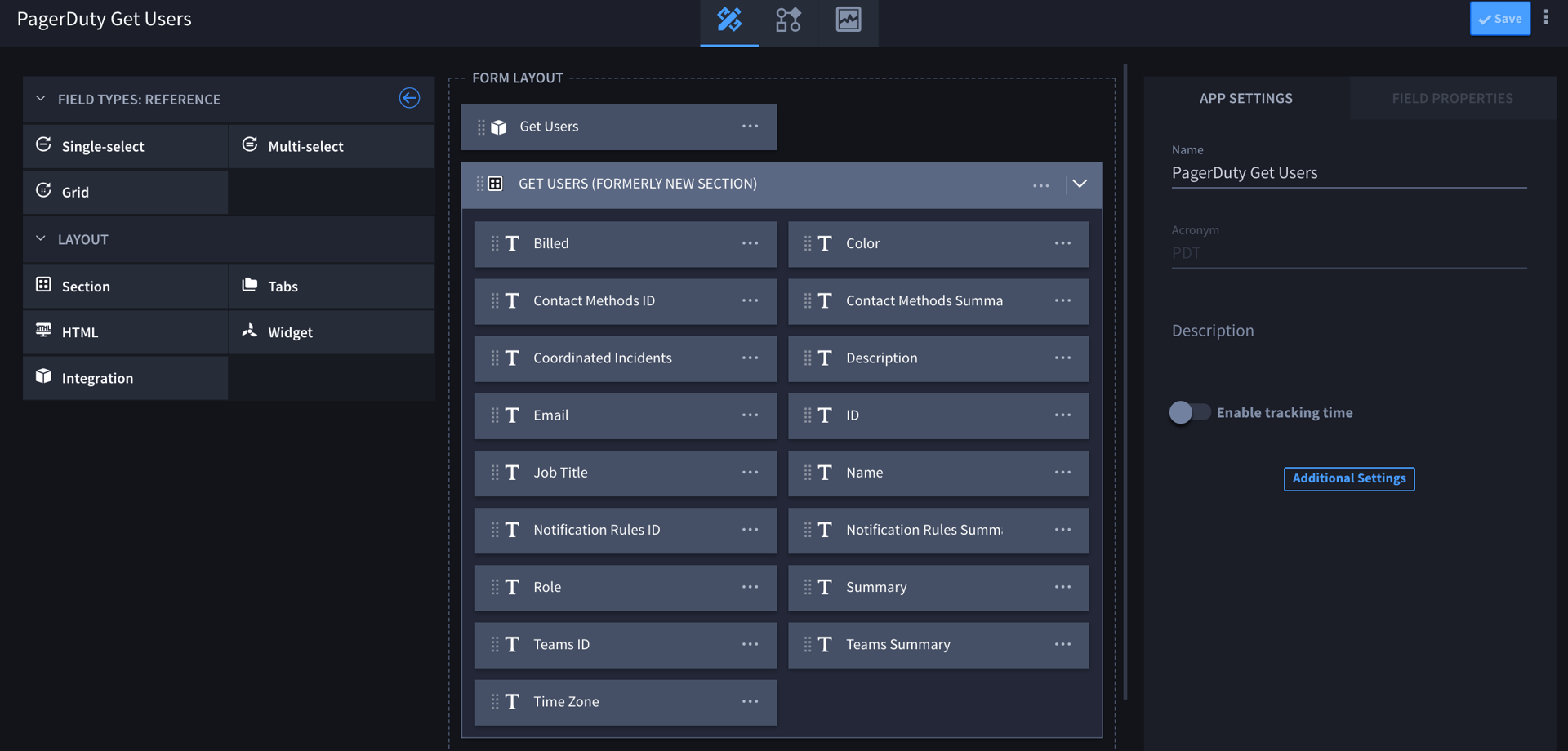
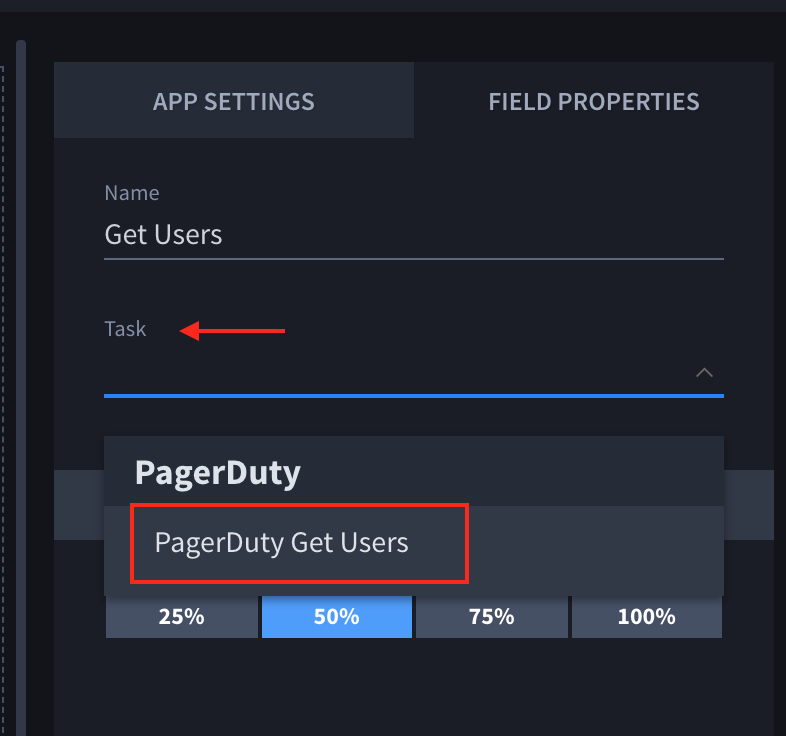
- Unter Feldeigenschaften wählen Sie die PagerDuty Benutzer abrufen Aufgabe.
- Navigieren Sie zu Antragsunterlagen Menü, klicken Sie auf + Klicken Sie auf die Schaltfläche zum Hinzufügen eines neuen Datensatzes und anschließend auf „Neuen Datensatz hinzufügen“. Benutzer abrufen Und Bestätigung speichern.
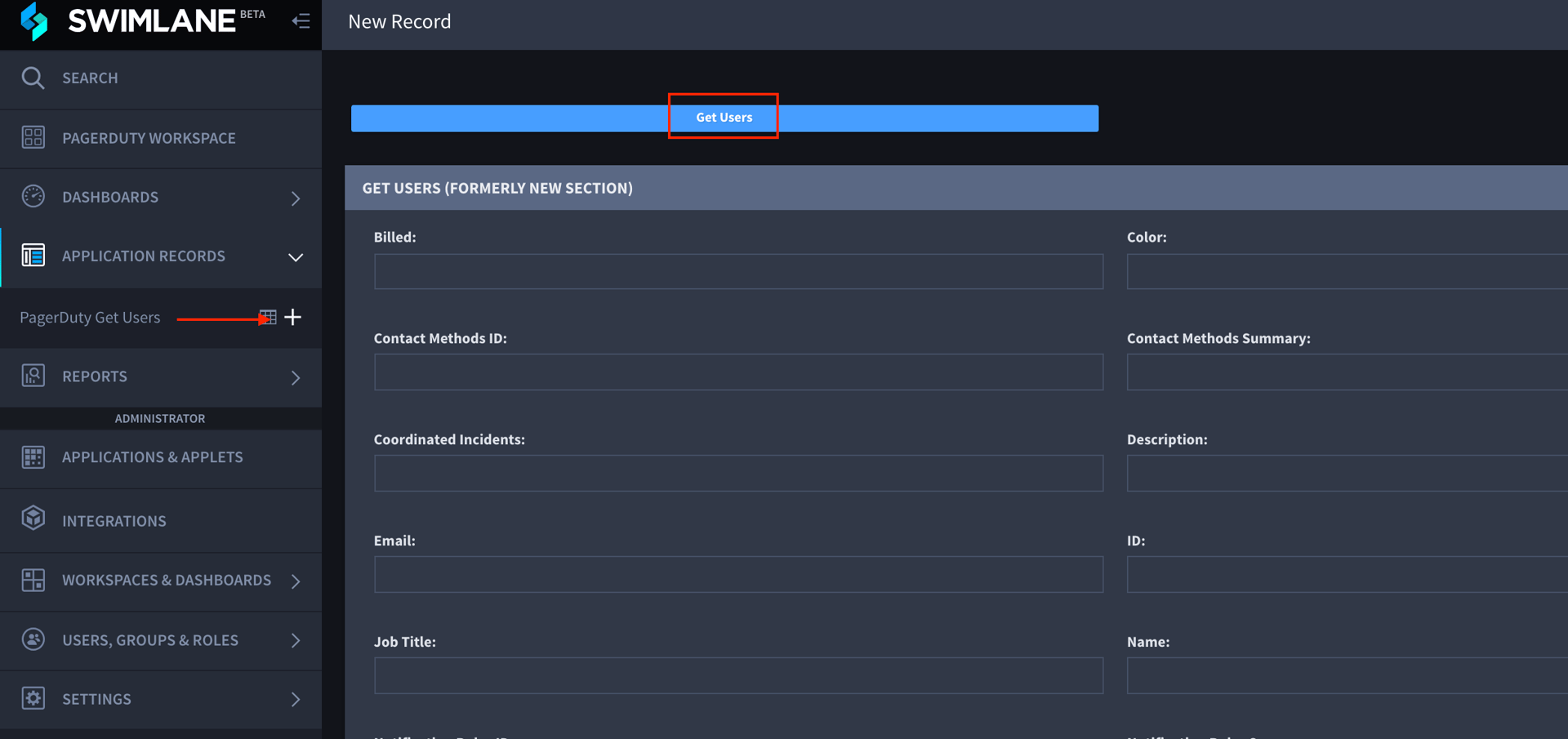
- Klicken Sie auf PagerDuty Benutzer abrufen wieder unter dem Antragsunterlagen Über das Menü gelangen Sie zu neuen Datensätzen für jeden Benutzer in Ihrem PagerDuty -Konto.
- Sie können mehr Spalten hinzufügen als Tracking-ID durch Anklicken der ||| Schaltfläche in der oberen rechten Ecke des Bildschirms.
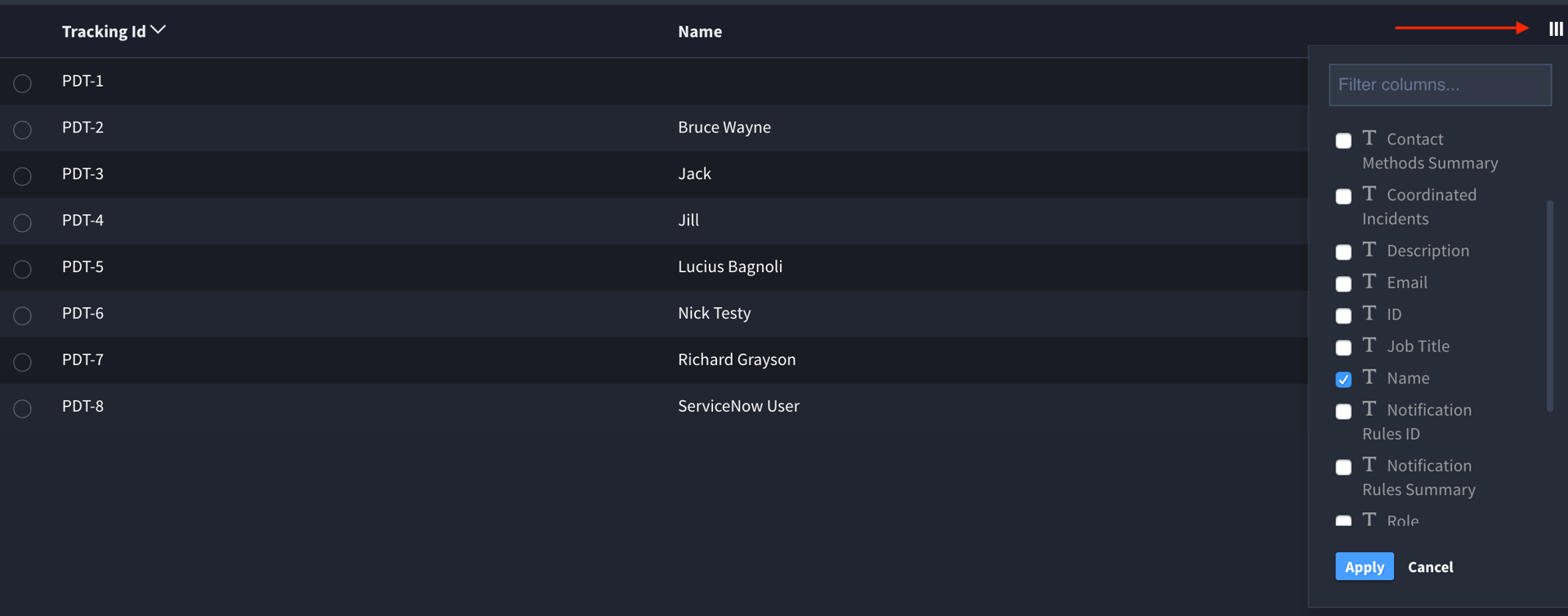
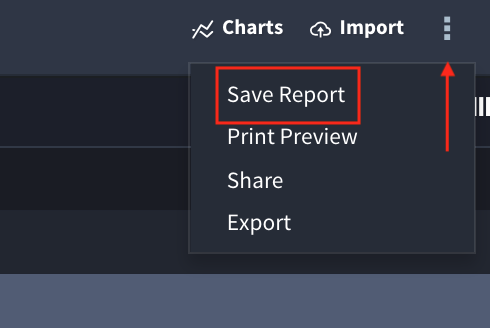
- Um die Spalten zu speichern, klicken Sie auf die Schaltfläche ⋮ Klicken Sie auf die Schaltfläche oben rechts und dann Bericht speichern Die
Häufig gestellte Fragen
Benötige ich ein AppHub-Konto, um das Swimlane PagerDuty Bundle herunterzuladen?
Ja, Sie müssen sich bei AppHub anmelden, um das Bundle herunterzuladen.
Wie kann ich die Anwendungsdatensätze der anderen von mir erstellten Apps einsehen, um weitere Berichte mit meinen benutzerdefinierten Spalten zu erstellen?
Gehe zu Anwendungen und Applets und wählen Sie die Berichte Menü, dann einen Bericht auswählen und klicken Antragsunterlagen und die richtige Anwendung wird angezeigt.
Bereit loszulegen?
Testen Sie jedes Produkt in der Operations Cloud kostenlos.
Keine Kreditkarte erforderlich.