- PagerDuty /
- Integrationen /
- Uptime.com-Integrationsleitfaden
Uptime.com-Integrationsleitfaden
Uptime.com ist ein Branchenführer im Bereich der Verfügbarkeits- und Leistungsüberwachung von Websites und Webanwendungen. Uptime.com überprüft Ihre Website im Minutentakt von 30 verschiedenen Standorten auf 5 Kontinenten.
In PagerDuty
- Gehe zu Dienstleistungen Menü und auswählen Dienstverzeichnis Die
- Im Dienstverzeichnis:
- Wenn Sie einen neuen Dienst für Ihre Integration erstellen, klicken Sie hier. +Neuer Service Die
- Wenn Sie Ihre Integration zu einem bestehenden Dienst hinzufügen, klicken Sie auf die Schaltfläche Name des Dienstes, dem Sie die Integration hinzufügen möchten. Klicken Sie dann auf Integrationen Tabulatortaste und Klick Neue Integration hinzufügen Die
- Wählen Uptime.com von Integrationstyp Menü und geben Sie ein Integrationsname Wenn Sie einen neuen Dienst für Ihre Integration erstellen, geben Sie in den allgemeinen Einstellungen einen Namen ein. Name für Ihren neuen Service. Geben Sie dann in den Vorfalleinstellungen Folgendes an: Eskalationsrichtlinie , Dringlichkeit der Benachrichtigung , Und Vorfallverhalten für Ihren neuen Service.
- Klicken Sie auf Dienst hinzufügen oder Integration hinzufügen Klicken Sie auf diese Schaltfläche, um Ihre neue Integration zu speichern. Sie werden anschließend zur Integrationsseite Ihres Dienstes weitergeleitet.
- Kopiere die Integrationsschlüssel für Ihre neue Integration und bewahren Sie sie an einem sicheren Ort für die spätere Verwendung auf.
In Uptime.com
- Wählen Sie im Dashboard Folgendes aus Benachrichtigungen → Integrationen , wählen Neues Profil und wählen
PagerDuty als Anbietertyp. - PagerDuty wird automatisch im Dropdown-Menü „Anbietertyp“ ausgefüllt. Geben Sie einen Anbietertyp ein. Name für Ihr Profil geben Sie dann Ihre Integrationsschlüssel im Feld „Integrationsschlüssel“. Wählen Sie anschließend die Automatische Fehlerbehebung Option für Ihre PagerDuty Vorfälle, die protokolliert werden, wenn eine Überprüfung in Uptime.com erneut erfolgreich ist. Klicken Sie hier. Speichern wenn fertig.
-
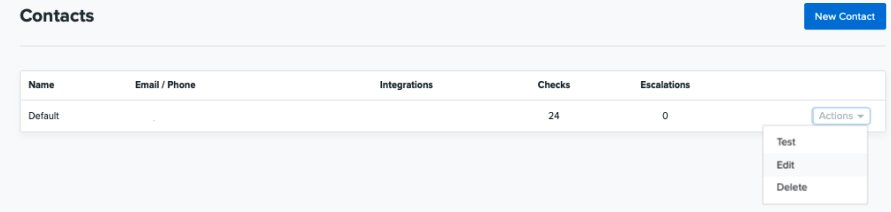
Als Nächstes navigieren Sie zu Benachrichtigungen → Kontakte und auswählen Neu hinzufügen Suchen Sie den Kontakt, dem Sie Ihr neues Benachrichtigungsprofil zuweisen möchten, und klicken Sie auf die entsprechende Schaltfläche. Aktionen Klicken Sie auf das Dropdown-Menü rechts neben ihren Informationen und wählen Sie aus Bearbeiten.
-
Klicken Sie im Feld „Kontakt bearbeiten“ unter der Überschrift „Integrationen“ auf Neues Profil hinzufügen Klicken Sie hier, um das zuvor erstellte PagerDuty Profil hinzuzufügen. Speichern um Ihre Änderungen zu bestätigen.
-
Navigieren Sie zu Überwachung Abschnitt, dann klicken Neu hinzufügen einen neuen Check hinzufügen oder einen bestehenden Check bearbeiten.
-
Im Bearbeitungsprüfung Konfigurieren Sie Ihre Einstellungen nach Bedarf und fügen Sie Ihren Kontakt hinzu. Kontakte Feld. Klicken Sie auf Speichern um Ihre Änderungen zu bestätigen. Uptime.com löst nun PagerDuty Vorfälle aus, wenn Ihre Überprüfung fehlschlägt.
Häufig gestellte Fragen
Kann Uptime.com mehrere PagerDuty Integrationen benachrichtigen?
Ja. Wiederholen Sie diese Integrationsschritte für jeden Dienst, bei dem Uptime.com Vorfälle auslösen soll.
Werden PagerDuty Vorfälle von Uptime.com behoben, sobald eine erneute Überprüfung erfolgreich war?
Ja. Aktivieren Sie diese Option beim Erstellen oder Bearbeiten einer Prüfung. Automatische Lösung bei der Überprüfung Vorfälle in PagerDuty automatisch lösen lassen.
Bereit loszulegen?
Testen Sie jedes Produkt in der Operations Cloud kostenlos.
Keine Kreditkarte erforderlich.