- PagerDuty /
- Intégrations /
- Guide d'intégration Hubot
Guide d'intégration Hubot
PagerDuty peut participer à n'importe quelle salle de discussion. Hubot Ce guide d'intégration, réalisé à l'aide de Slack, a été conçu grâce à Github et à ses contributeurs. Il a été rendu possible grâce à l'intégration de PagerDuty et Hubot.
Cette intégration nécessite une clé API PagerDuty , qui ne peut être créée que par un administrateur ou le propriétaire du compte.
Ce dont vous aurez besoin
- compte Github
- Compte Heroku
- Heroku Toolbelt installé
- Client de messagerie instantanée de votre choix (nous avons utilisé Slack pour ce guide d'intégration)
- Version mise à jour de Node (NPM)
Commencer
- Visitez le dépôt Hubot Pager Me et cloner les fichiers PagerDuty Hubot
git clone https://github.com/{votre-nom-d'utilisateur-github}/hubot-pager-me.git - Accédez au répertoire hubot-pager-me
cd hubot-pager-moi - Ensuite, téléchargez le Modules Hubot :
- Exécutez les commandes suivantes :
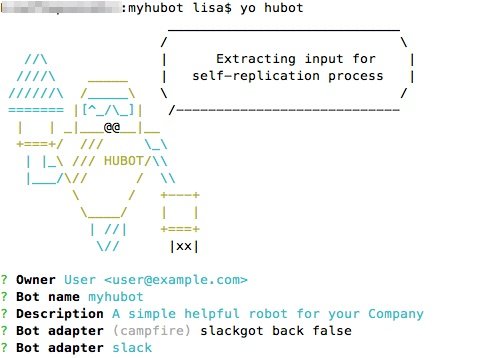
npm install -g yo générateur-hubotmkdir myhubotcd myhubotyo hubot - Après avoir exécuté la commande « yo hubot », une série de questions vous sera posée concernant l'identité du créateur du bot et son utilisation. adaptateur Vous utiliserez un adaptateur. Lorsqu'on vous demande quel adaptateur vous allez utiliser, saisissez son nom ; ici, nous utilisons Slack.
- Exécutez les commandes suivantes :
- Ensuite, nous souhaitons connecter Hubot et le référentiel PagerDuty.
- Dans votre dépôt Hubot , courir:
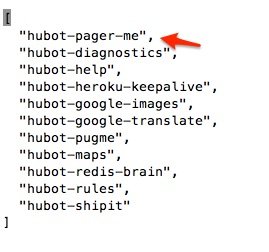
npm install hubot-pager-me --save - Ajouter 'hubot-pager-moi' à external-scripts.json
- Dans votre dépôt hubot-pager-me , courir:
npm installer - Dans votre hubot-pager-moi dépôt , courir:
lien npm - Dans votre Répertoire Hubot , courir:
lien npm hubot-pager-moi
- Dans votre dépôt Hubot , courir:
Dans Slack
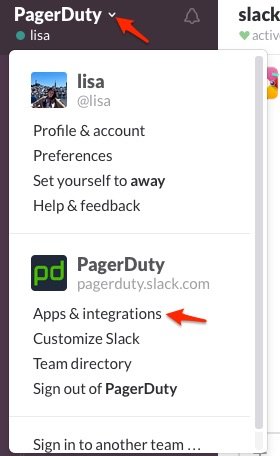
- Allez sur Slack, cliquez sur le 'v' symbole et sélectionner Applications et intégrations
- Recherchez dans le répertoire des applications Hubot
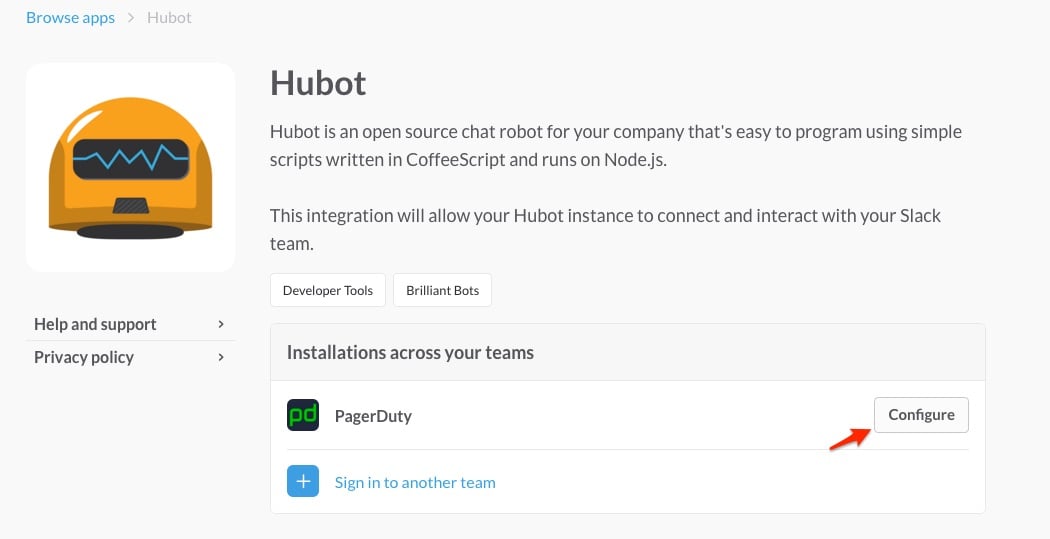
- Cliquez pour C figure Hubot
- Pour créer une nouvelle configuration, cliquez Ajouter une configuration
- Saisissez un nom d'utilisateur pour votre hubot et cliquez Ajouter l'intégration Hubot
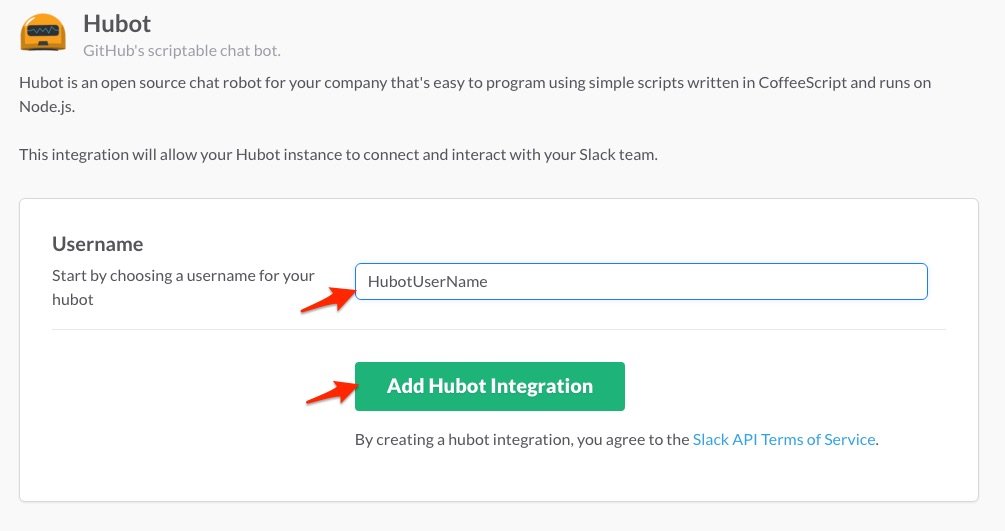
- Sur la page suivante, copiez le jeton Slack de Hubot dans votre presse-papiers ; nous l’utiliserons ultérieurement comme variable d’environnement.
- Cliquez Intégration enregistrée
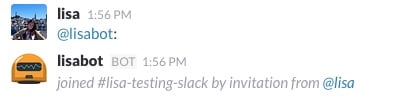
- Dans Slack, accédez au canal où vous souhaitez utiliser votre hubot et invitez-le à rejoindre en saisissant : @ le nom d'utilisateur de votre-hubot
Dans PagerDuty
- De la part de Configuration menu, sélectionnez Services.
- Sur votre page Services : si vous créez un nouveau service pour votre intégration, cliquez sur +Ajouter un nouveau service Si vous ajoutez votre intégration à un service existant, cliquez sur le nom du service auquel vous souhaitez ajouter l'intégration. Cliquez ensuite sur Intégrations onglet et cliquez sur +Nouvelle intégration bouton.


- Sélectionnez votre application parmi les Type d'intégration menu et entrez un Nom de l'intégration Si vous créez un nouveau service pour votre intégration, dans les paramètres généraux, saisissez un Nom pour votre nouveau service. Ensuite, dans les paramètres d'incident, spécifiez le Politique d'escalade , Notification urgente , et Comportement lors de l'incident pour votre nouveau service.
- Cliquez sur Ajouter un service ou Ajouter une intégration Cliquez sur le bouton pour enregistrer votre nouvelle intégration. Vous serez redirigé vers la page Intégrations de votre service.

- Copiez le Clé d'intégration pour votre nouvelle intégration :

- De la part de Configuration menu, sélectionnez Accès API .
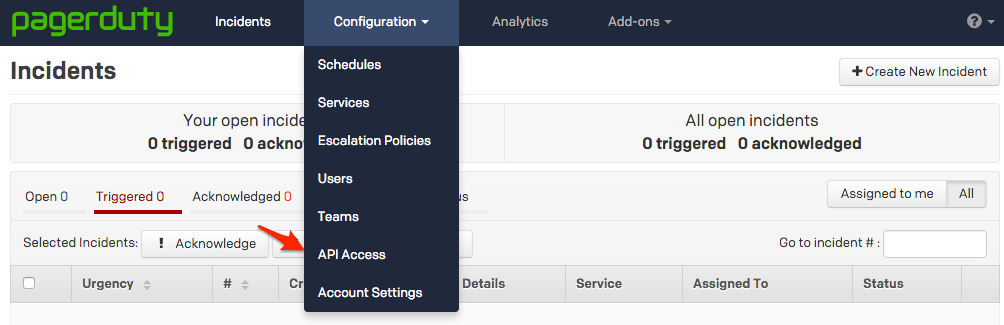
- Sur votre page d'accès à l'API, cliquez sur +Créer une nouvelle clé API bouton.

- Dans la boîte de dialogue qui apparaît, vous serez invité à saisir un Description pour votre clé. Vous aurez également la possibilité de créer la clé comme Lecture seule ; laisser cette case décochée créera une clé d'accès complète.
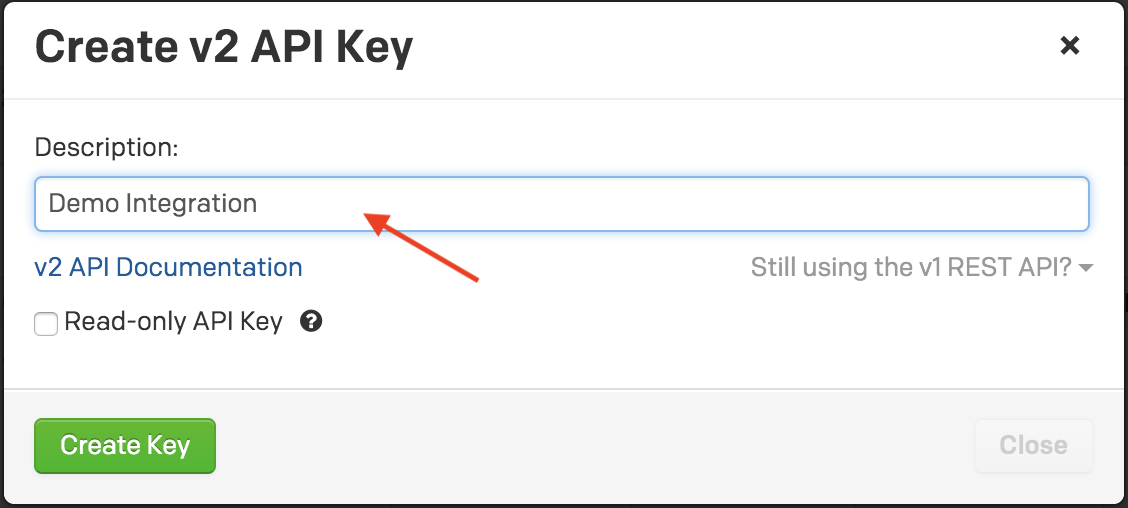
- Une fois vos options renseignées, cliquez Créer une clé .
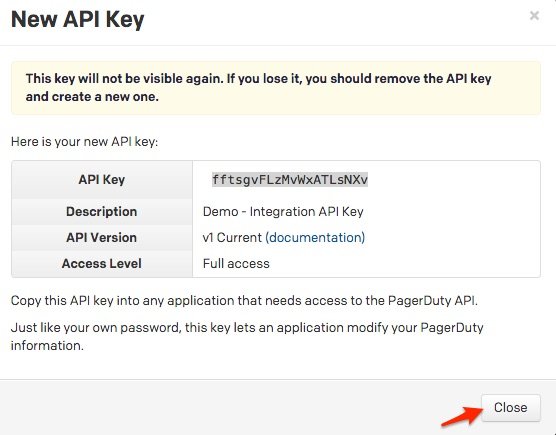
- Une fois que vous aurez cliqué sur « Créer une clé », une boîte de dialogue s'affichera, présentant votre clé et confirmant les options que vous avez renseignées à l'étape précédente. Veillez à copier cette clé dans toutes les applications qui en ont besoin, car vous n'y aurez plus accès après cette étape. Si vous perdez une clé que vous avez créée précédemment et que vous avez besoin d'y accéder à nouveau, vous devez supprimer la clé et en créer une nouvelle. Cliquez Fermer une fois que vous avez copié votre clé avec succès.
- Trouvez le Service de PagerDuty que vous souhaitez connecter à votre Hubot, puis copiez et enregistrez le Clé d'intégration

Provisionnement de Slack
- Dans votre terminal, dans votre répertoire myhubot , courir:
npm install -g hubot coffee-script et générateur-hubotnpm install hubot-slack --save - Modifier le Procfile pour garantir que l'adaptateur est relâché, et incluez le nom de votre bot :
nano Procfile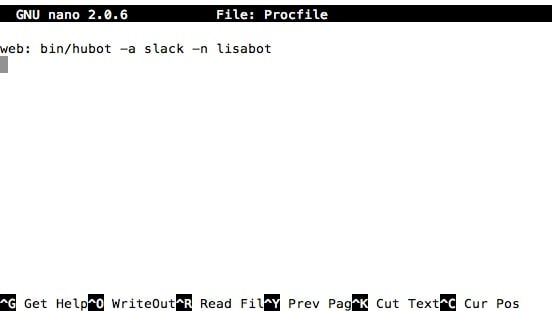
Dans Heroku
- À Déployez votre bot sur Heroku Commencez par vous connecter à Heroku via votre terminal :
Connexion Heroku - Dans votre répertoire myhubot, assurez-vous d'avoir créé un dépôt git et que votre travail y est enregistré :
git initialisationgit ajouter .git commit -m 'Commit initial' -
Ensuite, créez l'application Heroku en exécutant :
heroku créer - Accédez à Heroku via l'interface web et cliquez sur la nouvelle application Heroku que vous venez de créer.
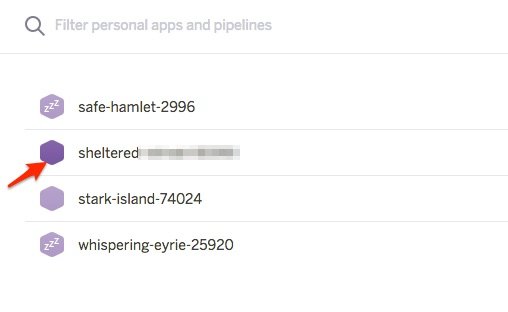
- Cliquez dans la barre de recherche sous Modules complémentaires et rechercher Redis à emporter
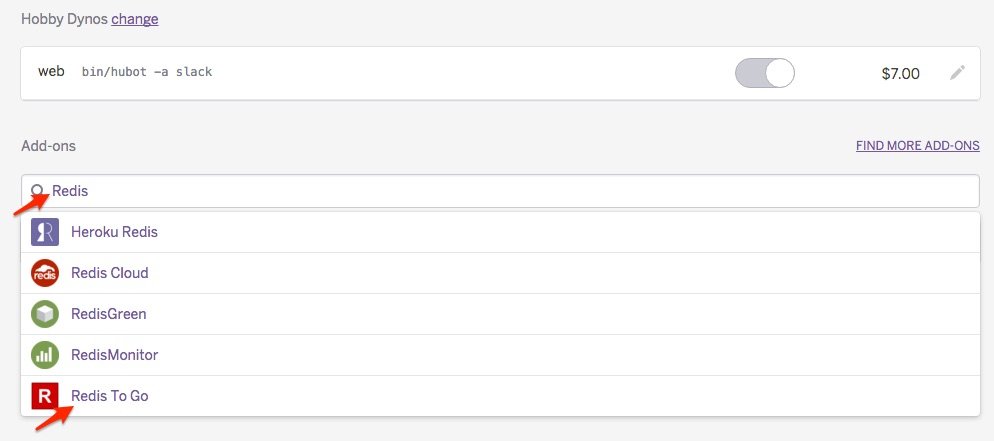
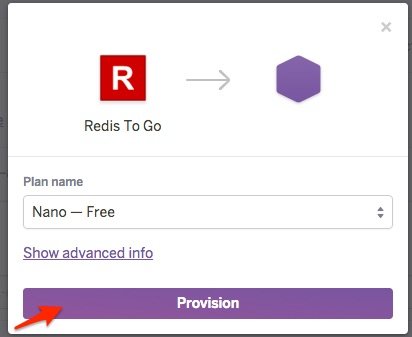
- Provision Redis To Go
- Cliquez pour Paramètres définir les variables

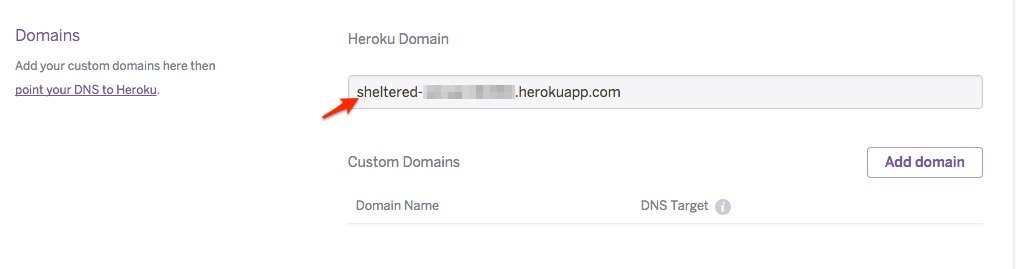
- Copiez et enregistrez votre Domaine d'application Heroku sous le Domaines section, nous en aurons besoin dans un instant
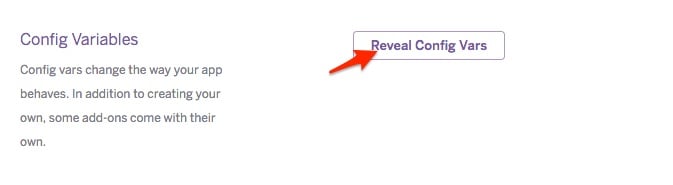
- Cliquez Afficher les variables de configuration
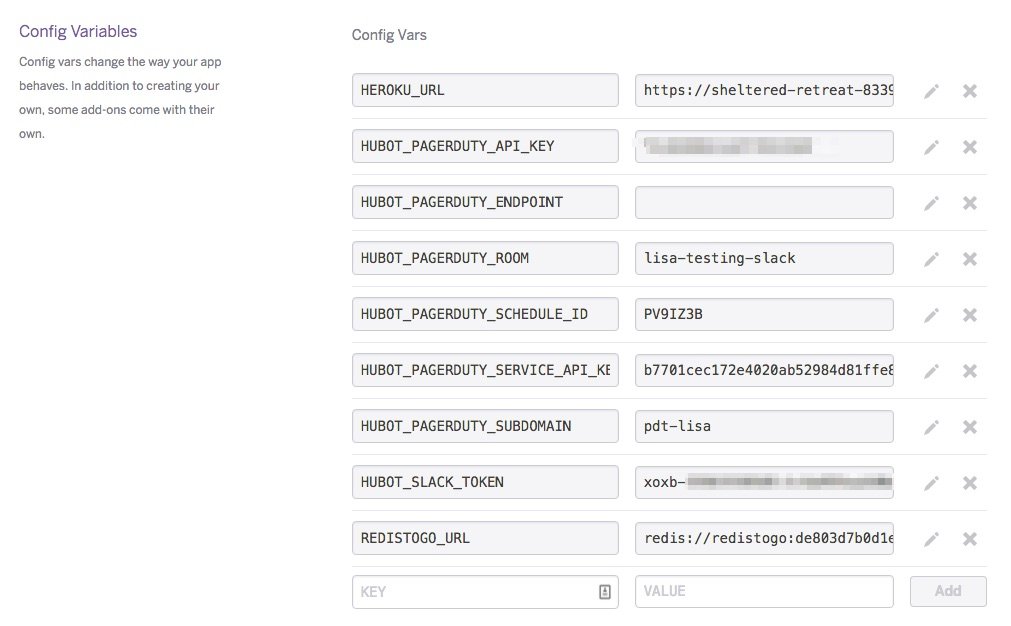
- Vous définirez ici les variables pour les éléments suivants :
- HEROKU_URL = l'URL de l'application Heroku que vous avez créée
- HUBOT_PAGERDUTY_API_KEY = la clé d'accès API que nous avons créée précédemment
- HUBOT_PAGERDUTY_ENDPOINT = Laissez ce champ vide.
- HUBOT_PAGERDUTY_ROOM = le nom de la salle Slack que vous utilisez pour Hubot
- HUBOT_PAGERDUTY_SCHEDULE_ID = le planning PagerDuty
- HUBOT_PAGERDUTY_SERVICE_API_KEY = la clé d'intégration du service que vous utiliserez pour déclencher, accuser réception et résoudre les incidents depuis Slack.
- HUBOT_PAGERDUTY_SUBDOMAIN = votre sous-domaine PagerDuty
- HUBOT_SLACK_TOKEN = le jeton Slack que nous avons copié précédemment
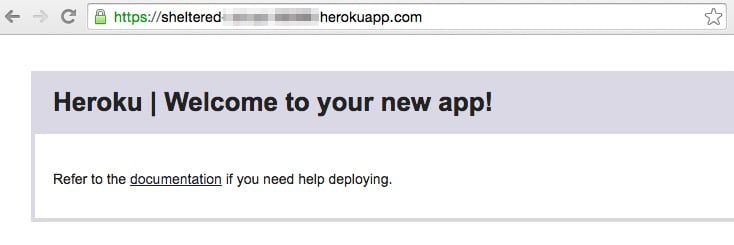
- Rendez-vous sur votre URL Heroku, vous devriez voir une page comme celle-ci :
Dans Slack
- Accédez à la pièce dans laquelle vous avez configuré l'intégration avec Hubot.
- Dans le canal, saisissez :
@yourHubotsName : prévenez-moi. {votre-adresse-email-de-connexion-pagerduty}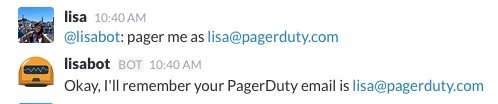
- Pour consulter la liste des commandes que vous pouvez exécuter, vous pouvez soit visiter le hubot-pager-moi dépôt, ou dans Slack, saisissez :
@yourHubotsName : aide - Avec Hubot, vous pouvez déclencher, accuser réception et résoudre des incidents dans Slack. Pour déclencher un incident, saisissez :
@yourHubotsName : déclencheur<user's name><message for the incident>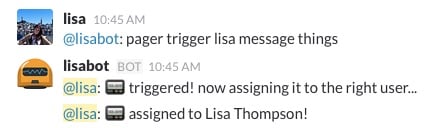
- Pour accuser réception d'incidents dans Slack, saisissez :
@yourHubotsName : accusé de réception du téléavertisseur<incident number>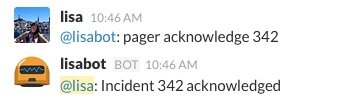
- Pour résoudre les incidents dans Slack, saisissez :
@yourHubotsName : résolution du pager<incident number>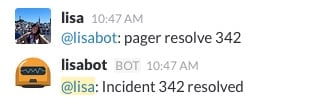
FAQ
Existe-t-il un moyen de tester l'intégration en local ?
Oui, c'est possible ! Dans votre répertoire Hubot, définissez vos variables en saisissant les commandes suivantes :
- export HUBOT_PAGERDUTY_API_KEY = la clé d'accès API que nous avons créée précédemment
- exporter HUBOT_PAGERDUTY_ENDPOINT = Laissez ce champ vide.
- export HUBOT_PAGERDUTY_ROOM = le nom de la salle Slack que vous utilisez pour Hubot
- export HUBOT_PAGERDUTY_SCHEDULE_ID = le planning PagerDuty
- export HUBOT_PAGERDUTY_SERVICE_API_KEY = la clé d'intégration du service que vous souhaitez utiliser pour déclencher/accuser réception/résoudre les incidents depuis Slack
- export HUBOT_PAGERDUTY_SUBDOMAIN = votre sous-domaine PagerDuty
- export HUBOT_SLACK_TOKEN = le jeton Slack que nous avons copié précédemment
Une fois toutes les variables d'environnement nécessaires ajoutées, saisissez « bin/hubot --adapter slack ». Votre Hubot PagerDuty devrait alors être pleinement fonctionnel. Pour obtenir la liste des commandes, consultez : https://github.com/hubot-scripts/hubot-pager-me
Où puis-je trouver une liste des adaptateurs compatibles avec Hubot ?
Voici le lien pour trouver tous les adaptateurs disponibles pour l'intégration Hubot : https://github.com/github/hubot/blob/master/docs/adapters.md .
Prêt à commencer ?
Essayez gratuitement n'importe quel produit sur Operations Cloud .
Aucune carte de crédit requise.