- PagerDuty /
- Intégrations /
- Guide d'intégration Soasta
Guide d'intégration Soasta
SOASTA est un fournisseur de services de test basés sur le cloud, spécialisé dans l'accompagnement des entreprises pour la réussite de la surveillance des applications front-end, ainsi que dans les tests fonctionnels et de charge.
Dans PagerDuty
-
De la part de Configuration menu, sélectionnez Services.
-
Sur votre page Services : si vous créez un nouveau service pour votre intégration, cliquez sur +Ajouter un nouveau service Si vous ajoutez votre intégration à un service existant, cliquez sur le nom du service auquel vous souhaitez ajouter l'intégration. Cliquez ensuite sur Intégrations onglet et cliquez sur +Nouvelle intégration bouton.


-
Sélectionnez votre application parmi les Type d'intégration menu et entrez un Nom de l'intégration Si vous créez un nouveau service pour votre intégration, dans les paramètres généraux, saisissez un Nom pour votre nouveau service. Ensuite, dans les paramètres d'incident, spécifiez le Politique d'escalade , Notification urgente , et Comportement lors de l'incident pour votre nouveau service.
-
Cliquez sur Ajouter un service ou Ajouter une intégration Cliquez sur le bouton pour enregistrer votre nouvelle intégration. Vous serez redirigé vers la page Intégrations de votre service.

-
Copiez le Clé d'intégration pour votre nouvelle intégration :


À SOASTA
-
Allez à Central et cliquez sur Alertes .
-
Cliquez sur Nouveau+ .
-
Donnez un nom à votre alerte, vous avez la possibilité d'ajouter une description, et sélectionnez le niveau de gravité et l'emplacement.

-
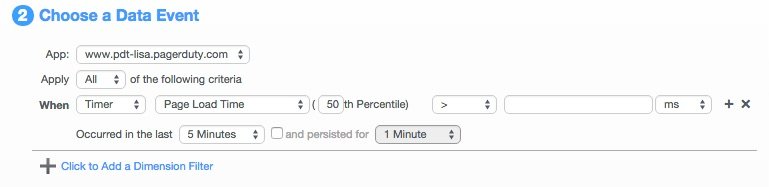
Choisissez un événement de données comme suit :
-
Application - Sélectionnez le domaine ou l'application auquel cette règle s'applique. L'application ou le domaine doit déjà exister.
-
Application - Sélectionnez le domaine ou l’application auquel cette règle s’applique. L’application ou le domaine doit déjà exister dans le locataire.
-
Appliquer – Tout ou partie.
-
Lorsque – Sélectionnez l’attribut Minuteur, Métrique ou Dimensions.
-
Quand – Sélectionnez Minuteur, attribut Métrique.
-
Si vous sélectionnez Minuteur, saisissez un attribut de minuteur, un percentile, un opérateur et une valeur.
-
Si vous sélectionnez Métrique, saisissez un attribut de métrique, un opérateur et une valeur de métrique.
-
-
Ajoutez un filtre de dimension. Vous pouvez sélectionner plusieurs filtres de dimension.
-
-
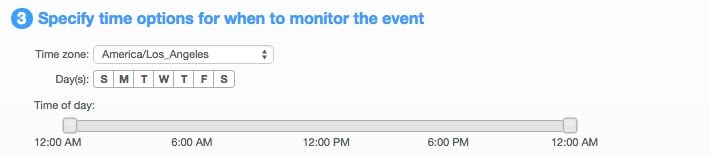
Spécifiez les options horaires de surveillance de l'événement. Choisissez le fuseau horaire, le(s) jour(s) et l'heure.
-
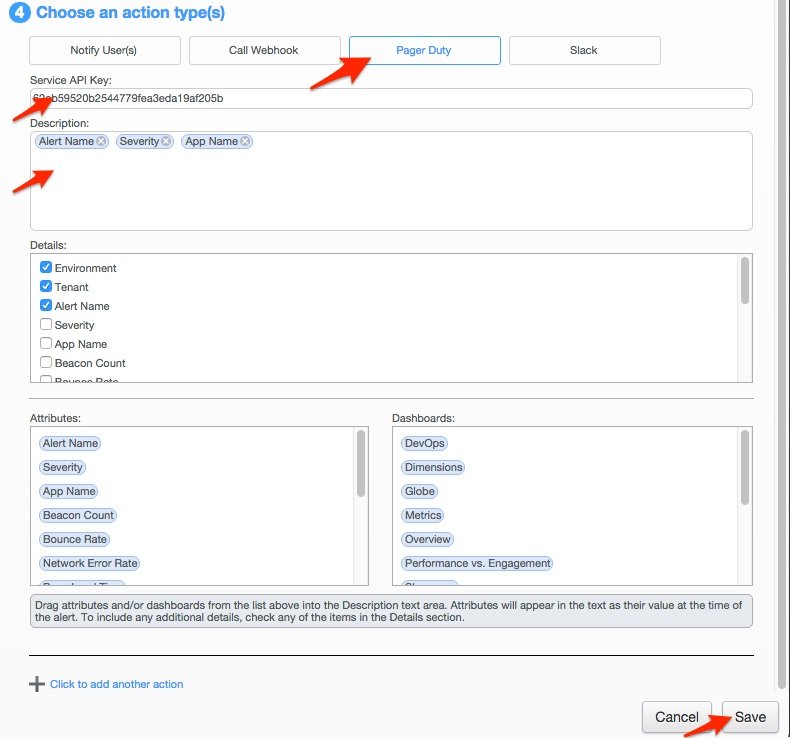
Pour types d'action , sélectionner PagerDuty .
-
Saisissez votre Clé d'intégration du service PagerDuty dans le Clé API du service champ.
-
Vous disposerez ensuite des champs Description et Détails, que vous pourrez personnaliser. Les attributs et les tableaux de bord peuvent être glissés-déposés dans le champ Description.
-
Lorsque vous avez terminé, cliquez Sauvegarder .
Félicitations ! Vous avez terminé l'intégration de Soasta et PagerDuty !
FAQ
Puis-je ajouter plus d'un type d'action ?
Oui, c'est possible !
Puis-je créer plusieurs services PagerDuty pour les intégrer à Soasta ?
Oui, c'est possible. Il vous suffit de suivre le guide d'intégration pour chaque service PagerDuty sur lequel vous souhaitez configurer l'intégration.
Prêt à commencer ?
Essayez gratuitement n'importe quel produit sur Operations Cloud .
Aucune carte de crédit requise.