
- PagerDuty /
- Blog /
- Gestion et réponse aux incidents /
- Comment fournir une assistance téléphonique 24h/24 et 7j/7 à l'aide de PagerDuty et RingCentral
Blog
Comment fournir une assistance téléphonique 24h/24 et 7j/7 à l'aide de PagerDuty et RingCentral
par Baskar Puvanathasan
24 août 2012 | 4 minutes de lecture
Les clients attendent toujours un support de qualité de la part de toute entreprise, et ils ont raison même s'ils paient un supplément. Offrir un support de qualité demande beaucoup de travail, et le faire 24h/24 et 7j/7 est encore plus difficile en raison de toute la coordination nécessaire. Dans cet article, je propose une méthode pour gérer un support téléphonique 24h/24 et 7j/7 grâce à l'assistance. PagerDuty et RingCentral .
Si vous ne disposez pas d'une équipe internationale ou souhaitez fournir une assistance téléphonique depuis votre pays d'exploitation, vous devrez mettre en place un processus pour gérer les appels critiques à 4 heures du matin. Pour ce faire, vous devrez mettre en place un processus et des directives que le client et vous-même devrez respecter.
Les lignes directrices devraient au moins couvrir les points suivants, mais cette liste n’est pas exhaustive :
- Comment contacter le support ? Vous pouvez fournir un numéro de poste dédié aux clients premium ou configurer le système pour qu'il renvoie automatiquement l'appel vers la messagerie vocale en dehors des heures ouvrables. La messagerie vocale doit contenir des informations détaillées sur le problème et un numéro de rappel.
- Un accord de niveau de service (SLA) concernant le délai de rappel. Vous pouvez proposer plusieurs niveaux de SLA en fonction des abonnements du client. Chaque niveau de service devra avoir des extensions différentes ou un moyen d'associer un SLA à une demande d'assistance.
- Dans quels cas l'appel doit-il être lancé ? Cela doit être clairement défini en fonction du produit ou du service que vous vendez. Par exemple, dans le cas de PagerDuty, nous souhaiterions être avertis lorsque les appels téléphoniques ne sont pas passés, que des incidents ne sont pas créés ou que nous envoyons trop de spams au service d'astreinte, etc.
Quel est le rôle de PagerDuty ?
PagerDuty jouera un rôle essentiel en coordonnant la gestion de la demande d'assistance et en la faisant remonter si nécessaire, en fonction de votre configuration initiale. Vous devrez calendriers de configuration et politiques d'escalade dans PagerDuty et plusieurs services pour chacun des niveaux SLA que vous fournissez.
Quel est le rôle de RingCentral ?
RingCentral PagerDuty est un fournisseur de téléphonie cloud. Il fournit des numéros de téléphone à la demande et des systèmes de messagerie vocale aux organisations. Vous devrez obtenir un numéro de téléphone (ou transférer un numéro existant) et configurer des extensions pour la ligne d'assistance 24h/24 et 7j/7.
Voir ci-dessous pour savoir comment configurer cela…
Configuration de PagerDuty
- Inscrivez-vous pour un compte d'essai dans PagerDuty (si vous n'en avez pas déjà un) : /tarification .
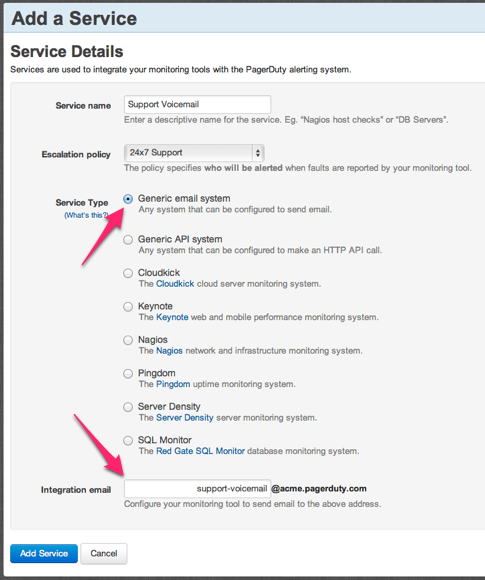
- Créez un nouveau service en cliquant sur le bouton « Ajouter un nouveau service » sous l’onglet Services.
- Saisissez un nom pour le service (par exemple, Support Voicemail).
- Sélectionnez une politique d’escalade (celle-ci peut être modifiée ultérieurement).
- Sélectionnez Système de messagerie générique comme type de service.
- L'e-mail d'intégration sera généré automatiquement en fonction du nom du service, mais il peut être modifié. Il s'agit de l'adresse e-mail que vous utiliserez pour envoyer vos notifications de messagerie vocale.
Configuration de RingCentral
- Inscrivez-vous pour un compte RingCentral à partir d'ici : http://www.ringcentral.com (ou http://www.ringcentral.co.uk pour le Royaume-Uni).
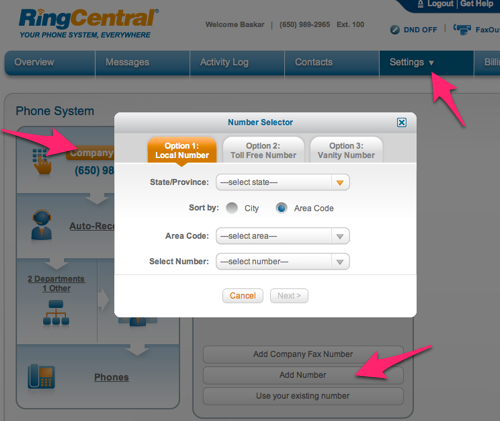
- Procurez-vous un numéro de téléphone ou transférez votre numéro existant. Pour ce faire, accédez à Paramètres > Système téléphonique > Numéro d'entreprise > Ajouter un numéro (ou utilisez votre numéro existant).
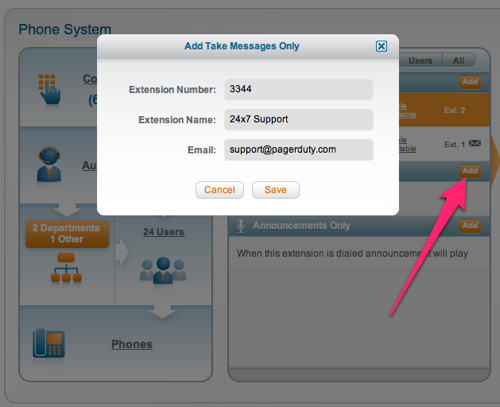
- Ajoutez une nouvelle extension en ajoutant une extension « Prendre des messages uniquement ».
- Une fois que vous avez créé l'extension Message Only, cliquez sur l'extension et sélectionnez Messages et notifications.
- Cliquez sur le bouton « Message d'accueil » et rédigez un message d'accueil personnalisé. Un numéro de rappel devrait vous être demandé en cas de dysfonctionnement de l'affichage des appels.
- Configurez les notifications pour l'extension en cliquant sur le bouton Notifications.
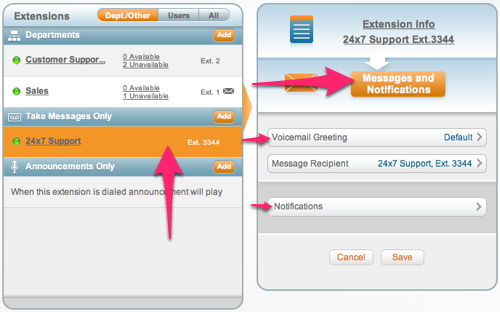
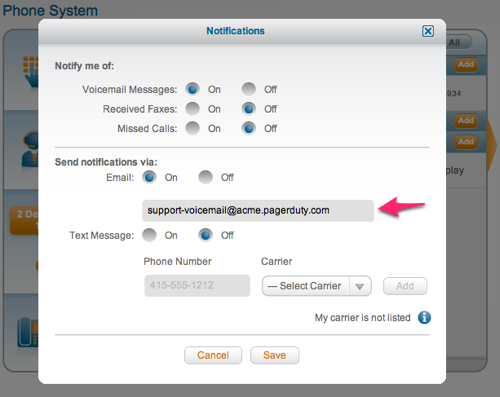
- Activez « Envoyer des notifications via : E-mail » et saisissez l'adresse e-mail d'intégration PagerDuty « support-voicemail@acme.pagerduty.com ».
Test
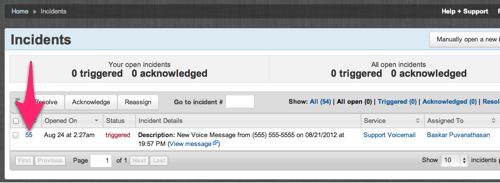
Appelez votre numéro, puis composez le numéro de poste pour laisser un message vocal. Un incident sera créé pour vous informer du message vocal.
Vos commentaires
Connaissez-vous une meilleure façon de procéder ou pensez-vous que nous devrions inclure un support natif pour cela dans PagerDuty, veuillez envoyer vos demandes à support@pagerduty.com .
Vous aimerez peut-être aussi ceux-ci...

