
- PagerDuty /
- Blog /
- Meilleures pratiques et perspectives /
- Tirez le meilleur parti des horaires de travail par roulement
Blog
Tirez le meilleur parti des horaires de travail par roulement
par Murs de Mandi
3 juillet 2026 | 6 min de lecture
Nous avons récemment mis à jour nos plannings afin de mieux refléter la façon dont les équipes gèrent actuellement leurs astreintes. Tous les membres de l'équipe ne travaillent pas par roulement hebdomadaire ni n'assurent une permanence 24h/24 et 7j/7 pour l'ensemble de leurs services ; notre nouvel outil permettra de planifier facilement ces astreintes.
Pour vous donner quelques exemples, j'ai relu certaines questions posées sur PagerDuty Commons ces deux dernières années concernant les plannings personnalisés auxquels nous n'avions pas vraiment pensé. Certains d'entre vous ont des besoins d'astreinte très intéressants ! Nous pouvons maintenant vous montrer comment les organiser. Horaires de travail par roulement .
Si vous n'avez pas encore vu les horaires de travail par roulement, vous pouvez consulter notre Dans les coulisses Enregistrement en direct sur notre chaîne YouTube.
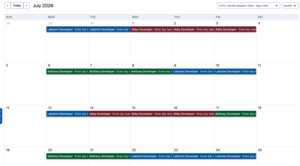
Trois jours d'astreinte sans week-end
C'était une question intéressante : un système d'astreinte qui ne devait pas inclure les week-ends. Nous avons trouvé une solution acceptable avec les plannings à plusieurs niveaux, mais la planification par roulement simplifie grandement la mise en œuvre de cette exigence.
Ce que cet utilisateur voulait faire :
- Abby – Lundi, mardi, mercredi
- Bethany – Jeudi, vendredi, lundi de la semaine suivante
- Lakshmi – Mardi, mercredi, jeudi
- Et ainsi de suite, en répétant l'opération, en ignorant toujours les week-ends.
Voici comment nous procédons dans le cadre d'horaires de travail par roulement :
- Créez un nouveau planning, donnez-lui un nom et une description, sélectionnez une équipe et « Planning personnalisé ».
- Créer une nouvelle rotation
- Donnez un nom à la rotation, choisissez sa date d'effet, le fuseau horaire et sélectionnez « Quotidien » pour le type de rotation.
- Pour les jours actifs de la semaine, désélectionnez samedi et dimanche.
- Pour le transfert, la mise à jour doit être effectuée tous les 3 jours.
- Ajouter des membres dans l'onglet Membres
Sauvegardez votre rotation et votre planning, et c'est tout ! Super facile !
Une semaine sur deux, une semaine de repos
Une nouvelle fonctionnalité de la planification par roulement est l'ajout du statut d'utilisateur « Non affecté ». Nous utilisons parfois des utilisateurs « fictifs » dans nos rotations pour occuper des créneaux horaires ou servir de substituts, et de nombreux utilisateurs ont demandé une solution plus flexible.
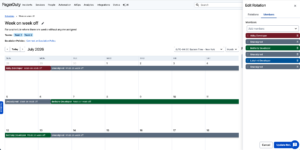
Des utilisateurs ont également demandé des plannings permettant des affectations périodiques ne couvrant qu'une partie du mois. L'un d'eux a indiqué sur les forums souhaiter un planning d'une semaine travaillée suivie d'une semaine de repos pour son équipe. Cette configuration est désormais simplifiée grâce à l'utilisateur « Non affecté ».
- Semaine 1 – Abby
- Semaine 2 – Non attribuée
- Semaine 3 – Bethany
- Semaine 4 – Non attribuée
L'essentiel, c'est que « Non attribué » peut être utilisé plusieurs fois dans une planification !
Il s'agira à nouveau d'un horaire personnalisé.
- Créez un nouveau planning avec un nom, une description et une ou plusieurs équipes, puis sélectionnez Personnalisé
- Créez une rotation avec les paramètres que vous préférez pour le fuseau horaire, les jours de la semaine, les heures, etc.
- Sélectionnez « Toutes les semaines » pour le transfert.
- Dans l'onglet Membres, ajoutez votre équipe en alternance avec l'utilisateur non affecté
- Sauvegardez la rotation et le planning.
Notez toutefois que l'utilisateur non affecté simule le comportement de quelqu'un qui n'est de garde pour ce planning à ce moment-là – PagerDuty consulte donc la politique d'escalade pour déterminer la marche à suivre si un incident est déclenché alors que l'utilisateur non affecté est actif dans le planning :
- Un autre utilisateur est-il d'astreinte selon un autre planning, au même niveau de la politique d'escalade ?
- Existe-t-il un autre niveau d'escalade prévu par la politique en vigueur ?
S'il n'y a pas d'alternatives, il n'y a pas de notifications, tout comme il n'y en a pas lorsque le planning est vide.
Plusieurs membres de l'équipe sont de garde avec des horaires différents.
Vous pourriez avoir différents membres d'équipe avec des responsabilités différentes, et créer un planning avec les anciennes méthodes risquerait d'être assez compliqué. La meilleure solution aurait peut-être été d'utiliser des plannings complètement différents, puis de les intégrer ultérieurement dans la politique d'escalade.
Voici un exemple tiré des forums :
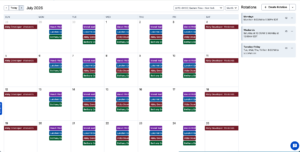
- Du lundi au vendredi, de 8h30 à 17h30 – Bethany, Lakshmi, Mandi
- Du mardi au vendredi, de 8h30 à 17h30 : Abby, Bethany, Lakshmi, Mandi
- Samedi-dimanche – Juste Abby 24 heures
(Pauvre Abby !)
Celui-ci sera intéressant non seulement en raison des horaires, mais aussi parce que tout le monde sera de garde pour tous les quarts de travail.
Une façon de résoudre ce problème avec les horaires par roulement consiste à utiliser trois rotations :
- Une rotation est prévue lundi, de 8h30 à 17h30, avec Bethany, Lakshmi et Mandi.
- Une rotation du mardi au vendredi, de 8h30 à 17h30, avec Abby, Bethany, Lakshmi et Mandi.
- Une rotation pour samedi et dimanche avec Abby seule
Voici la procédure étape par étape :
- Créez un nouveau planning, donnez-lui un nom et une description, sélectionnez une équipe et « Planning personnalisé ».
- Créez une nouvelle rotation et donnez-lui un nom comme « Lundis ».
- Pour les « jours actifs de la semaine », sélectionnez uniquement le lundi.
- Pour les « Heures d'activité », modifiez les horaires de 8h30 à 17h30.
- Sélectionnez « Tous les membres sont d’astreinte pour chaque quart de travail » dans le champ « Type d’affectation des quarts de travail ».
- Dans l'onglet Membres, ajoutez les membres de l'équipe qui seront de garde le lundi : Bethany, Lakshmi, Mandi
- Sauvegarder la rotation
- Créez une deuxième rotation et nommez-la « Mardis – Vendredis ».
- Pour les « jours actifs de la semaine », sélectionnez mardi, mercredi, jeudi et vendredi.
- Pour les « Heures d'activité », modifiez les horaires de 8h30 à 17h30.
- Sélectionnez « Tous les membres sont d’astreinte pour chaque quart de travail » dans le champ « Type d’affectation des quarts de travail ».
- Dans l'onglet Membres, ajoutez les membres de l'équipe qui seront de garde du mardi au vendredi : Abby, Bethany, Lakshmi et Mandi
- Sauvegarder la rotation
- Ajoutez une dernière rotation, nommée « Week-ends ».
- Pour les « jours actifs de la semaine », sélectionnez uniquement samedi et dimanche.
- La question initiale ne précisait aucune limite horaire pour le week-end, nous avons donc créé cette rotation avec « Toute la journée » pour les « Heures d'activité de la journée ».
- Une seule personne sera incluse dans cette rotation. Le « Type d'affectation de quart » peut donc être sélectionné indéfiniment jusqu'à ce qu'une autre personne soit ajoutée.
- Dans l'onglet Membres, ajoutez l'utilisateur unique, Abby.
- Enregistrez la rotation et enregistrez le planning.
Cela permet de regrouper ces trois combinaisons inhabituelles dans un seul calendrier à inclure tel quel dans une politique d'escalade.
Réduire la durée d'un quart de travail un jour précis
L'utilisateur non affecté peut également servir à prendre le relais lorsque toute votre équipe est indisponible. Par exemple, si vous êtes tous à un événement ou en formation, et que cela concerne tous les membres de l'équipe, les notifications doivent être envoyées en priorité.
Vous pouvez utiliser l'utilisateur non affecté pour prendre le relais à l'aide d'une substitution.
Pour créer une dérogation, cliquez sur le créneau horaire correspondant dans le calendrier, ou sélectionnez la flèche vers le bas à côté de « Créer une rotation » puis « Créer une dérogation ». Attribuez la dérogation à « Non affecté » et le reste de votre équipe sera libre !

Résumé
Nous pensons que vous allez adorer les nouvelles fonctionnalités de la planification par roulement ! Les équipes aux besoins d'astreinte flexibles peuvent faire preuve de créativité et utiliser plusieurs rotations pour offrir l'expérience requise par leurs services, en toute simplicité. Restez à l'écoute pour notre prochain article sur l'utilisation des horaires personnalisés !
Vous utilisez un horaire particulier et vous aimeriez de l'aide pour l'adapter aux horaires de travail par roulement ? Contactez-nous ! PagerDuty Commons , Et nous verrons ce que nous pouvons trouver !
Vous pourriez aussi aimer ces articles...