
Créer et gérer des fenêtres de maintenance via l'application mobile PagerDuty
par Laura Chu
28 septembre 2022 | 3 minutes de lecture
Afin de répondre en temps réel aux incidents numériques urgents et critiques, les intervenants d’astreinte doivent pouvoir intervenir de n’importe où.
Mais lorsque les intervenants d'astreinte sont submergés d'alertes, ils les ignorent souvent, incapables de distinguer une alerte réelle d'une fausse. Par exemple, une interruption de service due à une maintenance ou à des mises à niveau peut déclencher plusieurs incidents, ce qui signifie que l'intervenant peut recevoir de fausses alertes sans rapport avec un incident réel. Il arrive aussi qu'un service déclenche des incidents critiques et nécessite une intervention rapide de l'intervenant.
Les équipes d’astreinte ont besoin d’une meilleure solution, plus intuitive et plus flexible, qui leur permette de désactiver un service ainsi que de suspendre les alertes d’incident sur leur appareil mobile, afin qu’elles puissent se concentrer sur ce qui compte : résoudre un incident sans interruption.
Nous sommes convaincus qu'une gestion efficace des incidents permet aux équipes de travailler plus efficacement tout en minimisant les interruptions. C'est pourquoi nous sommes ravis d'annoncer la disponibilité générale de Maintenance Widows via l'application mobile PagerDuty .
Fenêtres de maintenance Aider les intervenants à désactiver temporairement un service, y compris toutes ses intégrations, pendant sa période de maintenance. Lorsqu'un service est en période de maintenance, toutes ses intégrations sont désactivées afin d'éviter tout nouvel incident.
Créez, mettez à jour et supprimez facilement des fenêtres de maintenance depuis n'importe où :
La création de fenêtres de maintenance dans l'application mobile ne prend que quelques étapes simples :
- Choisissez le répertoire des services dans le menu hamburger et sélectionnez votre service préféré.
- Appuyez sur Paramètres, puis sur « Créer un menu de maintenance ».
- Saisissez une description pour expliquer pourquoi cette maintenance a lieu.
- Planifiez la date (et l'heure) de début et de fin de la maintenance.
- Une fois la fenêtre de maintenance expirée, le service quitte le mode maintenance et de nouveaux incidents peuvent à nouveau être déclenchés.
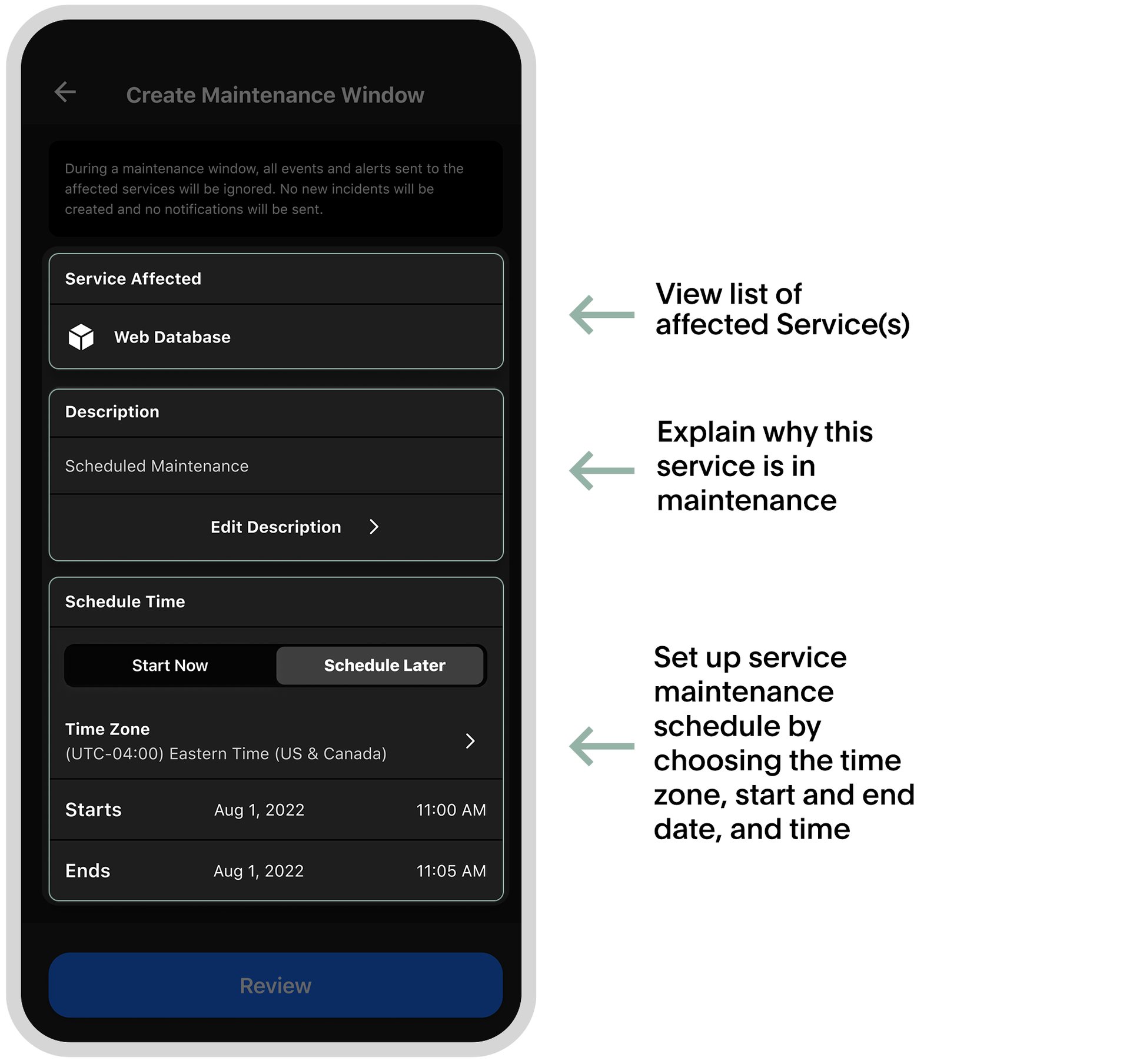
Vous pouvez supprimer une fenêtre de maintenance existante en accédant aux paramètres et en appuyant sur « Terminer la fenêtre de maintenance ».
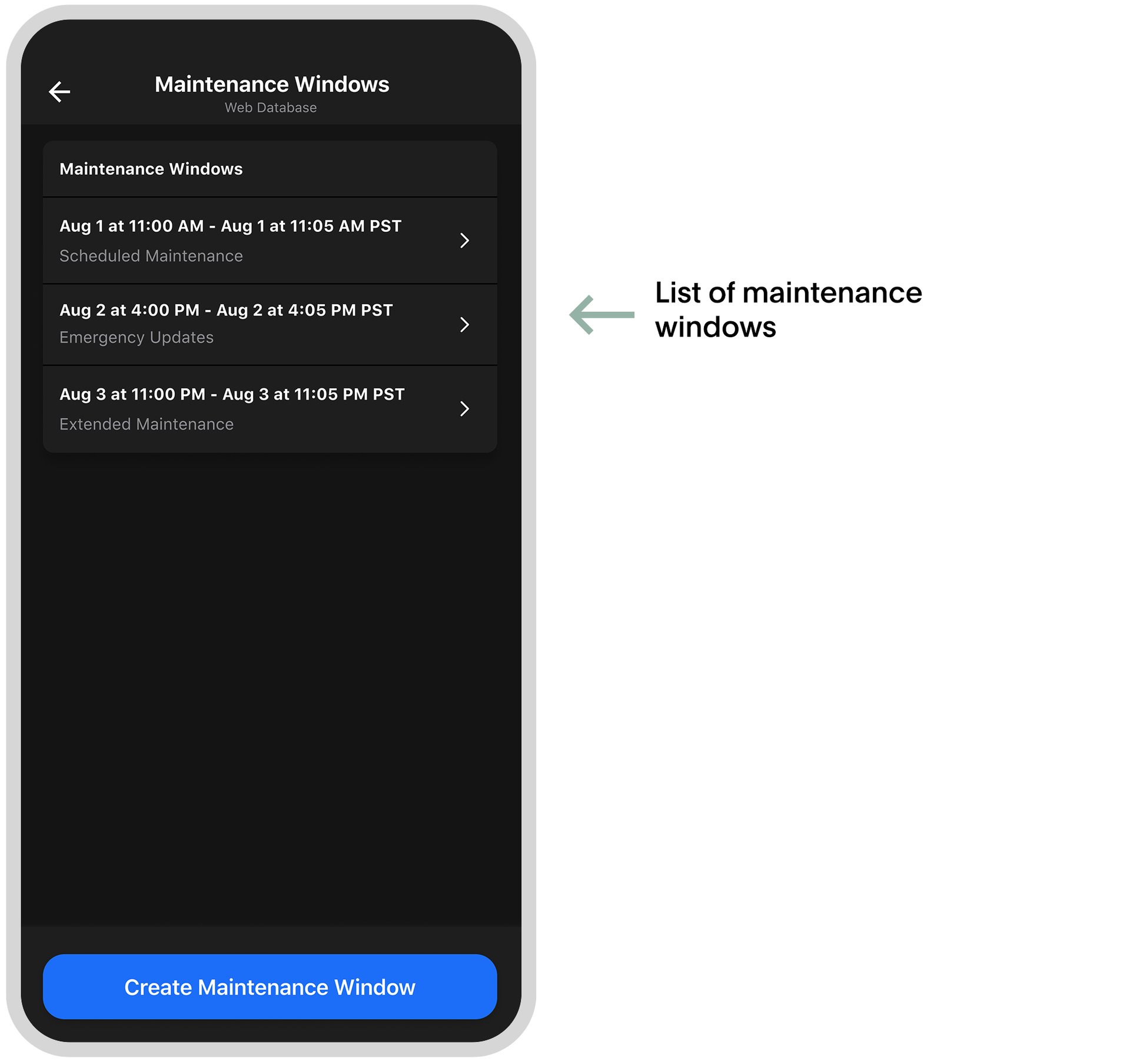
Une fenêtre de maintenance pour plusieurs services :
- L'expérience mobile de PagerDuty permet la création d'une fenêtre de maintenance sur un service à la fois. Les utilisateurs qui souhaitent créer une fenêtre de maintenance couvrant plusieurs services peuvent le faire via le application Web .
- La mise à jour et la suppression des options d'une fenêtre de maintenance couvrant plusieurs services peuvent être effectuées via l'application mobile.
Cette nouvelle version de PagerDuty Mobile permet aux équipes d'astreinte de gérer et de répondre aux incidents sans compromettre leur temps et leur équilibre vie professionnelle-vie privée. Nous continuons d'améliorer l'expérience PagerDuty Mobile en fournissant aux équipes des informations fiables pour mieux servir leurs clients.
Vous pouvez en apprendre davantage sur PagerDuty Mobile et le Fenêtres de maintenance à travers notre Articles de la base de connaissances . Ou essayez-le en utilisant le code QR suivant pour télécharger :
Vous souhaitez en savoir plus sur PagerDuty Incident Response et son fonctionnement avec notre application mobile ? Participez essai gratuit de 14 jours et découvrez comment PagerDuty peut permettre à vos équipes de gagner en efficacité et en temps, et de stimuler l'innovation dans votre Operations Cloud.