
- PagerDuty /
- Der Blog /
- Vorfallmanagement und -reaktion /
- So bieten Sie mit PagerDuty und RingCentral rund um die Uhr telefonischen Support
Der Blog
So bieten Sie mit PagerDuty und RingCentral rund um die Uhr telefonischen Support
von Baskar Puvanathasan
24. August 2012 | 4 Minuten Lesezeit
Kunden erwarten von jedem Unternehmen stets hervorragenden Support, und das sollten sie auch, wenn sie dafür einen Aufpreis zahlen. Hervorragenden Support zu bieten, ist mit viel Arbeit verbunden, und ihn rund um die Uhr bereitzustellen, ist aufgrund des hohen Koordinationsaufwands noch schwieriger. In diesem Artikel schlage ich eine Möglichkeit vor, einen 24-Stunden-Telefonsupport mit PagerDuty Und RingCentral .
Wenn Sie kein global verteiltes Team haben oder telefonischen Support aus dem Einsatzland anbieten möchten, benötigen Sie einen Prozess für die Bearbeitung kritischer Anrufe um 4 Uhr morgens. Dazu müssen Sie einen Prozess und Richtlinien einrichten, an die sich sowohl der Kunde als auch Sie halten sollten.
Die Richtlinien sollten mindestens Folgendes abdecken, dies ist jedoch keine vollständige Liste:
- Wie soll der Supportkontakt initiiert werden? Sie können Premium-Kunden eine spezielle Durchwahl zur Verfügung stellen oder das System so konfigurieren, dass es außerhalb der Geschäftszeiten automatisch an die Voicemail weiterleitet. Die Voicemail sollte genaue Details zum Problem und eine Rückrufnummer enthalten.
- Ein Service Level Agreement (SLA) zur Bearbeitungszeit für den Rückruf. Sie können je nach Abonnement des Kunden mehrere SLA-Stufen bereitstellen. Jede Servicestufe benötigt unterschiedliche Erweiterungen oder eine Möglichkeit, einer Supportanfrage ein SLA zuzuordnen.
- In welchen Fällen sollte der Anruf eingeleitet werden? Dies sollte anhand des von Ihnen verkauften Produkts oder der Dienstleistung klar definiert sein. Im Fall von PagerDuty möchten wir beispielsweise benachrichtigt werden, wenn keine Anrufe eingehen, keine Vorfälle erstellt werden oder wir den Bereitschaftsdienst zu oft mit Spam belästigen usw.
Was ist die Rolle von PagerDuty?
PagerDuty übernimmt die entscheidende Rolle bei der Koordination der Supportanfragen und der Eskalation, falls erforderlich, basierend auf Ihrer anfänglichen Konfiguration. Sie müssen Zeitpläne und Eskalationsrichtlinien einrichten in PagerDuty und mehreren Diensten für jede der von Ihnen bereitgestellten SLA-Ebenen.
Welche Rolle spielt RingCentral?
RingCentral ist ein Cloud-basierter Telefonanbieter, den wir hier bei PagerDuty nutzen. Er stellt On-Demand-Telefonnummern und Voicemail-Systeme für Unternehmen bereit. Sie müssen eine Telefonnummer beschaffen (oder eine bestehende portieren) und Nebenstellen für die 24×7-Support-Hotline einrichten.
Anweisungen zur Einrichtung finden Sie weiter unten …
PagerDuty einrichten
- Melden Sie sich für ein Testkonto bei PagerDuty an (falls Sie noch keins haben): /Preise .
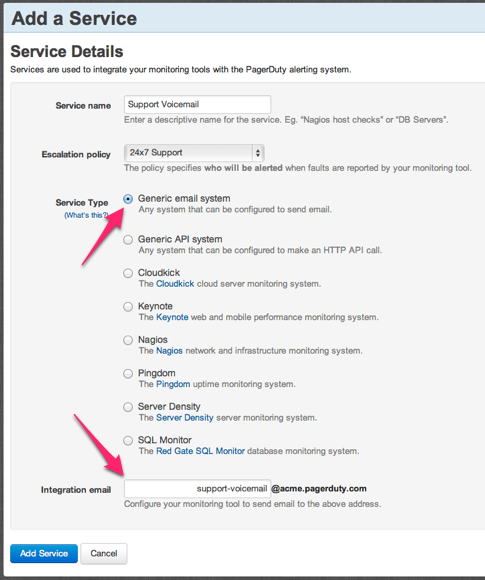
- Erstellen Sie einen neuen Dienst, indem Sie auf der Registerkarte „Dienste“ auf die Schaltfläche „Neuen Dienst hinzufügen“ klicken.
- Geben Sie einen Namen für den Dienst ein (z. B. Support Voicemail).
- Wählen Sie eine Eskalationsrichtlinie aus (diese kann später geändert werden).
- Wählen Sie „Allgemeines E-Mail-System“ als Diensttyp aus.
- Die Integrations-E-Mail wird automatisch basierend auf dem Dienstnamen generiert, kann aber geändert werden. Dies ist die E-Mail-Adresse, an die Sie Ihre Voicemail-Benachrichtigungen senden.
Einrichten von RingCentral
- Melden Sie sich hier für ein RingCentral-Konto an: http://www.ringcentral.com (oder http://www.ringcentral.co.uk für Großbritannien).
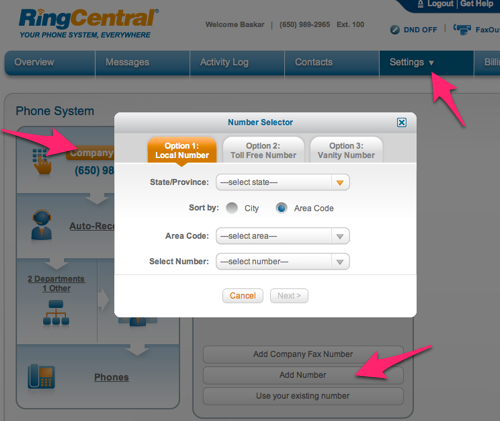
- Besorgen Sie sich eine Telefonnummer von ihnen oder portieren Sie Ihre bestehende Nummer. Gehen Sie dazu zu Einstellungen -> Telefonsystem -> Firmennummer -> Nummer hinzufügen (oder verwenden Sie Ihre bestehende Nummer).
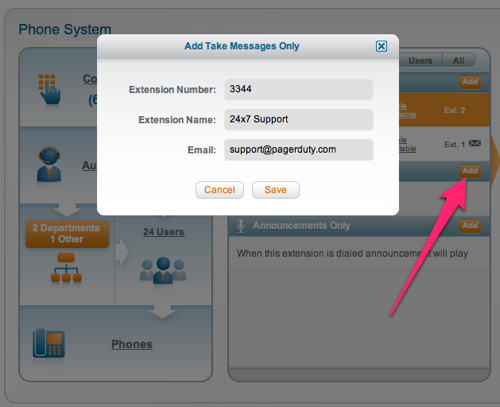
- Fügen Sie eine neue Erweiterung hinzu, indem Sie eine Erweiterung „Nur Nachrichten entgegennehmen“ hinzufügen.
- Nachdem Sie die Erweiterung „Nur Nachrichten“ erstellt haben, klicken Sie auf die Erweiterung und wählen Sie „Nachrichten und Benachrichtigungen“ aus.
- Klicken Sie auf die Schaltfläche „Voicemail-Begrüßung“ und schreiben Sie eine benutzerdefinierte Begrüßung. Sie sollten nach einer Rückrufnummer fragen, falls die Anrufanzeige nicht funktioniert.
- Richten Sie Benachrichtigungen für die Erweiterung ein, indem Sie auf die Schaltfläche „Benachrichtigungen“ klicken.
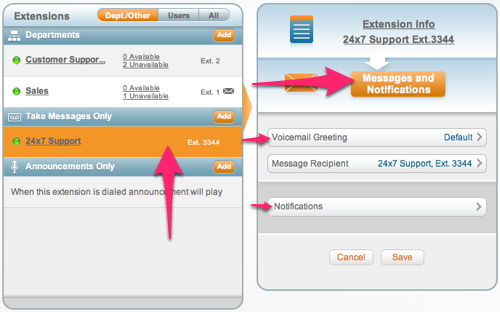
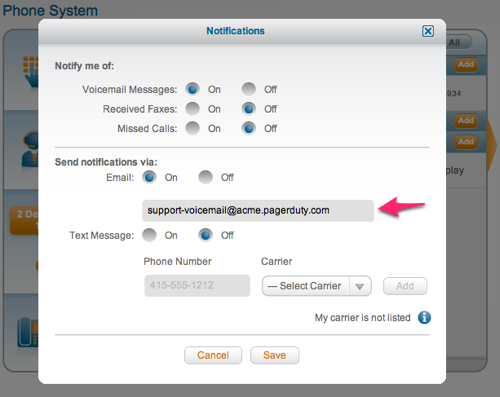
- Aktivieren Sie „Benachrichtigungen senden per: E-Mail“ und geben Sie die E-Mail-Adresse der PagerDuty -Integration „support-voicemail@acme.pagerduty.com“ ein.
Prüfen
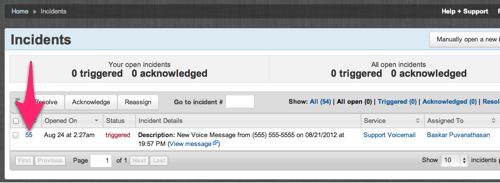
Rufen Sie Ihre Nummer an und wählen Sie anschließend die Nebenstelle, um eine Voicemail zu hinterlassen. Sie werden benachrichtigt, wenn ein Vorfall erstellt wird, der Sie über die Sprachnachricht informiert.
Ihre Feedback
Kennen Sie eine bessere Möglichkeit, dies zu tun, oder denken Sie, wir sollten hierfür eine native Unterstützung in PagerDuty integrieren, senden Sie Ihre Anfragen bitte an support@pagerduty.com .
Das könnte Ihnen auch gefallen ...