- PagerDuty /
- Integrationen /
- SolarWinds Orion Integrationsleitfaden
SolarWinds Orion Integrationsleitfaden
Die Produkte der SolarWinds Orion-Plattform, wie Network Performance Monitor (NPM) und Server & Application Monitor (SAM), bieten Netzwerk-, Leistungs-, Verfügbarkeits- und Serverüberwachung für heterogene Netzwerke, Linux- und Windows-Serversysteme sowie detaillierte Metriken zur Anwendungsleistungsüberwachung für über 200 Anwendungen, darunter Apache HTTP Server, Microsoft Exchange und Oracle Database. Sowohl NPM als auch SAM ermöglichen das Auslösen und Zurücksetzen von Warnmeldungen basierend auf benutzerdefinierten Schwellenwerten, die Vorfälle in PagerDuty auslösen und beheben können.
Wenn SolarWinds Orion eine Warnmeldung für einen Knoten, eine Komponente oder eine Anwendung erstellt, sendet es ein Ereignis an den entsprechenden Empfänger. Service in PagerDuty. Dieses Ereignis löst einen neuen Vorfall im zugehörigen PagerDuty Dienst aus, oder als Warnungen gruppieren in einen bestehenden Vorfall. Diese Integration funktioniert durch das Senden von SolarWinds Orion-Warnungen im JSON-Format mithilfe unseres Events API Die
Wenn der Knoten, die Komponente oder die Anwendung in SolarWinds den Status „Wiederhergestellt“ erreicht, wird ein Auflösungsereignis an den PagerDuty -Dienst gesendet, um die Warnung und den zugehörigen Vorfall in diesem Dienst zu beheben.
Kompatibilität
PagerDuty Integrationen erfordern eine Manager-Basisrolle oder höher für die Kontoautorisierung. Falls Sie diese Rolle nicht besitzen, wenden Sie sich bitte an einen Administrator oder Kontoinhaber in Ihrer Organisation, um die Integration zu konfigurieren.
Diese Anleitung und der HTTP-Anfragetext wurden unter Windows Server 2012 R2 mit der SolarWinds Orion-Plattform (Versionen 2015.1, 2016.1, 2018.4 und 2019.2) erstellt und getestet. Weitere Informationen finden Sie in unserer Dokumentation. Leitfaden zur Integration von älteren SolarWinds NPM-Versionen Wenn Sie eine ältere Version von NPM verwenden, können ältere Versionen von SAM/APM und SolarWinds-Produkten, die nicht die Orion-Plattform nutzen, so konfiguriert werden, dass sie mithilfe eines Benachrichtigungssystems Warnmeldungen an PagerDuty senden. E-Mail-Integration stattdessen.
In PagerDuty
Es gibt zwei Möglichkeiten, SolarWinds Orion in PagerDuty zu integrieren: über Global Event Routing oder direkt über eine Integration in einen PagerDuty -Dienst.
Wenn Sie SolarWinds Orion in einen bestehenden PagerDuty -Dienst integrieren, fahren Sie bitte mit dem Abschnitt „Integration in einen PagerDuty -Dienst“ dieses Leitfadens fort.
Integration mit Event-Orchestrierung
Durch die Integration mit Event Orchestration können Sie Ereignisse anhand ihrer Nutzdaten aus dem integrierten Tool an bestimmte PagerDuty -Dienste weiterleiten. Weitere Informationen finden Sie in unserem Artikel zu diesem Thema. Event-Orchestrierung Die
- Navigieren Sie zu AIOps → Event-Orchestrierung und wählen Sie Ihre bevorzugte Orchestrierung.
- Wählen Sie die Integrationen Tabulatortaste und dann Ihre bevorzugte Datei kopieren Integrationsschlüssel Bewahren Sie diesen Schlüssel an einem sicheren Ort auf, um ihn in späteren Schritten zu verwenden. Sobald Sie die Integration eingerichtet haben, kehren Sie zu dieser Oberfläche zurück, um festzulegen, wie Ereignisse an Dienste in PagerDuty weitergeleitet werden sollen.
Integration mit einem PagerDuty Dienst
Die direkte Integration mit einem PagerDuty -Dienst kann von Vorteil sein, wenn Sie Warnmeldungen von SolarWinds Orion nicht anhand der Ereignisnutzlast an verschiedene Empfänger weiterleiten müssen. Sie können weiterhin verwenden Service-Level-Ereignisregeln um Aktionen wie das Unterdrücken nicht relevanter Warnmeldungen und das Anpassen des Schweregrades durchzuführen.
- vom Dienstleistungen Menü auswählen Dienstverzeichnis Die
- Wenn Sie Ihre Integration zu einem bestehenden Dienst hinzufügen Klicken Sie auf den Namen des Dienstes, dem Sie die Integration hinzufügen möchten. Wählen Sie dann die Option aus. Registerkarte „Integrationen“ und klicken Sie auf Neue Integration hinzufügen Wenn Sie einen neuen Dienst für Ihre Integration erstellen, lesen Sie bitte unsere Dokumentation im Abschnitt Konfiguration von Diensten und Integrationen und befolgen Sie die im Dokument beschriebenen Schritte. Neuen Dienst erstellen Abschnitt.
- Wählen Sie SolarWinds Orion aus der Liste aus. Integrationstyp Speisekarte.
- Klicken Integration hinzufügen Klicken Sie auf diese Schaltfläche, um Ihre neue Integration zu speichern. Sie werden anschließend zum Tab „Integrationen“ für Ihren Dienst weitergeleitet.
- Suchen Sie Ihre Integration in der Liste und klicken Sie rechts auf das Symbol ∨. Integrationsschlüssel Dieser Schlüssel wird auf diesem Bildschirm generiert. Bewahren Sie ihn an einem sicheren Ort auf, da er im nächsten Abschnitt für die Konfiguration der Integration mit SolarWinds Orion benötigt wird.
Auf Ihrem SolarWinds-Server
- Melden Sie sich als Administrator bei SolarWinds an und gehen Sie dann zu Einstellungen Menü und auswählen Alle Einstellungen (oder klicken Sie hier) Einstellungen (oben rechts auf der Seite, falls Sie eine ältere Version von SolarWinds verwenden). Klicken Sie Benutzerdefinierte Eigenschaften verwalten unter dem Abschnitt Knoten- und Gruppenverwaltung.

- Klicken Benutzerdefinierte Eigenschaften hinzufügen Die
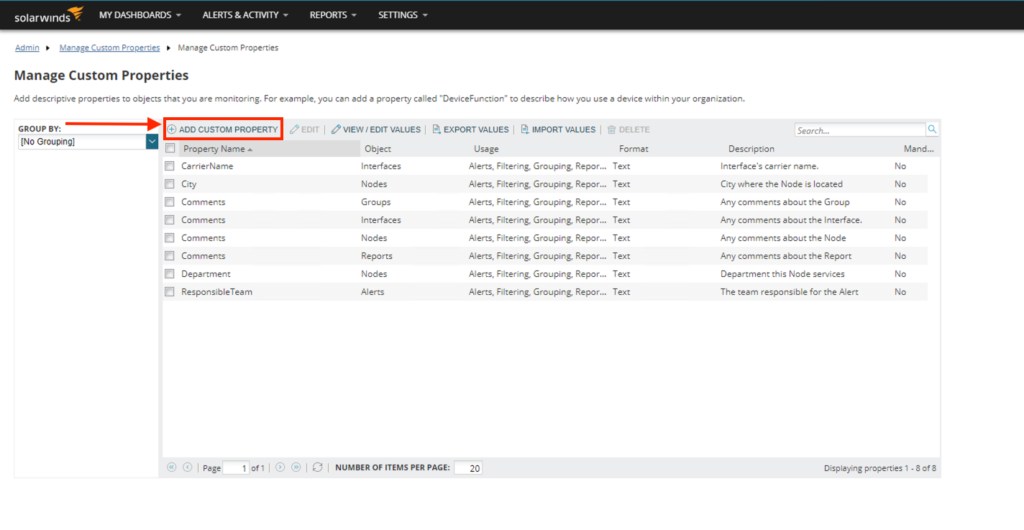
- Wählen Knoten und klicken Nächste Die
- Stellen Sie die Name der Immobilie an 'PDIntegrationKey' und optional kann ein Wert festgelegt werden Beschreibung Klicken Sie anschließend auf „PagerDuty-Integration“, z. B. „PagerDuty Integration“. Nächste Die
- Klicken Knoten auswählen und markieren Sie alle Knoten in der Spalte „Verfügbare Knoten“, für die Sie in PagerDuty Benachrichtigungen erhalten möchten, und klicken Sie auf Hinzufügen Um die Knoten in die Spalte „Ausgewählte Knoten“ zu verschieben, klicken Sie anschließend. Knoten auswählen Die
- Fügen Sie den zuvor kopierten PagerDuty Integrationsschlüssel in das Feld unter ein. Weisen Sie den ausgewählten Knoten einen Wert für „PDIntegrationKey“ zu. Klicken Sie dann Einreichen Die
- Laden Sie die Beispielwarnungen herunter und speichern Sie sie an einem beliebigen Ort auf Ihrer Workstation oder Ihrem SolarWinds-Server.
- Extrakt Beispielwarnungen.zip auf Ihrer Workstation oder Ihrem SolarWinds-Server (d. h. auf Ihrem Desktop, Downloads Ordner oder C:\ PagerDuty\Beispielwarnungen ).
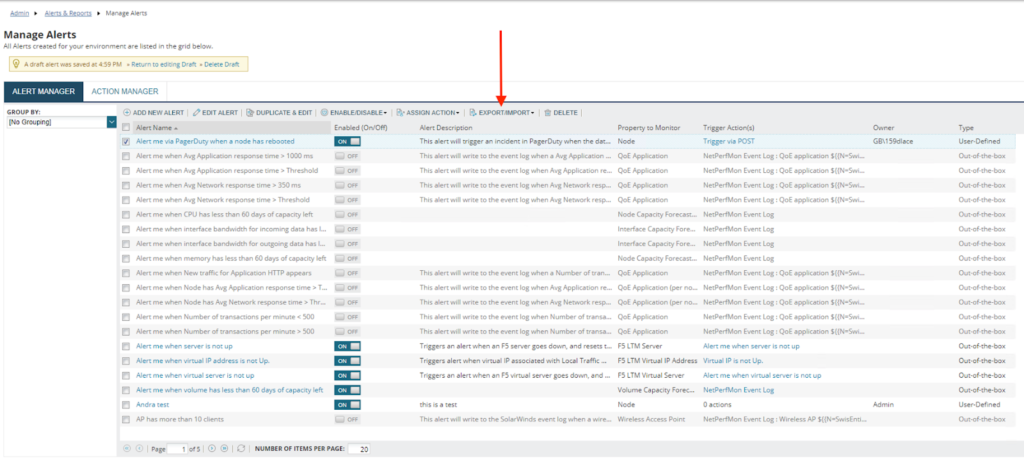
- Navigieren Sie zurück zur Seite „Haupteinstellungen & Administration“ in SolarWinds Orion, indem Sie zu folgendem Link gehen: Einstellungen Menü und Auswahl Alle Einstellungen (oder klicken Sie hier) Einstellungen (oben rechts auf der Seite, falls Sie eine ältere Version von SolarWinds verwenden). Klicken Sie Benachrichtigungen verwalten unter dem Abschnitt „Warnungen & Berichte“.

- Klicken Sie als Nächstes Export/Import Um einige der beliebtesten Benachrichtigungen zu importieren, für die wir Vorlagen erstellt haben, klicken Sie hier. Importwarnung und wählen Sie die Alarmdefinitionen aus, die Sie aus den extrahierten Dateien in SolarWinds importieren möchten. Beispielwarnungen Standort.
 Herzlichen Glückwunsch! SolarWinds kann nun Vorfälle in PagerDuty auslösen und beheben.
Testen einer Warnung
Öffnen Sie eine Benachrichtigung im SolarWinds-Panel und navigieren Sie zu Auslöseaktion Simulieren Sie die Aktion zum Senden einer Benachrichtigung per POST-Anfrage. Bei Erfolg wird ein PagerDuty Vorfall ausgelöst. Im Fehlerfall überprüfen Sie bitte das JSON-Format und die im HTTP-Anfragetext verwendeten SolarWinds-Variablen.
Erstellen eigener Benachrichtigungen
Sie können zusätzliche Benachrichtigungen an PagerDuty senden, indem Sie die gewünschte Benachrichtigung auswählen und zu Triggeraktionen Fügen Sie dann einfach eine Aktion mit dem Die Warnung in einer Datei protokollieren Option. Die Datei sollte protokolliert werden bei C:\ PagerDuty\Queue mit einem .txt Die Datei sollte eine Dateiendung haben und der Inhalt sollte im JSON-Format vorliegen, das für unseren Standard formatiert ist. Events API In den von uns bereitgestellten Alarmdefinitionen finden Sie Beispiele dafür, wie Sie Ihre eigenen Alarme schreiben können, die an PagerDuty gesendet werden sollen.
Sonderzeichen: Sie müssen unbedingt vermeiden, Anführungszeichen in der Benachrichtigungsvorlage zu verwenden. Diese führen zu einem Zeichenkettenabbruch in der Ausgabe, was eine ungültige JSON-Syntax zur Folge hat und somit verhindert, dass die Ereignisse an die Events-API übermittelt werden. Falls Sie Anführungszeichen innerhalb der Vorlage verwenden müssen, empfiehlt es sich dringend, geschweifte Anführungszeichen zu verwenden, z. B. \n. „ Und „ , anstatt direkter Anführungszeichen ( ' ).
Häufig gestellte Fragen
Kann ich Vorfälle bei mehreren PagerDuty Diensten auslösen?
Ja! Gehen Sie einfach auf die Detailseite des Knotens, für den Sie Vorfälle in einem anderen PagerDuty -Dienst auslösen möchten, scrollen Sie nach unten zum Abschnitt „Benutzerdefinierte Eigenschaften“ und klicken Sie dann auf Benutzerdefinierte Eigenschaftswerte bearbeiten einen anderen Wert festlegen für PDIntegrationKey auf diesem Knoten. Sie müssen Ihre Benachrichtigungen nicht ändern (es sei denn, Sie haben den Integrationsschlüssel für Ihre benutzerdefinierten Benachrichtigungen fest codiert), da die von uns bereitgestellten Vorlagen eine SQL-Abfrage verwenden, um den Integrationsschlüssel aus dieser benutzerdefinierten Eigenschaft auf jedem Knoten abzurufen.
Warum wird meine Benachrichtigung nicht ausgelöst?
Versuchen Sie zunächst, die Warnmeldung zu ändern. Auslösebedingungen um sicherzustellen, dass das Problem nicht in einer Nichterfüllung der Auslösebedingungen liegt, dass etwas aktuell zutrifft. Wenn Sie nach diesem Versuch Folgendes sehen: „Diese Warnung würde sofort für 0 Objekte im Warnungsbereich ausgelöst werden.“ im Finale Zusammenfassung eine Stufe über dem Einreichen Wenn Sie die Schaltfläche nicht öffnen, obwohl Sie wissen, dass die unter „Auslösebedingungen“ eingegebenen Bedingungen aktuell erfüllt sind, ist wahrscheinlich ein bestimmter Fehler die Ursache. Manchmal können SolarWinds-Warnungen beschädigt werden und müssen durch eine neue Warnung ersetzt werden. Um das Problem zu beheben, erstellen Sie eine neue Warnung von Grund auf mit allen Auslösebedingungen, Aktionen usw., die mit der ursprünglichen Warnung identisch sind. Zusammenfassung Anschließend sollte eine Meldung erscheinen, die darauf hinweist, dass die neue Warnung für mindestens ein Objekt ausgelöst wird. Nach dem Speichern der neuen Warnung können Sie die ursprüngliche, beschädigte Warnung entfernen.
Warum erhalte ich beim Testen/Simulieren der Aktion immer wieder einen HTTP-Fehler?
Wenn beim Simulieren eines Triggers oder beim Auslösen einer Aktion für eine Warnung die Fehlermeldung „HTTP-Anforderung konnte nicht ausgeführt werden“ angezeigt wird, liegt das normalerweise an Folgendem: weil das JSON ungültig ist oder weil die SolarWinds-Variablen nicht korrekt befüllt werden.
- Versuchen Sie, den gesamten Inhalt der Aktion einzufügen. HTTP-Anfragekörper Feld in einem JSON-Validierungstool, um Formatierungsfehler zu erkennen.
- Testen Sie dies, indem Sie beliebige SolarWinds-Variablen (z. B. ${N=SwisEntity;M=FullName}) durch Dummy-Daten ersetzen und anschließend erneut mit der Schaltfläche „Simulieren“ testen. Sobald Sie erfolgreich eine Testwarnung/einen Testvorfall in PagerDuty erstellt haben, klicken Sie auf simulieren Bei der Aktion können Sie Variablen schrittweise wieder hinzufügen; dies gelingt am einfachsten durch Anklicken der Schaltfläche. Variablen einfügen Die Schaltfläche wird beim Bearbeiten der Aktion betätigt. Variablen ohne Vorschauwert werden für den Ressourcentyp, den die betreffende Warnung überwachen soll (z. B. Knoten, Schnittstelle usw.), nicht korrekt befüllt.
Bereit loszulegen?
Testen Sie jedes Produkt in der Operations Cloud kostenlos.
Keine Kreditkarte erforderlich.