- PagerDuty /
- Integrationen /
- AppViewX-Integrationsleitfaden
AppViewX-Integrationsleitfaden
Die AppViewX-Plattform ist eine modulare Low-Code-Softwareanwendung, die die Automatisierung und Orchestrierung von Netzwerkinfrastrukturen mithilfe eines intuitiven, kontextbezogenen und visuellen Workflows ermöglicht. PagerDuty bietet AppViewX-Workflows die Möglichkeit, NetOps- und SecOps-Teams über Netzwerkvorfälle zu informieren.
Vorteile
- Verkürzen Sie die Bearbeitungszeit (SLA) zur Behebung von Ausfällen in den Netzwerk- und Sicherheitsschichten eines Unternehmensnetzwerks.
- Benachrichtigen Sie die NetOps- und SecOps-Teams über PagerDuty Vorfälle bei jeglichen Änderungen über AppViewX.
- Benachrichtige die Betriebsteams (Netzwerk- und Sicherheitsteams) basierend auf den von AppViewX gesendeten Warnmeldungen.
- Benachrichtigen Sie die jeweiligen Teams über den Status und das Ergebnis der Workflow-Phasen.
- Mit dem Workflow-Automatisierungstool von AppViewX lassen sich Vorfälle mit unterschiedlicher Priorität basierend auf dem Schweregrad des Ereignisses erstellen.
- Erstellen Sie Vorfälle basierend auf den in AppViewX ausgelösten Warnungen und Ereignissen.
- In PagerDuty werden Vorfälle automatisch behoben, sobald die Betriebsteams die Vorfälle im ITSM-System mit bidirektionaler Synchronisierung beheben.
So funktioniert es
- Ereignisse aus AppViewX lösen einen neuen Vorfall im verbundenen PagerDuty Dienst aus.
- Die PagerDuty Aufgabe kann in jeder Phase der Workflow-Automatisierung verwendet werden, um Benachrichtigungen über Ereignisse bereitzustellen, die von AppViewX ausgelöst werden.
Anforderungen
- Für die PagerDuty -Integration ist eine Administratorrolle zur Kontoautorisierung erforderlich. Falls Sie nicht über diese Rolle verfügen, wenden Sie sich bitte an einen PagerDuty Administrator oder Kontoinhaber in Ihrem Unternehmen, um die Integration zu konfigurieren.
Integrations-Überblick
In PagerDuty
- Gehe zu Dienstleistungen Menü und auswählen Dienstverzeichnis Die
- Auf dem Dienstverzeichnis Seite:
- Wenn Sie einen neuen Dienst für Ihre Integration erstellen, klicken Sie auf + Neuer Service und folgen Sie den beschriebenen Schritten, indem Sie diese Option auswählen. Integration in Schritt 4.
- Wenn Sie Ihre Integration zu einem bestehenden Dienst hinzufügen, klicken Sie auf die Schaltfläche Name des Dienstes, dem Sie die Integration hinzufügen möchten. Klicken Sie dann auf Integrationen Tabulatortaste und Klick Füge eine neue Integration hinzu.
- Unter Wählen Sie die Integration(en) aus, die Sie zum Senden von Benachrichtigungen an diesen Dienst verwenden. Suchen und auswählen Integration Die
- Klicken Sie auf Dienst hinzufügen oder Integration hinzufügen Klicken Sie auf diese Schaltfläche, um Ihre neue Integration zu speichern. Sie werden anschließend zur Integrationsseite Ihres Dienstes weitergeleitet.
- Suchen Sie die Integration in der Liste und kopieren Sie sie. Integrationsschlüssel und bewahren Sie es an einem sicheren Ort für den späteren Gebrauch auf.
In AppViewX
- Navigieren Sie in Ihrem AppViewX-Konto über das Menü zu Studio und klicken Workflow Die
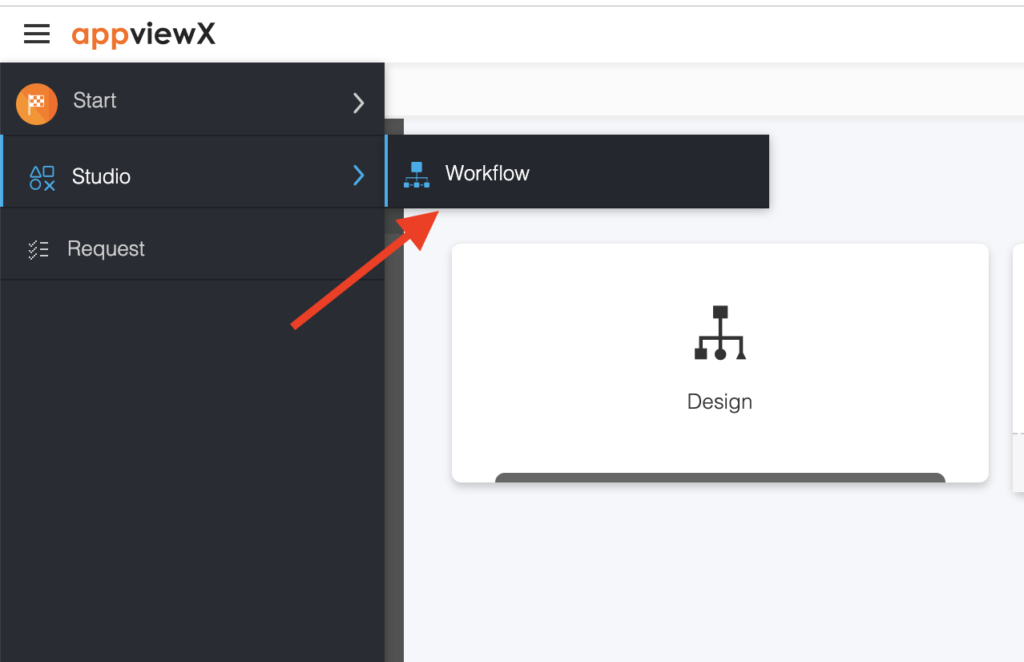
- Der PagerDuty Dienst kann auf zwei Arten genutzt werden:
- Verwendung PagerDuty Aufgabe innerhalb einer bestehender Arbeitsablauf
- Verwendung PagerDuty Aufgabe in einem neuer Arbeitsablauf
- Im bestehenden Arbeitsablauf:
- Klicken Sie unter Studio (Design) auf einen vorhandenen Workflow, z. B.: „ Ablauf des Zertifikats bei PagerDuty
- Auf dem links Navigationsleiste Benachrichtigungen Abschnitt
- Ziehen Sie das ' per Drag & Drop PagerDuty ' Aufgabe auf der visuellen Leinwand
- Klicken Sie auf das ' PagerDuty ' Aufgabe; unter der ' Eigenschaften ' Nehmen Sie im Tab folgende Änderungen vor:
- Geben Sie einen ein Aufgabenname Die Z.B: Benachrichtigung über PagerDuty
- Wählen Sie als Methode „ POST '
- Prüfen Sie Folgendes: gültige URL z. B.: https://events.pagerduty.com/v2/enqueue
- Im ' Aus' Im Abschnitt „Geben Sie eine gültige E-Mail-Adresse aus Ihrem PagerDuty Konto ein“
- Geben Sie Folgendes ein Nutzlast in der PagerDuty Aufgabe unter Verwendung der Integrationsschlüssel oben als Wert für erstellt Routing-Schlüssel :
Notiz Siehe Schritt 5 unter Integration mit dem PagerDuty Dienst für den Integrationsschlüssel (oder Routing-Schlüssel).
{ 'routing_key': '<%routingkey%>', 'event_action': 'trigger', 'payload': { 'summary': '<%grid%>', 'source': 'AppviewX', 'severity': 'error' } } - Speichern Details zur PagerDuty -Aufgabe
- Verbinden Verschieben Sie die PagerDuty Aufgabe in die entsprechende Workflow-Phase, indem Sie sie vom oberen oder unteren Rand des PagerDuty -Aufgabensymbols ziehen.
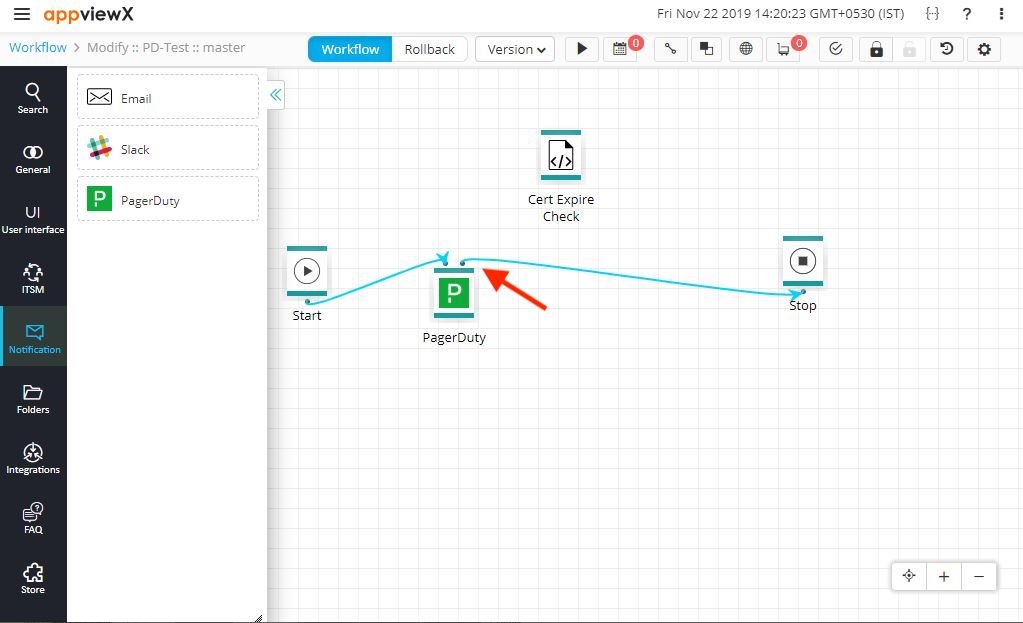
- Klicken Sie auf „ Vorschau ' um den Workflow mit PagerDuty -Benachrichtigung zu validieren
Wie deinstalliert man PagerDuty?
- Im PagerDuty -Portal navigieren Zu Konfiguration und klicken Sie auf Dienstleistungen
- Klicken Sie auf die Dienstname (z. B. AppViewX-Ereignisse) und gehen Sie zu Integrationen
- Unter Integrationen Suchen Sie den Abschnitt AppViewX-Integration
- Gehe zu Aktionen Abschnitt; und klicken Sie auf Löschen den Dienst deinstallieren
Wie deinstalliert man AppViewX?
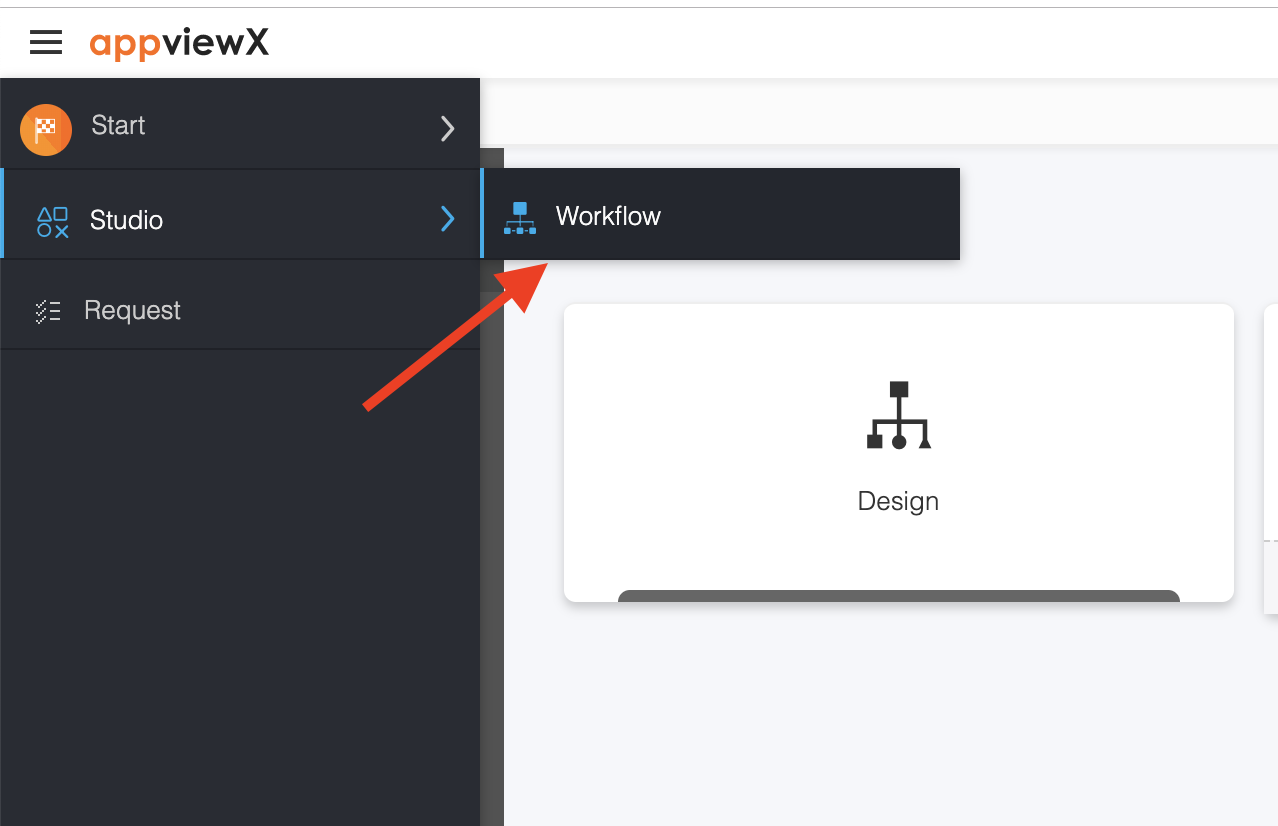
- Im AppViewX-Portal, navigieren Zu Studio und klicken Sie auf Workflow
- Klicken Sie auf die Workflow-Name (z. B. Benachrichtigung über ablaufendes Zertifikat bei PagerDuty), wählen Sie die PagerDuty Aufgabe. Rechtsklick bei der Aufgabe ; und eintreten löschen
Unterstützung
Wenn Sie Hilfe bei dieser Integration benötigen, wenden Sie sich bitte an uns.
Für Technische Unterstützung
Telefon - +1 212 390 1644
E-Mail: help@appviewx.com
Für Information
Telefon - +1 212 400 7541, +1 212 951 1146
E-Mail: info@appviewx.com
Bereit loszulegen?
Testen Sie jedes Produkt in der Operations Cloud kostenlos.
Keine Kreditkarte erforderlich.