- PagerDuty /
- Integrationen /
- Apteligen Integrationsleitfaden
Apteligen Integrationsleitfaden
Apteligent (ehemals Crittercism) unterstützt Unternehmen bei der Optimierung der Performance ihrer mobilen Apps. Durch die Überwachung aller Aspekte der App-Performance erhalten Kunden einen Echtzeit-Überblick über App-Diagnosen und Abstürze. Dank dieser Integration lösen in Apteligent ausgelöste Warnmeldungen automatisch einen Vorfall in PagerDuty aus. So können Kunden die Funktionen von PagerDuty für Terminplanung, Benachrichtigungen und Vorfallverfolgung nutzen. Die Integration ist in weniger als 5 Minuten eingerichtet. Bei Problemen wenden Sie sich bitte an uns. Kontaktieren Sie unser Support-Team Die
In PagerDuty
- vom Konfiguration Menü auswählen Dienstleistungen.
- Auf Ihrer Serviceseite: Wenn Sie einen neuen Service für Ihre Integration erstellen, klicken Sie auf +Neuen Dienst hinzufügen Die
Wenn Sie Ihre Integration zu einem bestehenden Dienst hinzufügen, klicken Sie auf den Namen des Dienstes, dem Sie die Integration hinzufügen möchten. Klicken Sie anschließend auf die Schaltfläche Integrationen Tabulatortaste und klicken Sie auf +Neue Integration Taste.


- Wählen Sie Ihre App aus der Integrationstyp Menü und geben Sie ein Integrationsname Wenn Sie einen neuen Dienst für Ihre Integration erstellen, geben Sie in den allgemeinen Einstellungen einen Namen ein. Name für Ihren neuen Service. Geben Sie dann in den Vorfalleinstellungen Folgendes an: Eskalationsrichtlinie , Dringlichkeit der Benachrichtigung , Und Vorfallverhalten für Ihren neuen Service.
- Klicken Sie auf Dienst hinzufügen oder Integration hinzufügen Klicken Sie auf diese Schaltfläche, um Ihre neue Integration zu speichern. Sie werden anschließend zur Integrationsseite Ihres Dienstes weitergeleitet.

- Kopiere die Integrationsschlüssel für Ihre neue Integration:


In Apteligent
- Wählen Sie eine App aus und gehen Sie zu Alarmzentrale Die
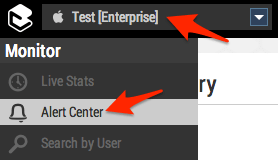
- Klicken Alarmintegrationen Und Integration hinzufügen Die

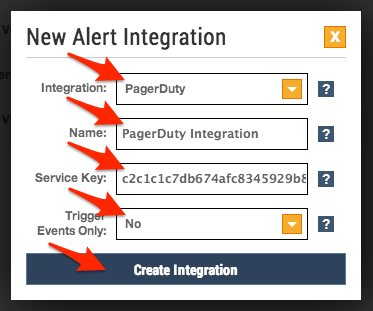
- Wählen PagerDuty als die Integration Geben Sie ein und drücken Sie die Eingabetaste. Name Fügen Sie für Ihre Benachrichtigung (z. B. „PagerDuty -Integration“) den Integrationsschlüssel, den Sie zuvor von PagerDuty kopiert haben, in das Feld ein. Serviceschlüssel Feld und Auswahl NEIN von Nur Triggerereignisse Feld, wenn Sie möchten, dass Vorfälle in PagerDuty automatisch behoben werden, sobald sie in Apteligent geklärt sind. Klicken Sie hier. Integration erstellen wenn Sie fertig sind.
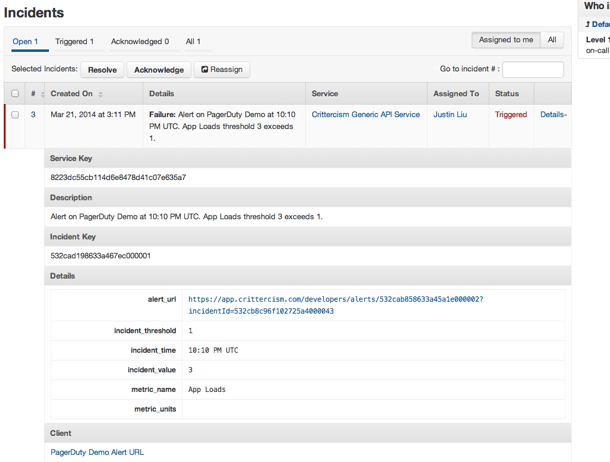
- Herzlichen Glückwunsch! Die Integration ist abgeschlossen. Wenn nun in Apteligent Warnmeldungen ausgelöst werden, wird in PagerDuty ein Vorfall ausgelöst.
Häufig gestellte Fragen
Wie richte ich Apteligen für die Zusammenarbeit mit mehreren PagerDuty -Diensten ein?
Ja, um mehrere Dienste zu konfigurieren, erstellen Sie einfach zusätzliche PagerDuty -Dienste mit unterschiedlichen Namen und kopieren Sie dann die entsprechenden Befehle. Integrationsschlüssel von PagerDuty in Serviceschlüssel Feld in Apteligen, wenn Sie eine neue Benachrichtigung erstellen.
Bereit loszulegen?
Testen Sie jedes Produkt in der Operations Cloud kostenlos.
Keine Kreditkarte erforderlich.