- PagerDuty /
- Integrationen /
- CA UIM (Unified Infrastructure Management) Integrationsleitfaden – E-Mail
CA UIM (Unified Infrastructure Management) Integrationsleitfaden – E-Mail
CA UIM (Unified Infrastructure Management, ehemals Nimsoft Monitor) ist eine skalierbare IT-Monitoring-Lösung, die umfassende Transparenz über die Leistung von Systemen und Infrastruktur bietet. Sie stellt eine einheitliche Architektur für traditionelle und Cloud-Umgebungen bereit und ermöglicht die proaktive Überwachung von Leistung und Verfügbarkeit, um den reibungslosen Betrieb Ihrer Kunden sicherzustellen.
Hinweis: Diese Anleitung wurde durch eine neue ersetzt. CA UIM-Integrationsleitfaden , das eine PagerDuty Sonde verwendet, die Ereignisse über unsere API sendet. Bitte befolgen Sie zunächst die Schritte in der neuen Integrationsanleitung und verwenden Sie diese Anleitung nur, wenn Sie ein System haben, auf dem die PagerDuty -Sonde nicht installiert werden kann.
In dieser Anleitung werden die gewünschten Benachrichtigungen von UIM über die UIM-E-Mail-Sonde und die NAS-Auto-Operator-Profile an PagerDuty gesendet. Bitte beachten Sie, dass diese Integration auch die automatische Behebung ausgelöster Alarme in PagerDuty unterstützt, sobald UIM einen Fehlerzustand erkennt oder ein Schwellenwert wieder im Normalbereich liegt (per E-Mail-Benachrichtigung).
Um diese Integration bereitzustellen, befolgen Sie bitte diese Schritte.
In PagerDuty
- vom Dienstleistungen Menü auswählen Dienstverzeichnis.
- Auf Ihrer Seite „Dienstverzeichnis“: Wenn Sie einen neuen Dienst für Ihre Integration erstellen, klicken Sie auf +Neuer Service Die
Wenn Sie Ihre Integration zu einem bestehenden Dienst hinzufügen, klicken Sie auf den Namen des Dienstes, dem Sie die Integration hinzufügen möchten. Klicken Sie anschließend auf die Schaltfläche Integrationen Tabulatortaste und klicken Sie auf Füge einen hinzu neue Integration Hyperlink.
- Wählen Sie Ihre App aus der Integrationstyp Menü und geben Sie ein Integrationsname Die
Wenn Sie einen neuen Dienst für Ihre Integration erstellen, geben Sie in den allgemeinen Einstellungen einen Namen ein. Name für Ihren neuen Service. Geben Sie dann in den Vorfalleinstellungen Folgendes an: Eskalationsrichtlinie , Dringlichkeit der Benachrichtigung , Und Vorfallverhalten für Ihren neuen Service.
- Klicken Sie auf Dienst hinzufügen oder Integration hinzufügen Klicken Sie auf diese Schaltfläche, um Ihre neue Integration zu speichern. Sie werden anschließend zur Integrationsseite Ihres Dienstes weitergeleitet.

- Kopiere die Integrations-E-Mail für Ihre neue Integration:
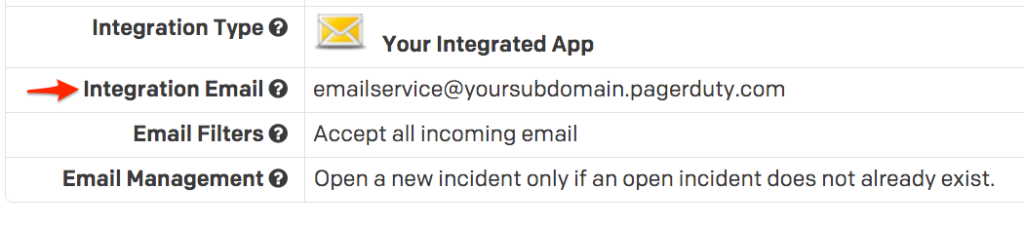
- Nachdem Sie die Integration für UIM erstellt haben, bearbeiten Sie die Einstellungen der Integration auf der Registerkarte „Integrationen“ Ihres Dienstes, indem Sie auf den Namen der Integration klicken und die entsprechende Option auswählen. Bearbeiten Die
- Wählen Sie die Option für „Vorfälle anhand benutzerdefinierter Regeln erstellen und beheben“ Die
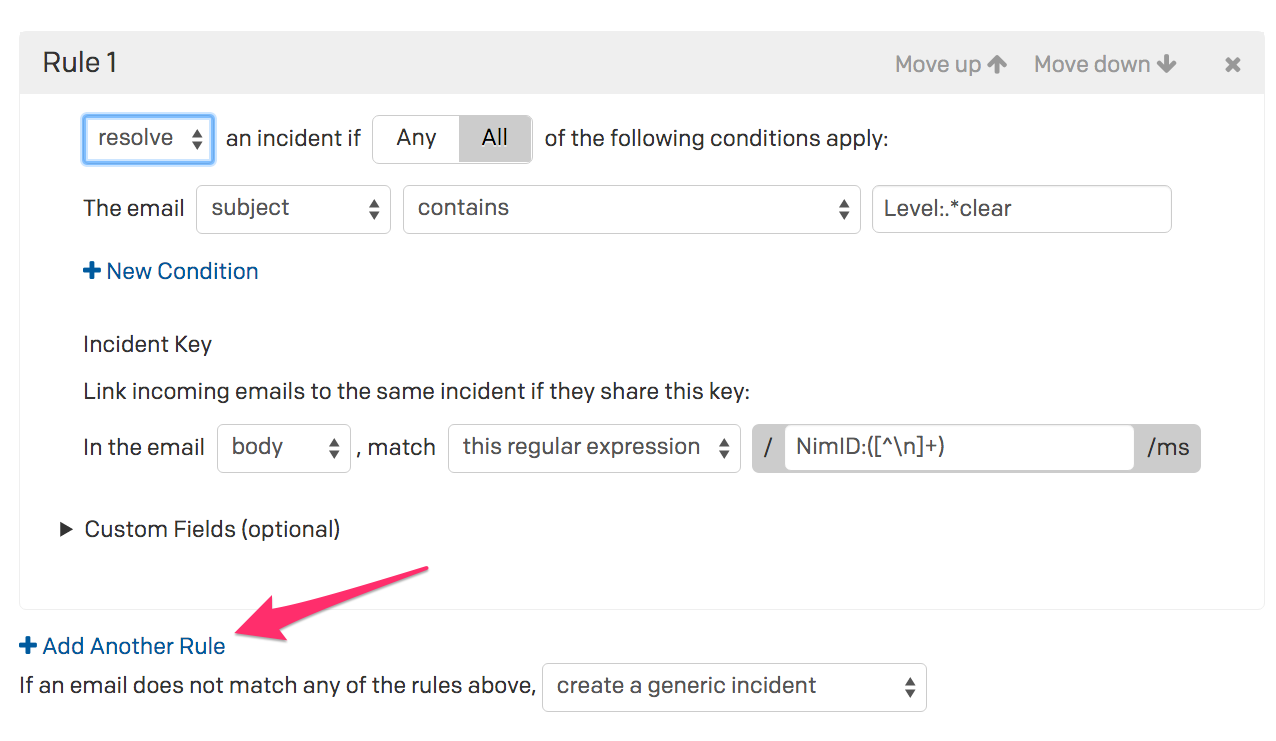
- Sie sollten nun die Möglichkeit haben, Änderungen vorzunehmen. Regel 1 Konfigurieren Sie diese Regel wie folgt:
- Lösen ein Vorfall, wenn Alle Es gelten folgende Bedingungen:
Die E-Mail Körper entspricht dem regulären Ausdruck :Level:.*clear - Innerhalb der 'Vorfallsschlüssel' Abschnitt von Regel 1 Konfigurieren Sie Ihren Eintrag wie folgt:
In der E-Mail Körper , Diesen regulären Ausdruck anpassen :NimID:([^n]+)
- Lösen ein Vorfall, wenn Alle Es gelten folgende Bedingungen:
- Nun müssen Sie eine zweite Regel erstellen. Regel 2 Wählen Sie dazu Folgendes aus: Füge eine weitere Regel hinzu Taste.
- Sie sollten nun die Möglichkeit haben, Änderungen vorzunehmen. Regel 2 Konfigurieren Sie diese Regel wie folgt:
- Auslösen ein Vorfall, wenn Alle Es gelten folgende Bedingungen:
Die E-Mail Thema Enthält :
UIM-Alarm - Innerhalb der 'Vorfallsschlüssel' Abschnitt von Regel 2 Konfigurieren Sie Ihren Eintrag wie folgt:
In der E-Mail Körper , Diesen regulären Ausdruck anpassen :NimID:([^n]+)
- Auslösen ein Vorfall, wenn Alle Es gelten folgende Bedingungen:
- Stellen Sie als letzten Schritt sicher, dass Sie die Einstellung vornehmen. Wenn eine E-Mail keiner der oben genannten Regeln entspricht Zu
Weg damit!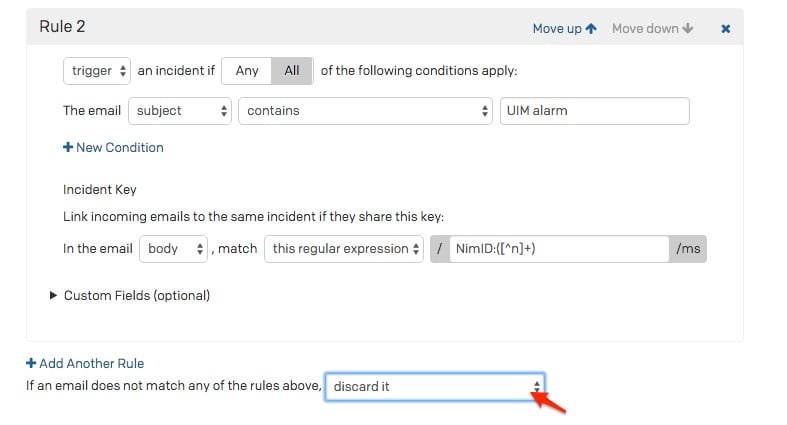
- Klicken Änderungen speichern Die
In CA UIM:
- Konfigurieren Sie Ihre emailgtw-Sonde Um E-Mail-Benachrichtigungen versenden zu können, müssen Sie die Einstellungen Ihres E-Mail-Servers an Ihre Umgebung anpassen.
Informationen zur Konfiguration Ihres CA UIM emailgtw-Probes finden Sie in der CA-Dokumentation. Hier. - Innerhalb der emailgtw Klicken Sie mit der rechten Maustaste, um ein neues Profil mit dem Namen „Sonde“ zu erstellen. PagerDuty „
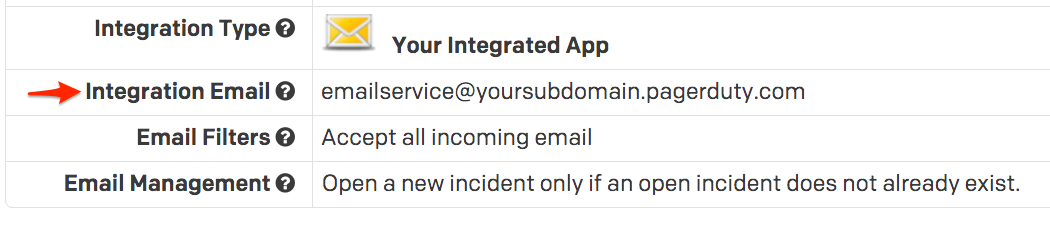
- Verwenden Sie die E-Mail-Adresse, die Sie in Schritt 2 bei der Konfiguration Ihres UIM-Dienstes in PagerDuty erstellt haben. Geben Sie diese E-Mail-Adresse in das Feld ein: 'E-Mail' Dieses Feld ist obligatorisch, da UIM auf diese Weise mit PagerDuty kommuniziert.
- Ändern Sie die Thema Feld auf den Wert von
'UIM-Alarm von $hostname'Die
Beachten Sie, dass Sie dies nicht nutzen möchten, wenn Sie es nicht möchten. Thema Sie müssen den Wert in ändern Schritt 10 (Regel 2) aus dieser Anleitung weiter oben. Dies liegt daran, dass beim Auftreten dieses Wertes neue PagerDuty Vorfälle ausgelöst werden.
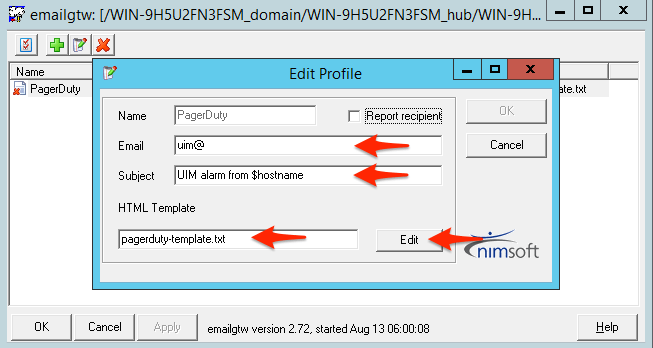
- Ändern Sie das Feld „HTML-Vorlage“ in „
template.txtOder, falls Sie diese Vorlage für andere E-Mail-Benachrichtigungen mit UIM verwenden, können Sie alternativ eine Kopie der Vorlage erstellen.template.txtDie Datei wird in eine brandneue Datei umgewandelt, die ausschließlich für PagerDuty -Benachrichtigungen verwendet werden kann.
Kopieren Sie dazu die Datei$NIMROOTprobesgatewayemailgtwtemplate.txtin einer neuen Datei im selben Verzeichnis (z. B. pagerduty-template.txt). Wenn Sie nun auf die Schaltfläche „Bearbeiten“ klicken, müssen Sie der Vorlage die folgende neue Zeile hinzufügen:
NimID: $nimid - Die endgültige template.txt sollte in etwa so aussehen (der Zeilenumbruch kann an beliebiger Stelle in der Vorlage erfolgen).
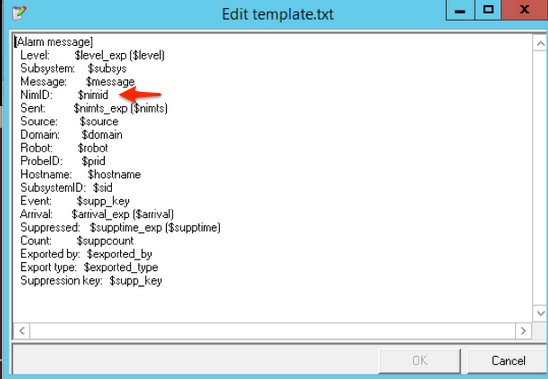
Bitte beachten Sie, dass Sie alle anderen Attribute, die Sie nicht benötigen, entfernen und/oder neu anordnen können, um den PagerDuty Vorfall übersichtlicher zu gestalten. Die Attribute von … müssen jedoch beibehalten werden.
NimID, Level, Message und Suppression Keymindestens.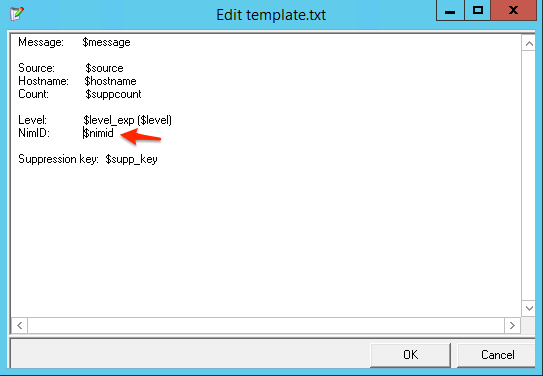
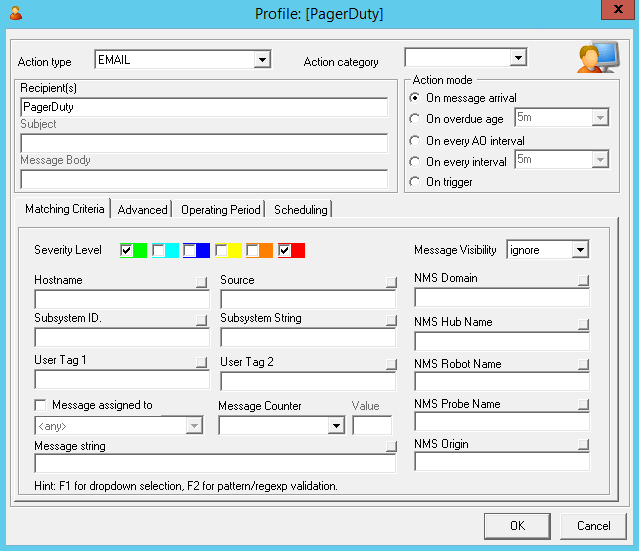
- Innerhalb der nas Sonde, neue erstellen Auto-Operator-Profil genannt „PagerDuty“.
- Wählen Sie im Profil des automatischen Bedieners Folgendes aus: 'E-MAIL' als die Aktionstyp Die
- Innerhalb des Auto-Operator-Profils, innerhalb des Empfänger(n) Feld, geben Sie ein „ PagerDuty „(was mit dem Profilnamen übereinstimmt, den wir im emailgtw Prüfen Sie in Schritt 6.
- Wählen Sie im Profil des automatischen Bedieners „ Bei Nachrichteneingang ' unter ' Aktionsmodus Beachten Sie, dass diese Option die E-Mail-Benachrichtigung sofort versendet. Alternativ können Sie auch die Option „“ verwenden. Überfälliges Alter Diese Option gibt UIM etwas Zeit, den Alarm weiter zu verarbeiten, falls er innerhalb des konfigurierten Zeitintervalls gelöscht werden sollte.
- Geben Sie alle Filterkriterien ein, die vor dem Senden einer E-Mail an PagerDuty angewendet werden sollen. Wenn Sie beispielsweise möchten, dass in PagerDuty nur kritische Alarme ausgelöst werden, wählen Sie nur die Filteroption „Roter Alarm“ aus. Achten Sie darauf, auch die Option „“ auszuwählen. Grün ' (klare) Schweregrade, um PagerDuty über 'klare' Ereignisse von UIM zu informieren.
- Bitte beachten Sie, dass Sie beliebig viele PagerDuty -Autobedienerprofile erstellen können, je nach Ihren betrieblichen oder geschäftlichen Präferenzen.
- Sie sollten nun bereit sein, die Integration zwischen UIM und PagerDuty zu testen. Gehen Sie dazu wie folgt vor:
- Innerhalb des „ nas „Sonde, wählen Sie die „ Status Tab.
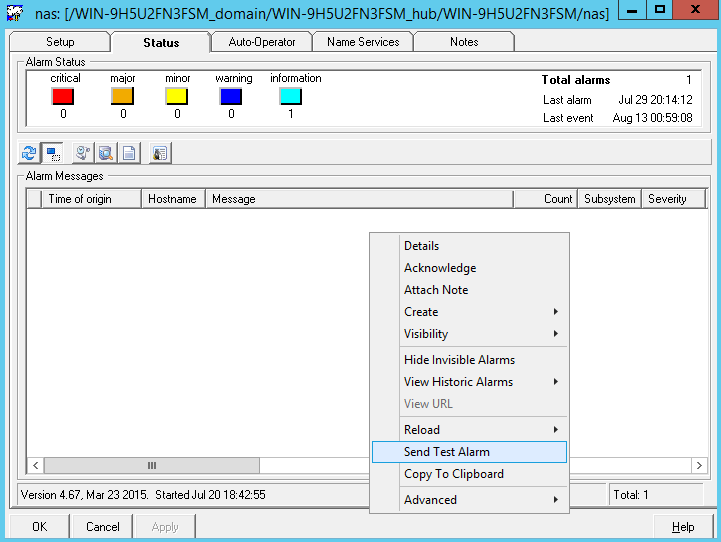
- Klicken Sie mit der rechten Maustaste in die untere Hälfte des Tabs. Wählen Sie aus „Testalarm senden“ Die
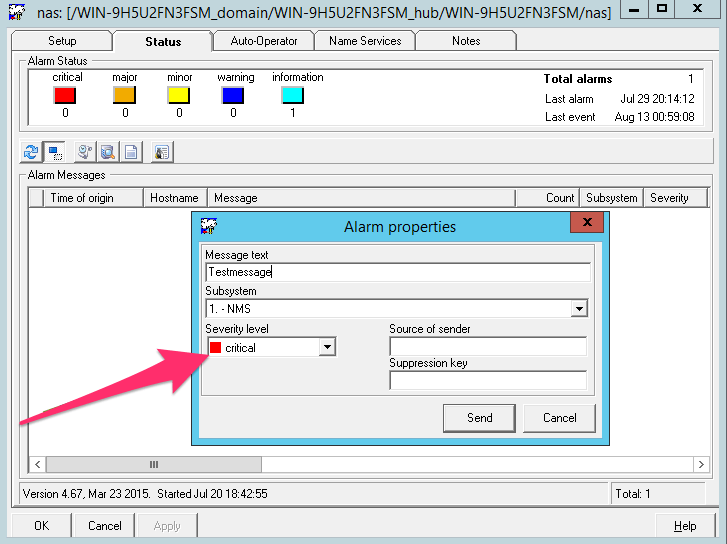
- Achten Sie darauf, in Ihrem Testalarm die richtige Alarmstufe auszuwählen, falls Sie in Schritt 10 Filter festgelegt haben. In unserem obigen Beispiel müssen wir eine kritischer (roter) Alarm Die
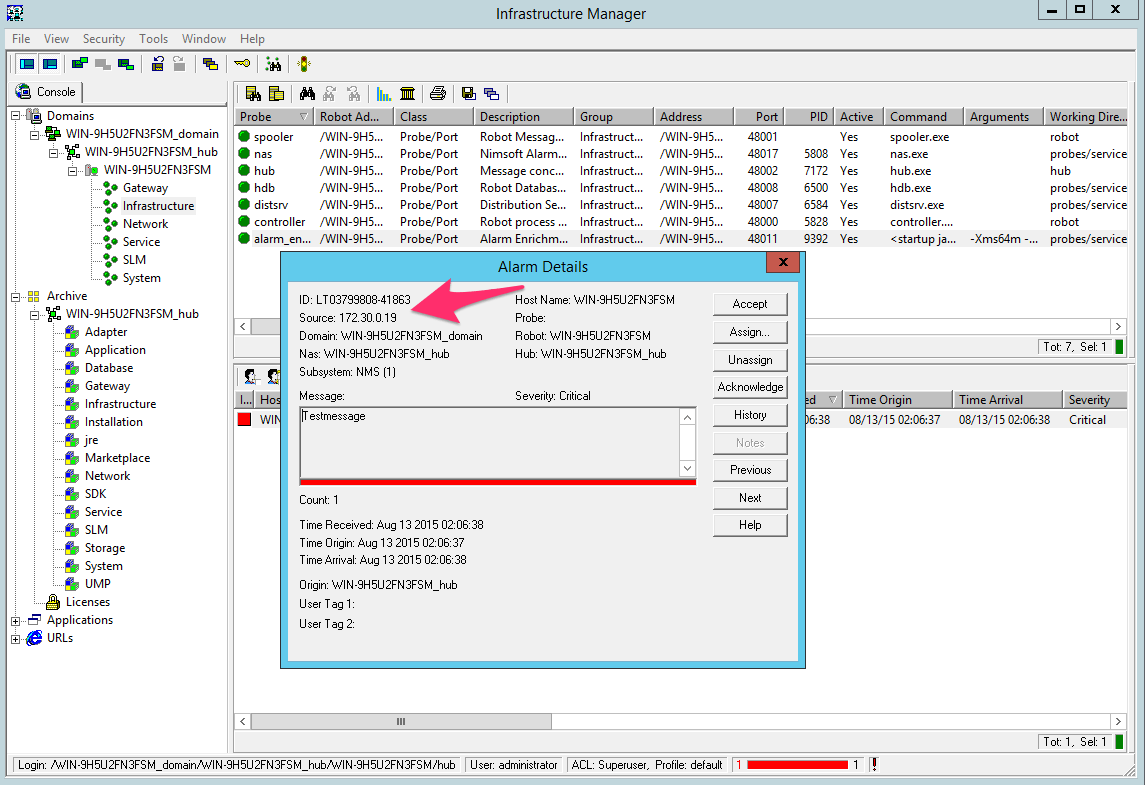
- Warten Sie, bis der Alarm in UIM angezeigt wird. Beachten Sie die Alarm-ID Ihres Testalarms.
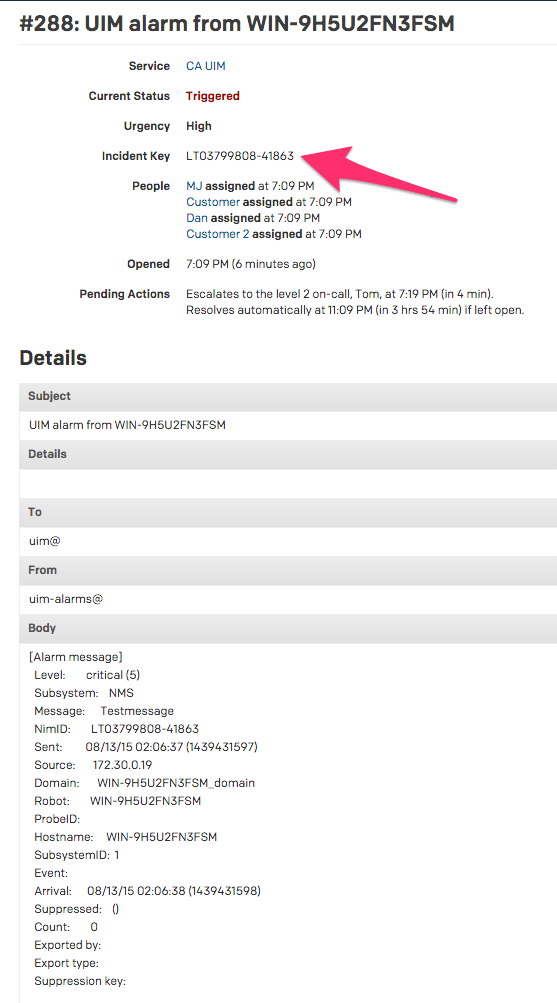
- Anschließend sollte der Vorfall in PagerDuty angezeigt werden. Beachten Sie die Vorfallsschlüssel passt zu Alarm-ID aus UIM im vorherigen Schritt.
- Bestätigen Sie den Alarm in UIM.
- Anschließend sollte die automatische Behebung des PagerDuty -Vorfalls angezeigt werden. Diese automatische Behebung erfolgt aufgrund der in Schritt 7 konfigurierten Parsing-Regeln für die Nim-ID.
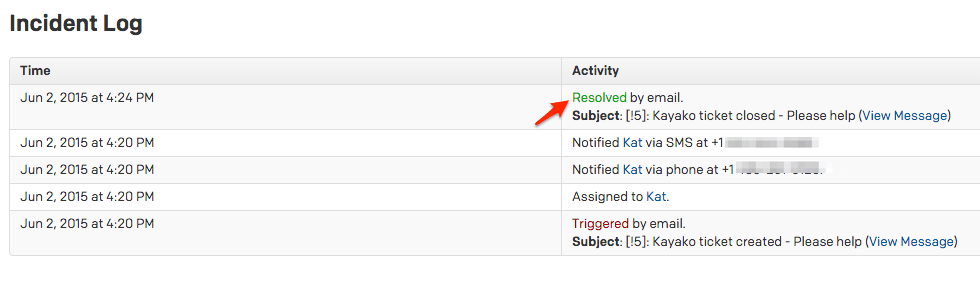
Wenn das funktioniert, ist die Integration abgeschlossen!
Bereit loszulegen?
Testen Sie jedes Produkt in der Operations Cloud kostenlos.
Keine Kreditkarte erforderlich.