- PagerDuty /
- Integrationen /
- CloudWeaver-Integrationsleitfaden
CloudWeaver-Integrationsleitfaden
Diese Integration erfordert die Verwendung unserer v1 REST-API, die sich derzeit in der Abschaltphase befindet. Kontaktieren Sie den Support. Um Zugriff auf einen v1 REST API-Schlüssel zu erhalten, um diese Integration zu konfigurieren.
Weitere Informationen zur Abschaffung der v1 REST API finden Sie in unseren FAQs hier: https://v2.developer.pagerduty.com/v2/docs/v1-rest-api-decommissioning-faq
Wir arbeiten mit Partnern zusammen, um die Integrationen auf die Nutzung unserer v2 REST API umzustellen.
CloudWeaver bietet eine einfache Möglichkeit, Ihre Cloud-Infrastruktur zu inventarisieren und zu verwalten. Es visualisiert und dokumentiert Ihre AWS-Infrastruktur und -Dienste regionsübergreifend innerhalb weniger Minuten. Alle von CloudWeaver erstellten Benachrichtigungen können auch an Ihr PagerDuty Konto gesendet werden. CloudWeaver sendet Benachrichtigungen, wenn eines der folgenden Ereignisse eintritt:
- Es wird ein Infrastrukturalarm ausgelöst (z. B. CPU-Auslastung über 0,9, TCP-RTT über 5 ms).
- Ein Infrastrukturalarm wird aufgehoben (z. B. CPU-Auslastung wieder unter 0,9, TCP-RTT wieder unter 5 ms).
- Erfolgreicher Abschluss einer Aktion (z. B. Installation eines Sensors)
- Fehlende Durchführung einer Aktion (z. B. Aktualisierung eines Sensors)
In PagerDuty
- vom Konfiguration Menü auswählen Dienstleistungen.
- Auf Ihrer Serviceseite: Wenn Sie einen neuen Service für Ihre Integration erstellen, klicken Sie auf +Neuen Dienst hinzufügen Wenn Sie Ihre Integration zu einem bestehenden Dienst hinzufügen, klicken Sie auf den Namen des Dienstes, dem Sie die Integration hinzufügen möchten. Klicken Sie anschließend auf Integrationen Tabulatortaste und klicken Sie auf +Neue Integration Taste.


- Wählen Sie Ihre App aus der Integrationstyp Menü und geben Sie ein Integrationsname Wenn Sie einen neuen Dienst für Ihre Integration erstellen, geben Sie in den allgemeinen Einstellungen einen Namen ein. Name für Ihren neuen Service. Geben Sie dann in den Vorfalleinstellungen Folgendes an: Eskalationsrichtlinie , Dringlichkeit der Benachrichtigung , Und Vorfallverhalten für Ihren neuen Service.
- Klicken Sie auf Dienst hinzufügen oder Integration hinzufügen Klicken Sie auf diese Schaltfläche, um Ihre neue Integration zu speichern. Sie werden anschließend zur Integrationsseite Ihres Dienstes weitergeleitet.

- Kopiere die Integrationsschlüssel für Ihre neue Integration:

- vom Konfiguration Menü auswählen API-Zugriff Die
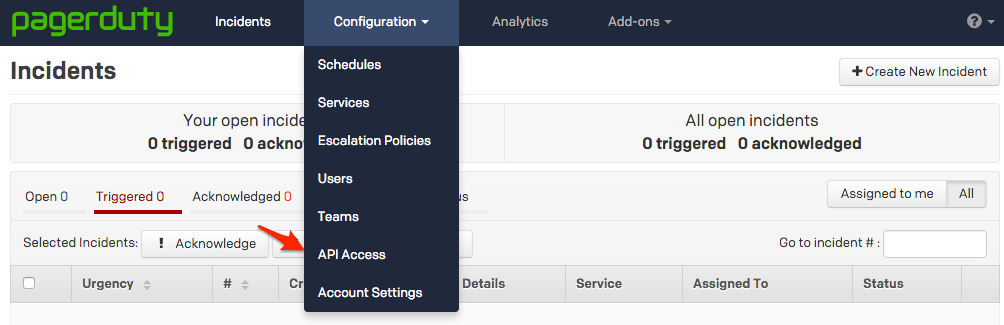
- Klicken Sie auf Ihrer API-Zugriffsseite auf die Schaltfläche +Neuen API-Schlüssel erstellen Taste.

- Im daraufhin erscheinenden Dialogfeld werden Sie aufgefordert, eine/n einzugeben. Beschreibung für Ihren Schlüssel und wählen Sie einen API-Version Sie haben außerdem die Möglichkeit, den Schlüssel wie folgt zu erstellen: Nur lesbar Wenn Sie dieses Kästchen nicht markieren, wird ein Schlüssel für den vollständigen Zugriff erstellt.
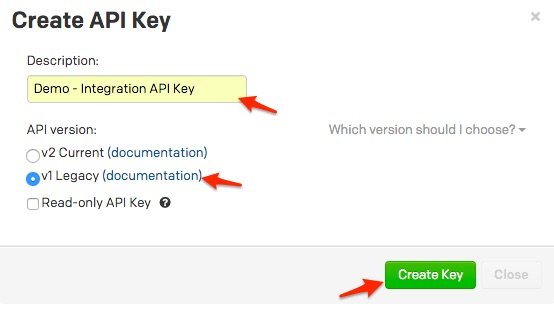 Ein Hinweis zur Versionierung: API v2.0 wurde entwickelt, um die Kommunikation neuer Integrationen mit PagerDuty zu vereinfachen. Die meisten bestehenden PagerDuty Integrationen benötigen einen API-v1.0-Schlüssel. Bei Fragen zur zu verwendenden API-Version wenden Sie sich bitte an [Kontaktinformationen einfügen]. support@pagerduty.com
 - Sobald Sie Ihre Optionen eingegeben haben, klicken Sie Schlüssel erstellen Die
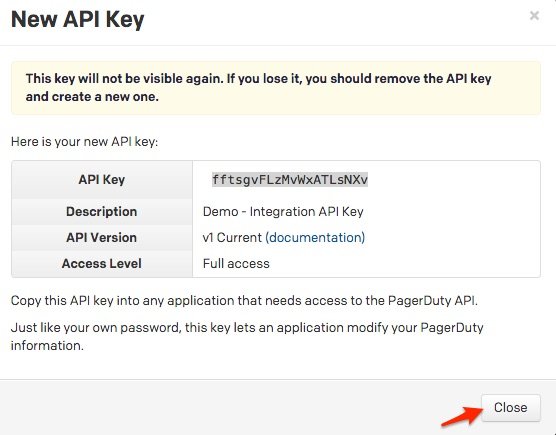
- Sobald Sie auf „Schlüssel erstellen“ klicken, erscheint ein Dialogfeld, in dem Ihr Schlüssel angezeigt und die im vorherigen Schritt eingegebenen Optionen bestätigt werden. Kopieren Sie diesen Schlüssel jetzt unbedingt in alle Anwendungen, die ihn benötigen, da Sie nach diesem Schritt keinen Zugriff mehr auf den Schlüssel haben werden. Wenn Sie einen zuvor erstellten Schlüssel verlieren und erneut darauf zugreifen müssen, sollten Sie den Schlüssel löschen und einen neuen erstellen. Klicken Sie hier. Schließen sobald Sie Ihren Schlüssel erfolgreich kopiert haben.

In CloudWeaver:
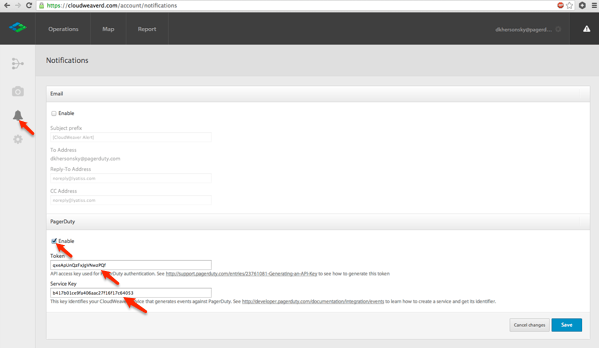
- Gehe zu Benachrichtigungen Klicken Sie dann auf die Registerkarte (Glocke). Aktivieren Kontrollkästchen unter „ PagerDuty “. Geben Sie Ihre PagerDuty ein. API-Zugriffsschlüssel Und Serviceintegrationsschlüssel Klicken Sie auf die Speichern Schaltfläche nach Fertigstellung.
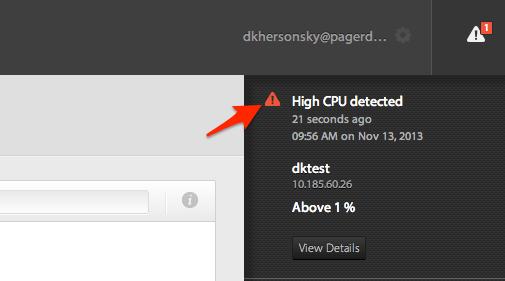
Eine Warnung in CloudWeaver:
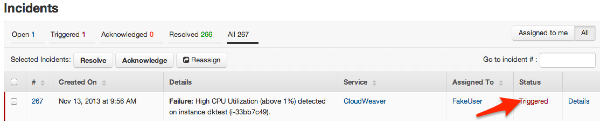
Entsprechende Benachrichtigung in PagerDuty:
Bereit loszulegen?
Testen Sie jedes Produkt in der Operations Cloud kostenlos.
Keine Kreditkarte erforderlich.