- PagerDuty /
- Integrationen /
- Copperegg-Integrationsleitfaden
Copperegg-Integrationsleitfaden
Copperegg ist ein SaaS-basierter Serverüberwachungsdienst, der Leistungsstatistiken, verschiedene Datenvisualisierungen und benutzerdefinierte Analysen bietet. Dank Echtzeit-Updates mit wichtigen Informationen können Sie Ihre Dienste und deren Antwortzeiten testen und bei Bedarf anpassen. Auf wenigen Bildschirmen überwachen Sie den Zustand Ihres Servers, prüfen die Gesamt- und Einzelleistung Ihrer Dienste und analysieren Metriken in der gewünschten Detailtiefe. Copperegg kann so konfiguriert werden, dass Warnmeldungen an PagerDuty gesendet werden, die Sie direkt in PagerDuty bestätigen und beheben können. Folgen Sie dieser Anleitung, um Copperegg mit PagerDuty zu konfigurieren. Bei Fragen oder falls Sie Unterstützung benötigen, kontaktieren Sie bitte unser Support-Team. support@pagerduty.com Die
In PagerDuty
- Klicken Dienstleistungen in der Navigationsleiste.
- Auf der Seite „Services“:
- Wenn Sie einen neuen Dienst für Ihre Integration erstellen, klicken Sie hier. + Neuer Service Die
- Wenn Sie Ihre Integration zu einem bestehenden Dienst hinzufügen, suchen Sie den gewünschten Dienst und klicken Sie darauf. Klicken Sie anschließend auf die Schaltfläche Integrationen Tabulatortaste und Klick Neue Integration hinzufügen Die
- Wählen Sie Ihre App aus der Integrationstyp Menü und geben Sie ein Integrationsname Wenn Sie einen neuen Dienst für Ihre Integration erstellen, geben Sie in den allgemeinen Einstellungen einen Namen ein. Name für Ihren neuen Service. Geben Sie dann in den Vorfalleinstellungen Folgendes an: Eskalationsrichtlinie , Dringlichkeit der Benachrichtigung , Und Vorfallverhalten für Ihren neuen Service.
- Klicken Sie auf Dienst hinzufügen oder Integration hinzufügen Klicken Sie auf diese Schaltfläche, um Ihre neue Integration zu speichern. Sie werden anschließend zur Integrationsseite Ihres Dienstes weitergeleitet.
- Kopiere die Integrationsschlüssel für Ihre neue Integration.
In Copperegg
Testbenachrichtigungen
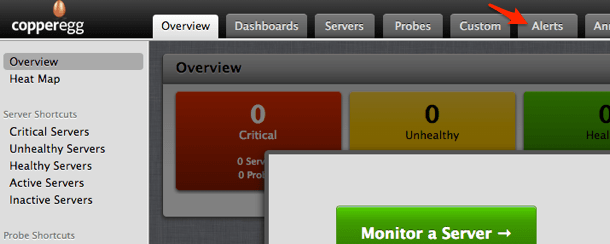
- Klicken Sie in der Copperegg-Konsole auf die Warnmeldungen Tab.
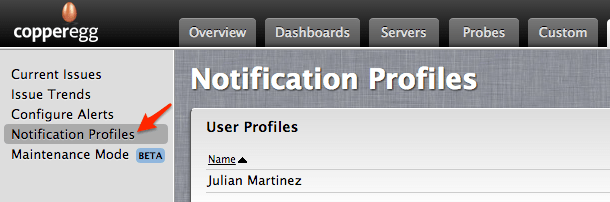
- Klicken Sie in der Seitenleiste Benachrichtigungsprofile Die
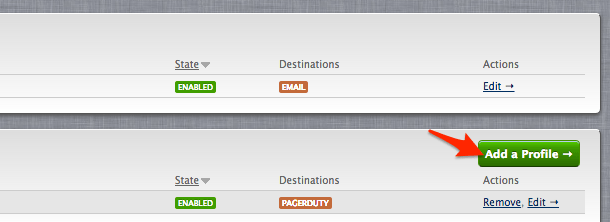
- Klicken Sie ganz rechts auf Profil hinzufügen Die
- Unter Reiseziele In Neues Benachrichtigungsprofil , wählen PagerDuty Die
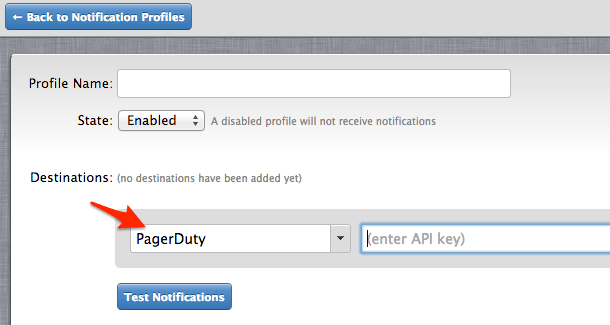
- Fügen Sie die Integration Schlüssel Die Kopie wurde zuvor im letzten Schritt innerhalb von PagerDuty erstellt.
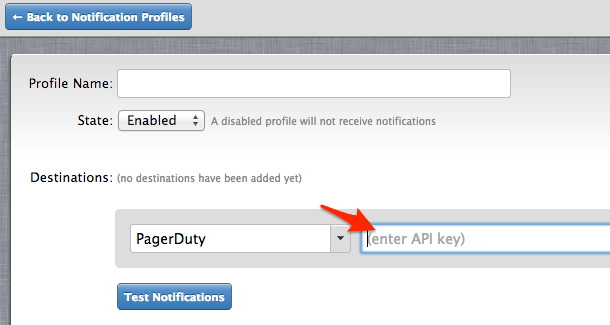
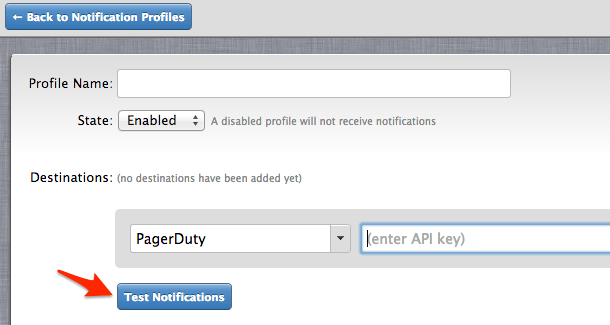
- Klicken Testbenachrichtigungen und kehren Sie zu Ihrem zurück PagerDuty Konto, um zu bestätigen, dass eine Warnung ausgelöst wurde.
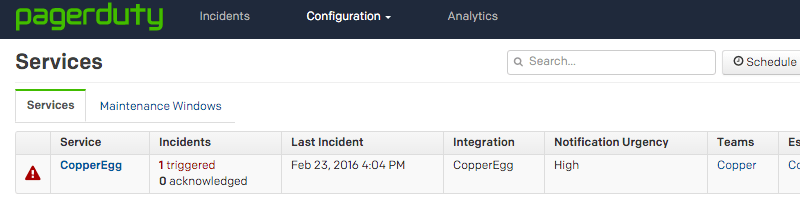
- Melde dich bei Copperegg ab und gehe zu Dienstleistungen Öffnen Sie den entsprechenden Tab in Ihrem PagerDuty -Konto. Dort sollte ein Eintrag für den neu ausgelösten Vorfall angezeigt werden.
Website-Überwachung
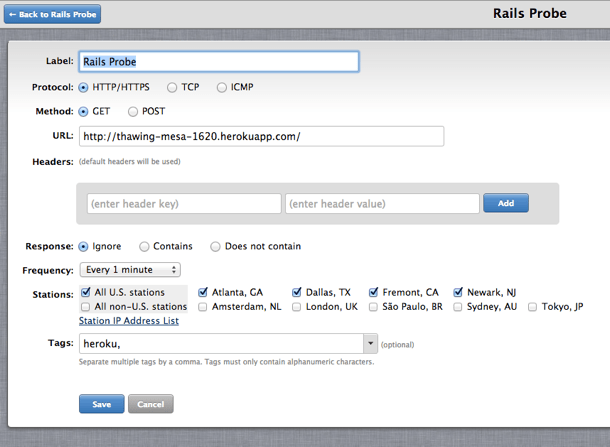
Für diese Anleitung habe ich eine einfache Rails-Website mit PostgreSQL und dem Befehl 'rails new generate scaffold title:string body:text' erstellt und sie auf Heroku hochgeladen. https://thawing-mesa-1620.herokuapp.com/.
- Gehe zu Sonden Öffnen Sie Copperegg und richten Sie eine Sonde ein, um Ihre Website zu überwachen. Beachten Sie, dass diese Sonde so konfiguriert ist, dass sie die Website einmal pro Minute überprüft – die Standardeinstellung von Copperegg.
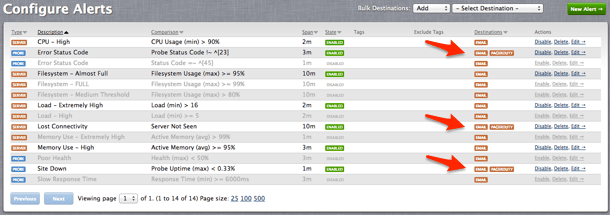
- Gehe Warnmeldungen Tabulatortaste und auswählen Benachrichtigungen konfigurieren. Wählen Sie dort die Benachrichtigungen aus, über die Sie informiert werden möchten, und fügen Sie Ihren PagerDuty -API-Dienst hinzu. Ich habe die Benachrichtigungen „Fehlerstatuscode“, „Verbindungsverlust“ und „Standort nicht erreichbar“ zum PagerDuty -API-Dienst hinzugefügt, den ich unter dem zuvor erstellten Benachrichtigungsprofilnamen „PagerTester“ hinterlegt habe.
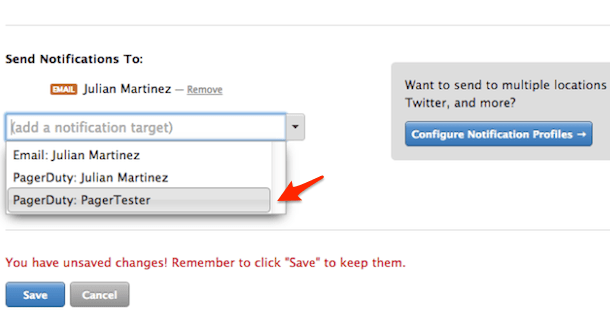
- Bestätigen Sie, dass PagerDuty jetzt unter dem Menüpunkt sichtbar ist. Reiseziele Spalte der Benachrichtigungen konfigurieren Ansicht in Ihrem Warnmeldungen Tab.
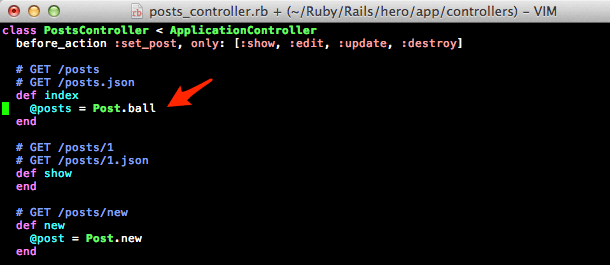
- Jetzt können Sie Ihre Website mithilfe der PagerDuty-Integration mit Copperegg testen. Dazu erzeugen Sie absichtlich einen Fehler auf Ihrer Website. In meinem Fall habe ich einen Fehler in der Index-Aktion des Posts-Controllers erzeugt, indem ich die Instanzvariable `@posts=Post.all` in das undefinierte `@posts=Post.ball` geändert habe. Ich habe diesen Fehler in Git gespeichert und den Befehl `git push heroku master` ausgeführt, um ihn zu verbreiten. Alternativ hätte ich auch `sleep 5` verwenden können, um ein Timeout zu erzeugen, oder den Befehl `heroku ps:scale web=0` ausführen können, um die Website herunterzufahren. Jede dieser Optionen sollte den gewünschten Effekt haben, eine Warnung zu erzeugen und PagerDuty zu benachrichtigen.
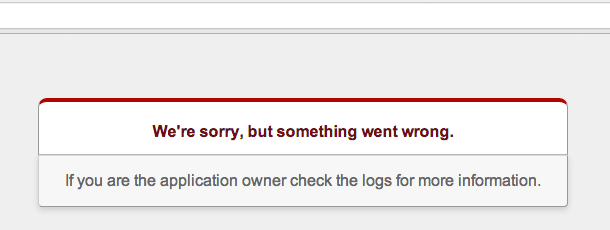
- Überprüfen Sie, ob die Website nicht erreichbar ist.
- Warten Sie, bis der Fehler in Copperegg auftritt. Sobald dies der Fall ist, erscheinen Warnmeldungen in Ihren Tabs in Rot. Auch die Anzeige des Serverstatus ändert sich.
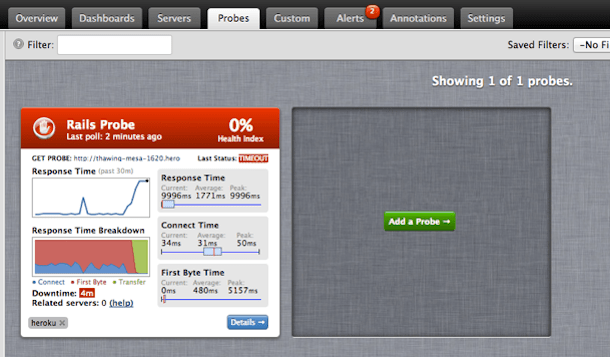
- Besuchen Sie die Warnmeldungen Mit der Tabulatortaste den Fehlertyp bestimmen.
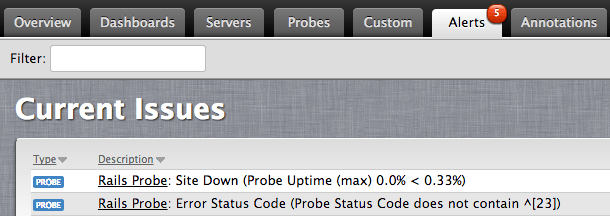
- Melden Sie sich bei PagerDuty an und überprüfen Sie, ob der Fehler auch dort angezeigt wird.

Herzlichen Glückwunsch! Sie haben Copperegg erfolgreich in PagerDuty integriert.
Häufig gestellte Fragen
Kann ich in Copperegg individuelle Benachrichtigungen für mehrere Dienste innerhalb von PagerDuty erstellen?
Ja, das ist möglich. Sie können beispielsweise einen weiteren Dienst als generisches API-System erstellen und ihn zu PagerDuty hinzufügen. Wiederholen Sie die oben beschriebenen Schritte, um ihn zu Copperegg hinzuzufügen. Nachdem Sie in Copperegg die Testbenachrichtigung für beide Dienste ausgewählt haben, werden in PagerDuty Benachrichtigungen für beide Dienste ausgelöst.
Welche Voraussetzungen müssen erfüllt sein, um einen PagerDuty Dienst zu Copperegg hinzuzufügen?
Ihr PagerDuty Dienst benötigt einen Integrationsschlüssel. Nachdem Sie diesen Integrationsschlüssel in das Benachrichtigungsprofil von Copperegg eingegeben haben, klicken Sie auf die Schaltfläche „Benachrichtigungen testen“ und melden Sie sich anschließend in Ihrem PagerDuty Konto an, um zu überprüfen, ob die Benachrichtigung erfolgreich registriert wurde.
Wenn ein Problem mit dem Website-Absturz behoben ist und Copperegg bestätigt, dass die Website wieder erreichbar ist, wird dann auch der PagerDuty Vorfall behoben sein?
Nein. Copperegg behebt Vorfälle nicht automatisch. Sie müssen das Problem weiterhin in PagerDuty bestätigen und beheben; nach der Auslösung ist eine Benutzereingabe erforderlich, bevor es entfernt werden kann.
Benötigen Sie noch Hilfe?
Bitte Kontaktieren Sie uns wenn Sie das Problem nicht lösen können.
Bereit loszulegen?
Testen Sie jedes Produkt in der Operations Cloud kostenlos.
Keine Kreditkarte erforderlich.