- PagerDuty /
- Integrationen /
- G Suite-Integrationsleitfaden
G Suite-Integrationsleitfaden
Mit Google SSO können Nutzer nach nur einer Anmeldung auf G Suite-Apps zugreifen. Folgen Sie dieser einfachen Anleitung, um Ihr G Suite-Konto mit Ihrem PagerDuty -Konto zu verknüpfen.
Bitte beachten Sie, dass Sie Kontoinhaber Ihres PagerDuty Kontos und Administrator Ihres G Suite-Kontos sein müssen, um diese Änderungen vornehmen zu können. Darüber hinaus sind die SSO-Funktionen in PagerDuty nur auf unserer Website verfügbar. Geschäfts- und Digitalbetriebspläne . Bitte Kontaktieren Sie unser Vertriebsteam. Wenn Sie an einem Upgrade Ihres Tarifs interessiert sind.
In PagerDuty
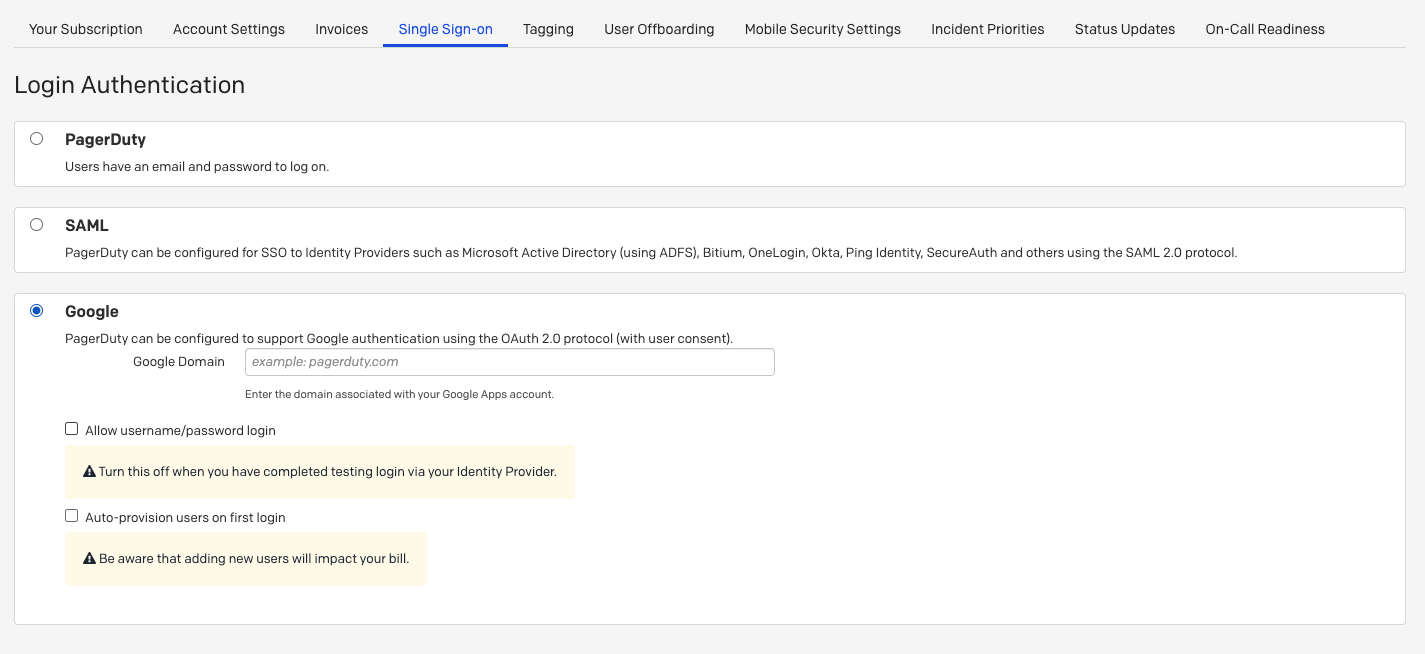
- Melden Sie sich bei Ihrem PagerDuty Konto an und gehen Sie zu Benutzersymbol Dropdown-Menü öffnen und auswählen Kontoeinstellungen Wenn Sie zur Seite „Kontodetails“ gelangen, klicken Sie auf die Single Sign-on Tab.

- Wählen Sie die Google-Anmeldeauthentifizierungsoption aus und geben Sie die mit Ihrem G Suite-Konto verknüpfte Domain ein. Klicken Sie anschließend auf Änderungen speichern Die Notiz: Bei der Erstkonfiguration wird empfohlen, die Anmeldung mit Benutzername/Passwort zuzulassen, bis Sie eine erfolgreiche Anmeldung bestätigen können.
- Von PagerDuty abmelden.
- Klicken Melden Sie sich mit Ihrem Identitätsanbieter an. Die
- Erteilen Sie die Zustimmung zur PagerDuty App.
Bereit loszulegen?
Testen Sie jedes Produkt in der Operations Cloud kostenlos.
Keine Kreditkarte erforderlich.