- PagerDuty /
- Integrationen /
- Humio-Integrationsleitfaden
Humio-Integrationsleitfaden
Humio Humio ist eine Plattform zur Erfassung und Aggregation von Zeitreihen und Protokollen. Für effektives Protokollmanagement und die Analyse sind Benachrichtigungen unerlässlich. Mit der von PagerDuty unterstützten Benachrichtigungstechnologie von Humio können Sie Benachrichtigungen für sich und Ihr Team ganz einfach konfigurieren.
Sollten Sie bei der Integration von Humio mit PagerDuty auf Probleme stoßen, kontaktieren Sie bitte unser Support-Team unter support@pagerduty.com Die
In PagerDuty
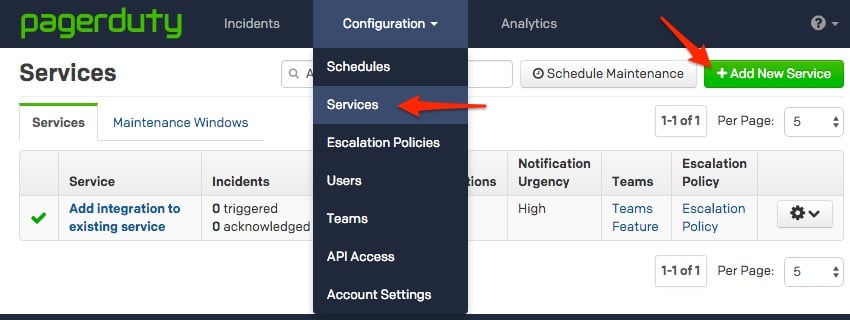
- vom Konfiguration Menü auswählen Dienstleistungen Die
- Auf Ihrer Serviceseite: Wenn Sie einen neuen Service für Ihre Integration erstellen, klicken Sie auf +Neuen Dienst hinzufügen Wenn Sie Ihre Integration zu einem bestehenden Dienst hinzufügen, wählen Sie den Namen des Dienstes aus, dem Sie die Integration hinzufügen möchten. Wählen Sie anschließend die Integrationen Tabulatortaste und klicken Sie auf +Neue Integration Taste.

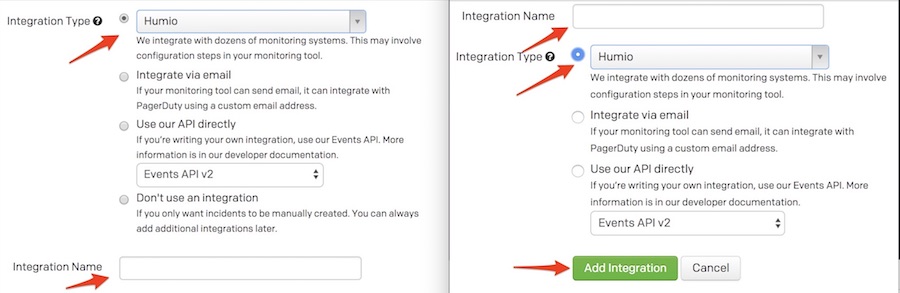
- Wählen Sie Ihre App aus der Integrationstyp Menü und geben Sie ein Integrationsname Wenn Sie einen neuen Dienst für Ihre Integration erstellen, geben Sie in den allgemeinen Einstellungen einen Namen ein. Name für Ihren neuen Service. Geben Sie dann in den Vorfalleinstellungen Folgendes an: Eskalationsrichtlinie , Dringlichkeit der Benachrichtigung , Und Vorfallverhalten für Ihren neuen Service.
- Klicken Sie auf Dienst hinzufügen oder Integration hinzufügen Klicken Sie auf diese Schaltfläche, um Ihre neue Integration zu speichern. Sie werden anschließend zur Integrationsseite Ihres Dienstes weitergeleitet.
- Kopiere die Integrationsschlüssel für Ihre neue Integration:

In Humio
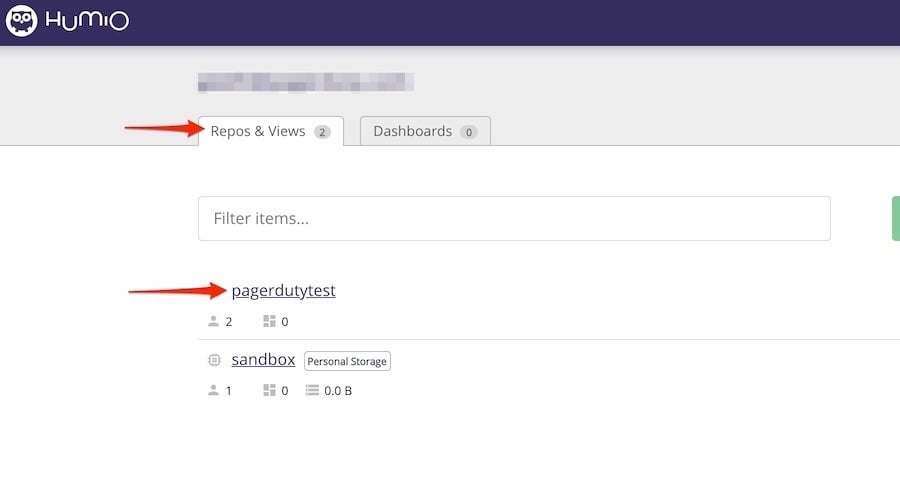
- Wählen Sie auf der Humio-Homepage unter „…“ aus, wo Sie einen Humio-Benachrichtigungsdienst konfigurieren möchten. Repos & Views Tab.
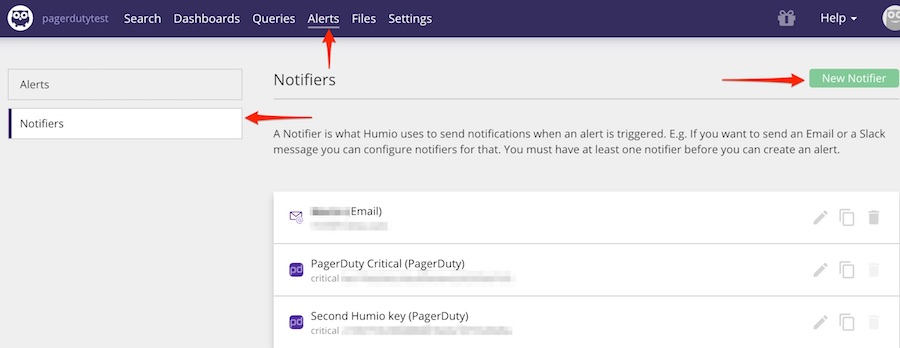
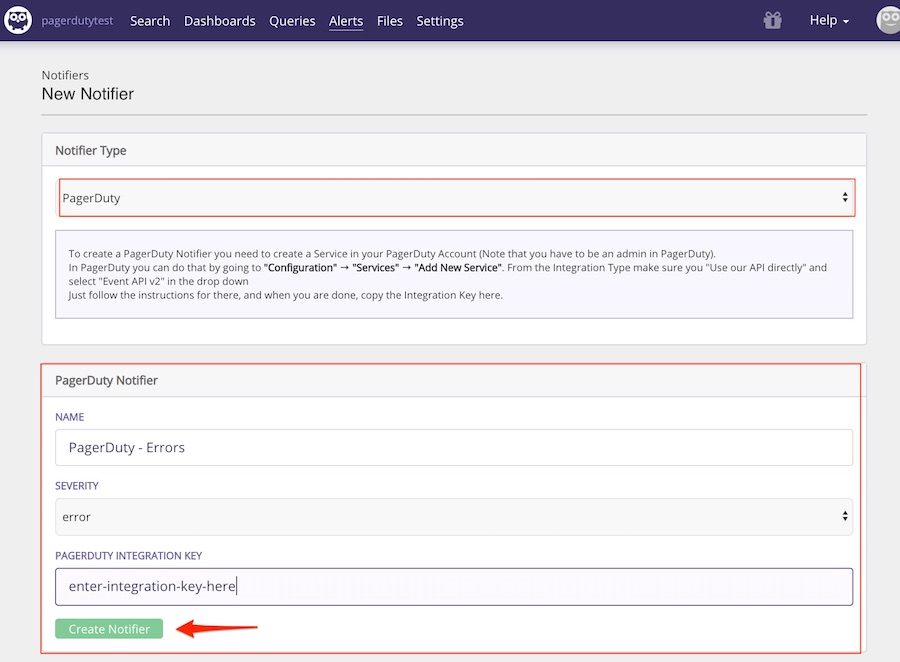
- Wählen Sie die Warnmeldungen Menüoption auswählen und die Benachrichtigungsfunktionen Registerkarte. Klicken Sie auf Neuer Benachrichtigungsdienst Die
- Unter dem Benachrichtigungstyp Dropdown-Liste auswählen PagerDuty Die
- Innerhalb der PagerDuty -Benachrichtigung Einstellungen, geben Sie einen Namen für Ihren neuen Benachrichtigungsdienst ein.
- Füllen Sie das Feld aus PagerDuty Integrationsschlüssel mit dem Integrationsschlüssel, den Sie vom Humio-Integrationsschlüssel Ihres entsprechenden PagerDuty Dienstes kopiert haben. Passen Sie die Schwere falls erforderlich.
- Sobald alle Angaben ausgefüllt sind, klicken Sie auf Benachrichtigung erstellen Sie werden weitergeleitet zu Warnmeldungen Seite, auf der Ihre neue N otifier.
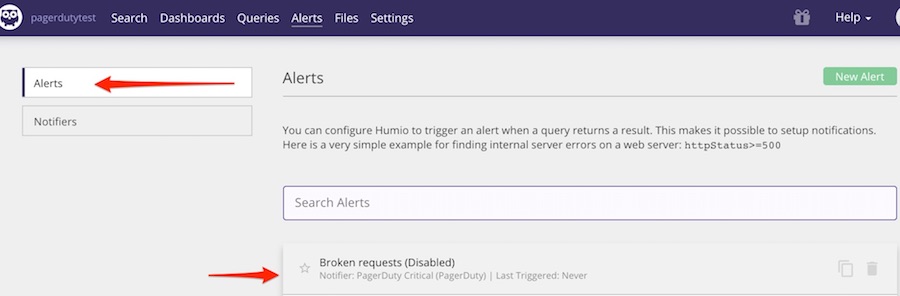
- Um den Benachrichtigungsdienst mit einer Warnung zu verbinden, ändern Sie die Warnmeldungen Aussicht von Benachrichtigungsfunktionen Zu Warnmeldungen Wählen Sie die Benachrichtigung aus, die Sie mit dem PagerDuty -Benachrichtigungsdienst verknüpfen möchten.
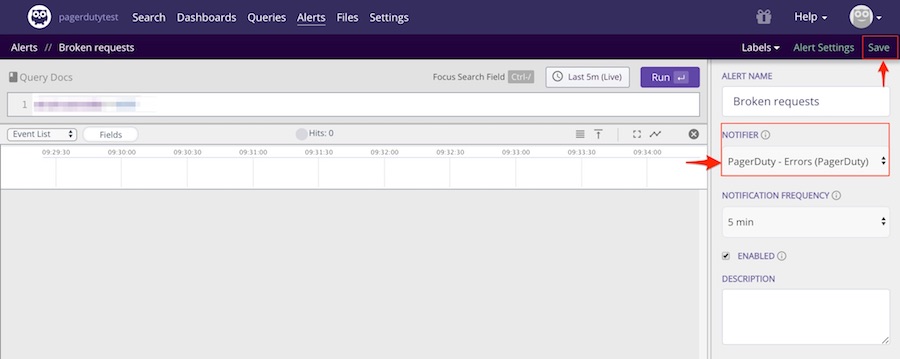
- Unter dem Benachrichtigungseinstellungen , aktualisieren Sie die Benachrichtigung Der soeben erstellte PagerDuty Benachrichtigungsdienst. Auswählen Speichern Sie finden diese Option neben dem Reiter „Benachrichtigungseinstellungen“, um den Benachrichtigungsdienst entsprechend zu aktualisieren.
Häufig gestellte Fragen
Muss ich für jede Humio-Warnung eine Integration erstellen?
Das ist nicht zwingend erforderlich. Je nachdem, welche Fehler Sie mit Humio erfassen und wie viele interne Entwicklertool-Fehler die Benutzer haben, können Sie Benachrichtigungen basierend auf dem Schweregrad erstellen. Falls die Humio-Warnungen die Benachrichtigung mehrerer Eskalationsrichtlinien/-dienste in PagerDuty erfordern, müssen Sie mehrere Benachrichtigungen erstellen oder … verwenden. PagerDuty -Veranstaltungsregeln um die Humio-Benachrichtigung an den entsprechenden PagerDuty Dienst weiterzuleiten.
Bereit loszulegen?
Testen Sie jedes Produkt in der Operations Cloud kostenlos.
Keine Kreditkarte erforderlich.