- PagerDuty /
- Integrationen /
- ignio Integrationsleitfaden
ignio Integrationsleitfaden
Das Flaggschiffprodukt von Digitate, ignio, ist eine preisgekrönte Suite kognitiver Automatisierungsprodukte für Unternehmen, die intelligentere und schnellere Entscheidungsfindung ermöglicht, um die Transformation zu beschleunigen, die Leistung zu verbessern und Probleme vorherzusagen und zu verhindern.
Einzigartiges, vordefiniertes Wissen verkürzt die Lern- und Verständniszeit der Infrastruktur und des Geschäftskontexts durch die KI von ignio erheblich. ignio macht die Automatisierung von IT-Prozessen einfach und leistungsstark. Dank vorkonfigurierter Funktionen kann ignio viele Routineaufgaben selbstständig ausführen. Vollständige Automatisierungs-Workflows lassen sich ohne statische Programmierung oder Skripte erstellen. Dadurch bleibt dem IT-Betriebsteam mehr Zeit für Innovation und Transformation.
Vorteile
Minimieren oder eliminieren Sie Umsatzeinbußen aufgrund von IT-Ausfällen.
- Störungsbehebung – Reduziert die Zeit zur Behebung eines IT-Ausfalls um 90 %
- Warnmeldungen verwalten – Reduziert operative Risiken um mehr als 90 %
- Proaktiv optimieren – Hilft dabei, bis zu 30 % der Probleme proaktiv zu erkennen und zu beseitigen
Ermöglichen Sie positives Geschäftswachstum durch eine verbesserte Benutzererfahrung
- Aktionen ausführen – Reduziert den Zeitaufwand für die Bearbeitung von Benutzeranfragen um bis zu 90 %.
- Learn Context – Automatisierung, die adaptiv, einfach skalierbar und agil ist
Steigerung der Effizienz des IT-Betriebs
- Reduzierung des manuellen Aufwands für die Verwaltung des IT-Betriebs um bis zu 60 %
So funktioniert es
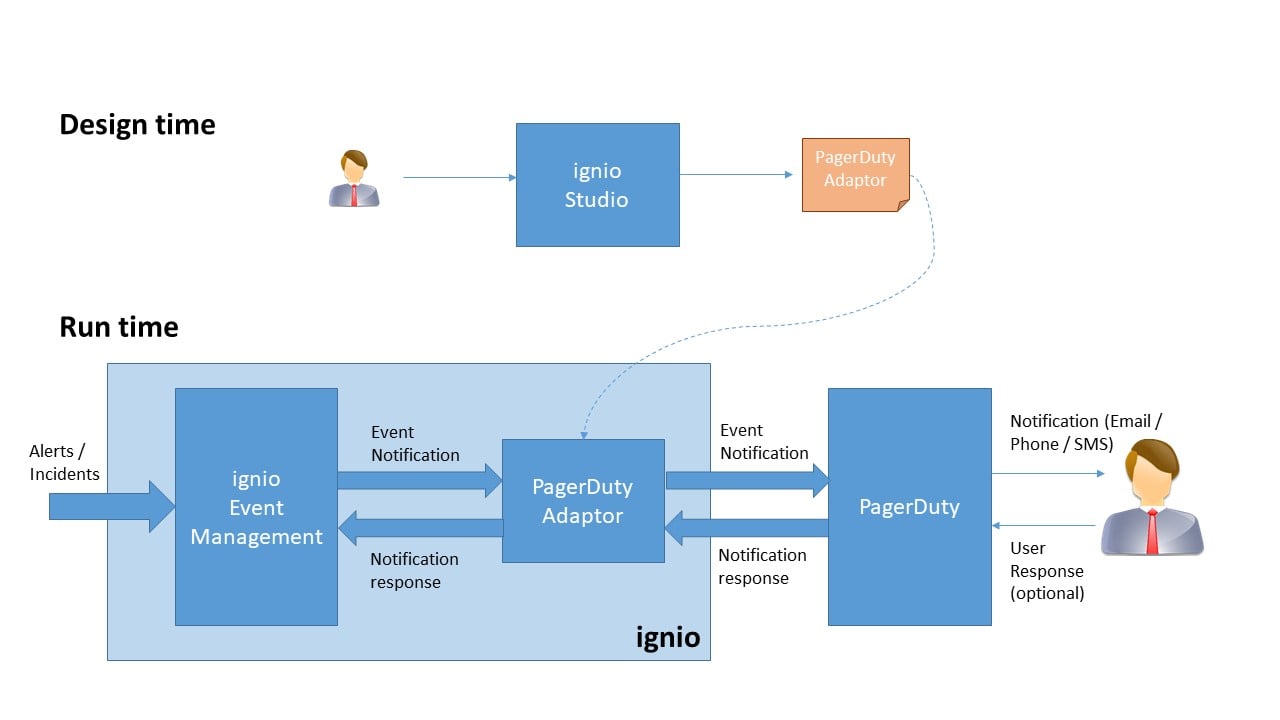
- Ignio nutzt PagerDuty , um Benachrichtigungen weiterzuleiten, die vom Empfänger unverändert weiterverarbeitet werden, ohne dass weitere Maßnahmen ergriffen werden. Im anderen Fall reagieren die Empfänger auf die Benachrichtigungen, um Ignio bei der Behebung des Vorfalls zu unterstützen.
- Ereignisse oder Vorfälle, die ein Eingreifen erfordern, um gelöst zu werden, werden an PagerDuty weitergeleitet. Einige dieser Benachrichtigungen werden direkt bearbeitet, andere werden an andere Empfänger weitergeleitet, die sich um die Lösung kümmern.
- Bei eskalierten Vorfällen bietet ignio zusätzliche Informationen zur Unterstützung der Priorisierung, indem Notizen in PagerDuty bereitgestellt werden. PagerDuty ermöglicht es, Automatisierungsaktionen auszuwählen, die ignio ausführen soll und die bei der Behebung des Vorfalls helfen.
- Bei einigen Kundenintegrationen werden reine Benachrichtigungen an PagerDuty zur Anzeige durch Endbenutzer weitergeleitet. Beispielsweise werden häufig auftretende Ereignisse unterdrückt, was auf Optimierungspotenzial bei Schwellenwerten, der Alarmierungsfrequenz usw. hinweisen kann. Alternativ können die Benachrichtigungen den relevanten Beteiligten den Status von Vorfällen mitteilen.
Anforderungen
- Für die PagerDuty -Integration ist eine Administratorrolle zur Kontoautorisierung erforderlich. Falls Sie nicht über diese Rolle verfügen, wenden Sie sich bitte an einen PagerDuty Administrator oder Kontoinhaber in Ihrem Unternehmen, um die Integration zu konfigurieren.
Unterstützung
Diese Integration wurde von Digitate entwickelt und wird von Digitate betreut. Wenn Sie Hilfe bei dieser Integration benötigen, wenden Sie sich bitte an [Kontaktinformationen einfügen]. ignio.support@digitate.com Die
Integrations-Überblick
In PagerDuty
Integration mit einem Dienst
-
- vom Konfiguration Menü auswählen Dienstleistungen Die
- Es gibt zwei Möglichkeiten, eine Integration zu einem Dienst hinzuzufügen:
- Wenn Sie Ihre Integration zu einem bestehenden Dienst hinzufügen : Klicken Sie auf Name des Dienstes, dem Sie die Integration hinzufügen möchten. Wählen Sie dann die Integrationen Tabulatortaste und klicken Sie auf Neue Integration Taste.
- Wenn Sie einen neuen Dienst für Ihre Integration erstellen : Bitte lesen Sie unsere Dokumentation im Abschnitt Konfiguration von Diensten und Integrationen und befolgen Sie die im Dokument beschriebenen Schritte. Neuen Dienst erstellen Abschnitt auswählen Ignio als die Integrationstyp. Fahren Sie mit dem In fort. Ignio Abschnitt (unten), sobald Sie diese Schritte abgeschlossen haben.
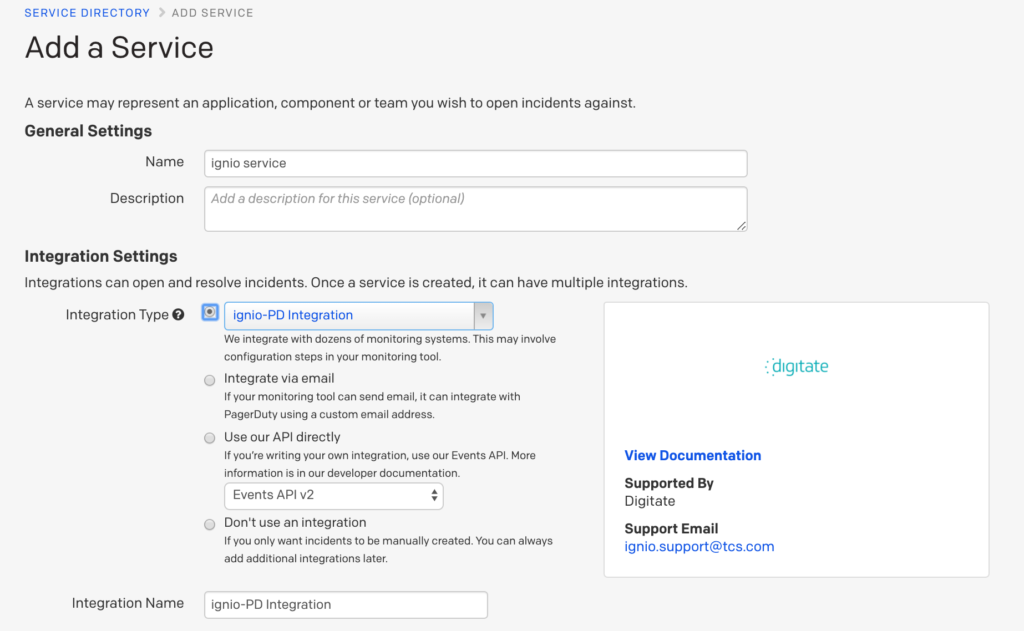 Dienst hinzufügen - Bild 1[/caption]
 - Geben Sie eine Integrationsname und auswählen Ignio aus dem Menü Integrationstyp.
- Klicken Sie auf Integration hinzufügen Klicken Sie auf diese Schaltfläche, um Ihre neue Integration zu speichern. Sie werden anschließend zum Tab „Integrationen“ für Ihren Dienst weitergeleitet.
- Ein Integrationsschlüssel wird auf diesem Bildschirm generiert. Bewahren Sie diesen Schlüssel an einem sicheren Ort auf, da er bei der Konfiguration der Integration mit benötigt wird. Ignio im nächsten Abschnitt.
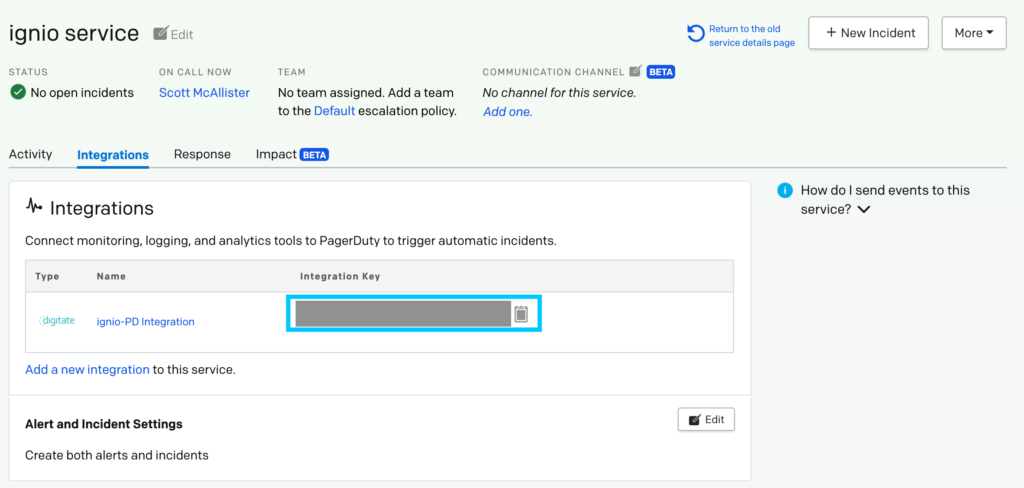 Ignio Service Integration Key[/caption]
 Integration mit einem Regelsatz
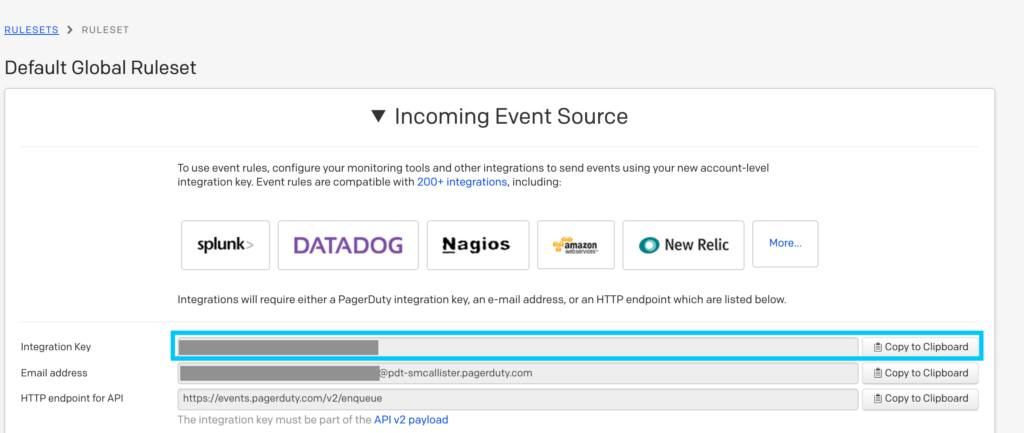
- Gehen Sie zu Konfiguration -> Ereignisregeln -> Standard-Globalregeln -> Eingehende Ereignisquelle
- Kopieren Sie den Integrationsschlüssel. (Markiert in Blau Rechteck im unteren Bild)
Notiz Der Integrationsschlüssel wird nur von einem generiert Administrator Konto
Ignio – PagerDuty -Integrationsdarstellung
In ignio
Führen Sie die folgenden Schritte aus, um die PagerDuty Integration in ignio einzurichten.
- Melden Sie sich bei Ignio mit Anmeldeinformationen mit Administratorrechten an.
- Gehe zu Karten.
- Erstellen Sie einen Knoten unter einer geeigneten Organisationseinheit.
Notiz Die typische Hierarchie der Entitäten sieht wie folgt aus. Das Unternehmen (Organisationseinheit) ist die globale Organisationseinheit an oberster Stelle der Hierarchie.
Der Benutzer erstellt entsprechende Organisationseinheiten unter der Organisationseinheit „Unternehmen“ und erstellt die besagte Entität unter dieser Organisationseinheit.
Im vorliegenden Fall wird eine Organisationseinheit mit dem Namen „Integration“ erstellt, und die Operation „Entität hinzufügen“ wird auf dieser Organisationseinheit durchgeführt.
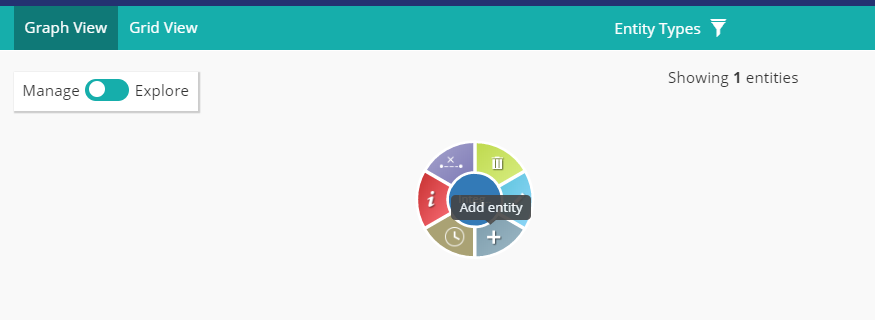 Hinzufügen einer Entität: Bild – 3
Voraussetzung :
Stellen Sie sicher, dass die mit „ Benachrichtigung „ist bereits in ignio installiert.“
Notiz Die „Capability“ ist in der Ignio-Terminologie ein ausführbarer Code, der bestimmte Operationen durchführt. Im vorliegenden Fall ist das Senden einer Benachrichtigung mit PagerDuty die erwartete Operation. Diese Funktion wurde mithilfe eines intern entwickelten Tools namens Studio entwickelt.
- Wählen Sie die Option „Entität“ und suchen Sie nach dem Entitätstyp „PagerDuty“.
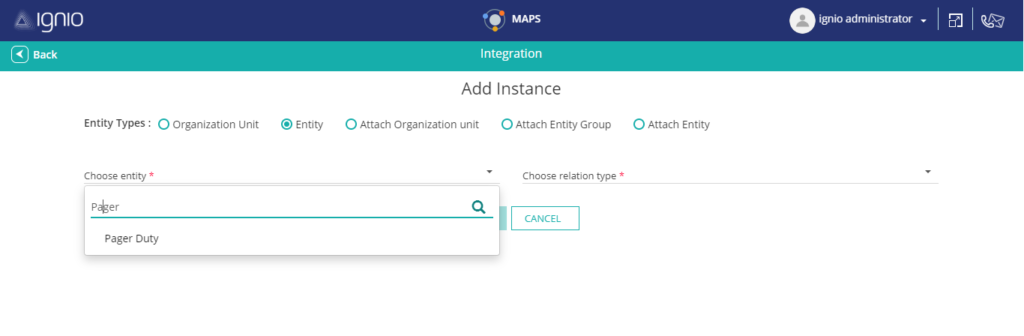
Entitätsinstanz auswählen: Bild – 4
- Geben Sie den Namen der Integration und den Routing-Schlüssel wie im folgenden Bildschirm angezeigt ein.
Notiz Dieser Routing-Schlüssel ist auch als Integrationsschlüssel bekannt, der in PagerDuty generiert wird. Siehe Schritt 8 „ „Integrationsschlüssel abrufen“ oben )
Entitätsinstanz hinzufügen
- Die PagerDuty-Instanz ist nun einsatzbereit. Konfigurieren Sie als Nächstes Szenarien für den Benachrichtigungsversand.
Gehen Sie zu den Einstellungen Richtlinienkonfigurationen
- Wählen Sie die Organisationseinheit aus, für die Sie die Richtlinien für Benachrichtigungen konfigurieren möchten.
Notiz Sie können die Richtlinien entweder auf Unternehmensebene oder auf Ebene der einzelnen Organisationseinheiten anwenden. Die Anwendung der Richtlinien auf Unternehmensebene führt dazu, dass sie an alle untergeordneten Organisationseinheiten weitergegeben werden.
[caption id='attachment_61264' align='alignnone' width='554']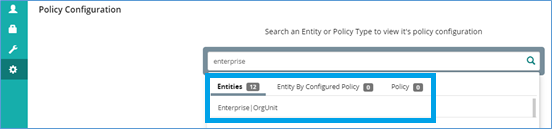 Auswahl der Organisationseinheit für die Richtlinienkonfiguration: Bild – 6[/caption]
 - Wählen Sie den Konfigurationsparameter „Ereignisse“ und die Option „Alarmbenachrichtigung“ aus und klicken Sie auf Weiter, wie unten dargestellt.
Notiz Nachfolgend finden Sie eine vereinfachte Ansicht einer Richtlinienkonfiguration. Normalerweise sind unter „Ereignisse“ viele weitere Parameter aufgeführt. Dasselbe gilt für die Richtlinien unter „Liste der Richtlinien“.
[caption id='attachment_61266' align='alignnone' width='390']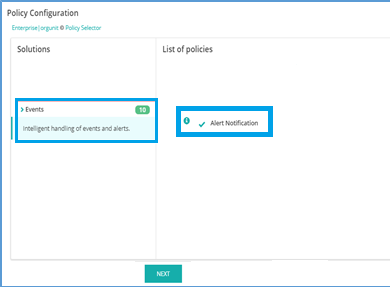 Auswahl der anzuwendenden Richtlinie: Bild – 7[/caption]
 - Klicken Sie auf den Eintrag für die Benachrichtigung.
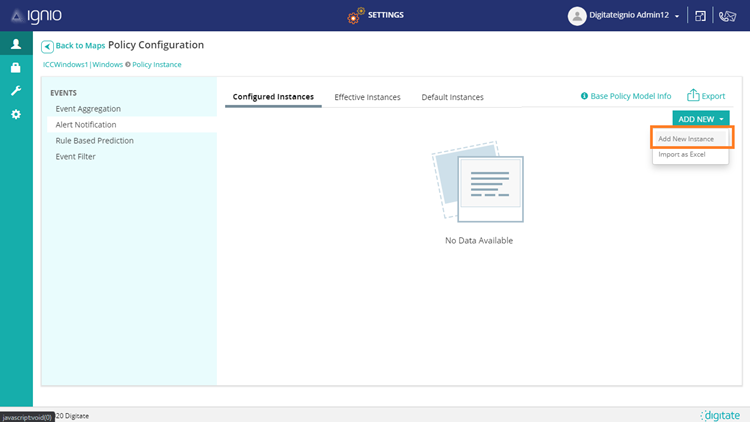
- Klicken Sie auf „Neu hinzufügen“.
- Klicken Sie auf „Neue Instanz hinzufügen“. Markiert in Blau Rechteck in Bild –8 ) Hier wird ein neuer Richtlinienkonfigurationsbildschirm angezeigt, wie in Schritt 9 dargestellt. [caption id='attachment_61268' align='alignnone' width='625']
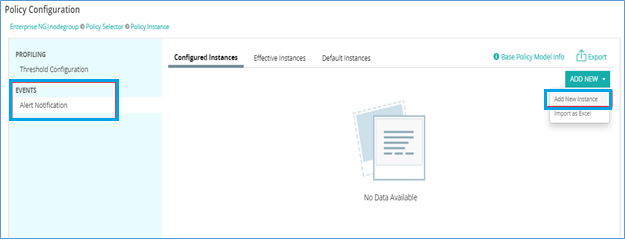 Hinzufügen einer Instanz der ausgewählten Richtlinie: Bild –8[/caption]
 - Wählen Sie als Werkzeug „Pager Duty“ aus und geben Sie die weiteren Details ein.
[caption id='attachment_61269' align='alignnone' width='946']
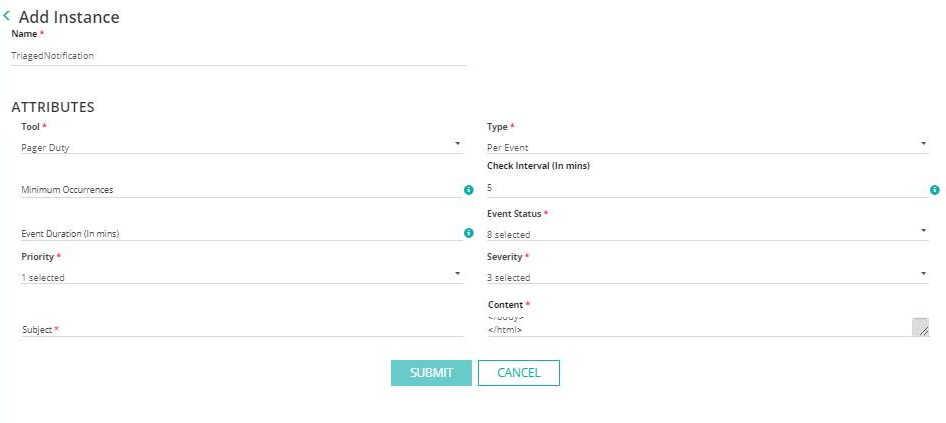 Konfiguration der „Alarmbenachrichtigungsrichtlinie“ ausfüllen: Bild – 9[/caption]
 Eine Erläuterung der Instanzparameter finden Sie weiter unten. (Siehe Abbildung 9)
- Werkzeug – Wert „Pager Duty“ auswählen
- Typ – Pro Ereignis / Batch
- Wenn Batch ausgewählt ist, sollten die Felder „Minimale Vorkommen“, „Prüfintervall“ und „Ereignisdauer“ ausgefüllt werden.
- Ereignisstatus – Der Ereignisstatus, für den eine Benachrichtigung gesendet wird. Zum Beispiel Duplikat, unterdrückt usw.
- Priorität – Wählen Sie die Ereignispriorität aus, für die die Benachrichtigung gesendet werden soll.
- Schweregrad – Wählen Sie den Schweregrad des Ereignisses aus, bei dem die Benachrichtigung gesendet werden soll.
- Betreff – Titel oder Zusammenfassung dieser Benachrichtigung.
- Inhalt – Der Inhalt der an den Benutzer gesendeten Benachrichtigung.
- Jede von Ignio generierte Warnung zu einer bestimmten Entität, für die eine Richtlinie festgelegt ist, wird angewendet. In diesem Fall die Richtlinie „Warnbenachrichtigung“. Dieses Ereignis wird an PagerDuty gesendet, woraufhin PagerDuty über die in PagerDuty konfigurierten Kanäle entsprechende Benachrichtigungen an verschiedene Empfänger versendet.
Anwendungsfall mit bidirektionaler Ausrichtung
- Bei PagerDuty anmelden
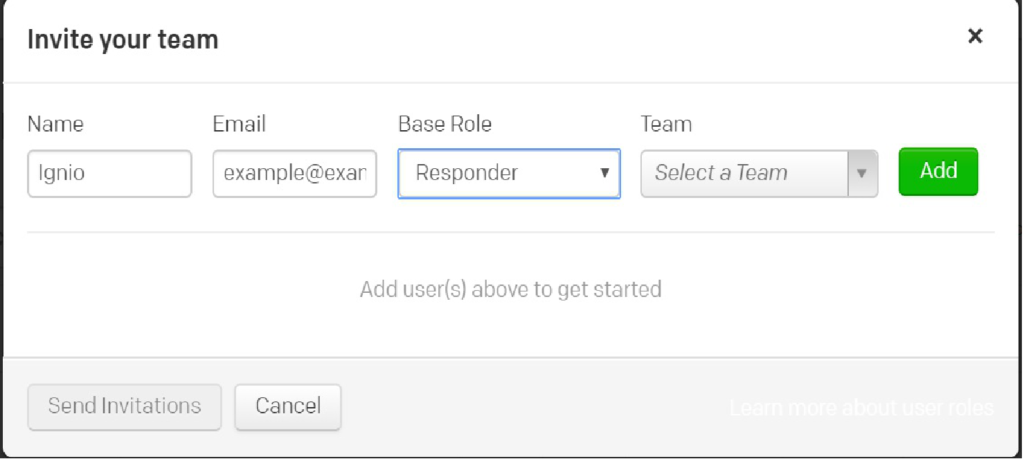
- Erstellen Sie einen Benutzer namens 'Ignio' mit der Rolle 'Responder'.
Voraussetzung
Stellen Sie sicher, dass die Funktion „Benachrichtigung“ bereits in ignio installiert ist.
In PagerDuty
Generieren Sie einen neuen API-Schlüssel.
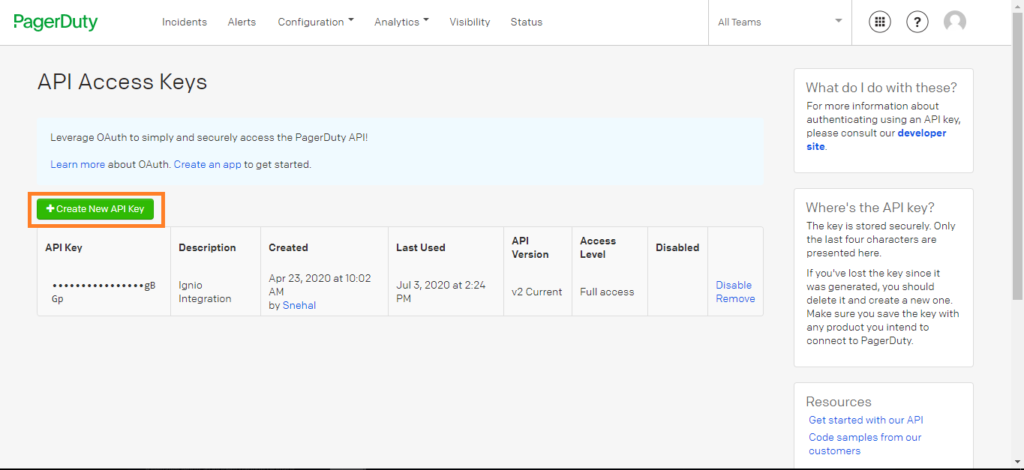
Im Menü „Konfiguration“ wählen Sie „API-Zugriff“.
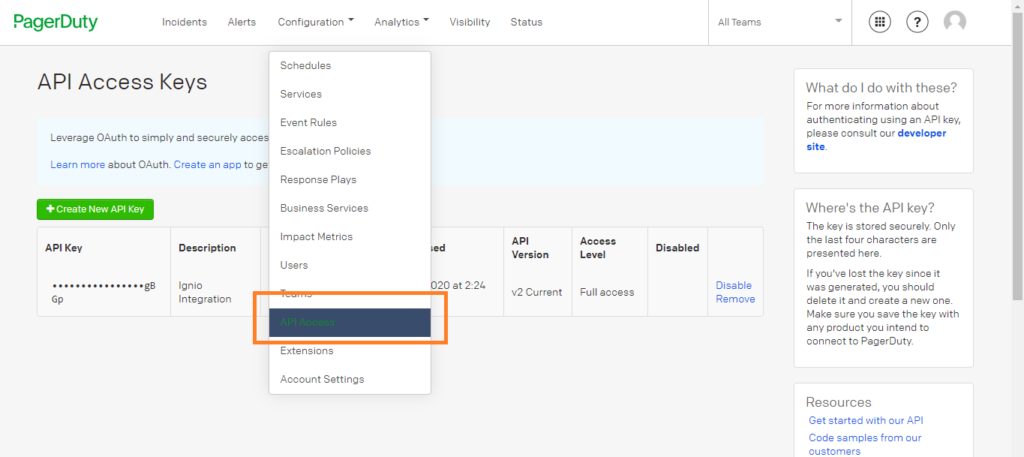
Klicken Sie auf die Schaltfläche „+Neuen API-Schlüssel erstellen“.
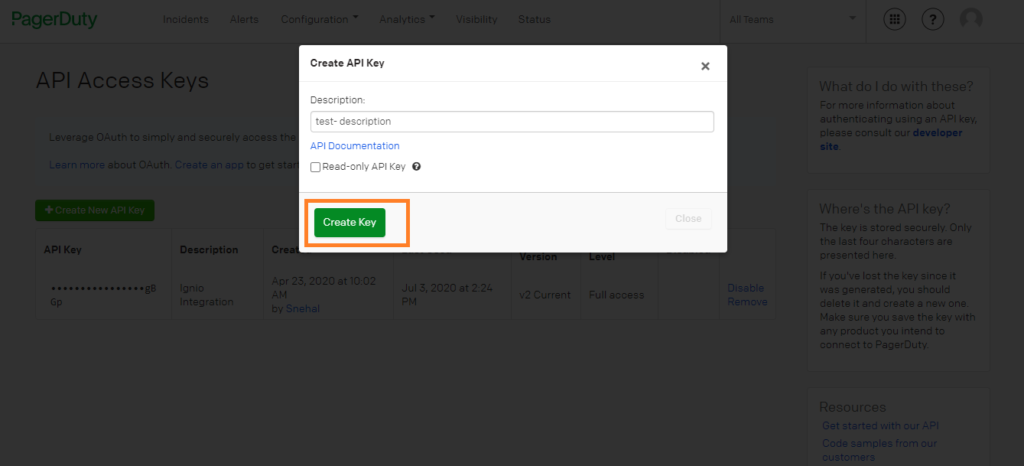
Geben Sie dem Schlüssel einen Namen und klicken Sie Schlüssel erstellen Die
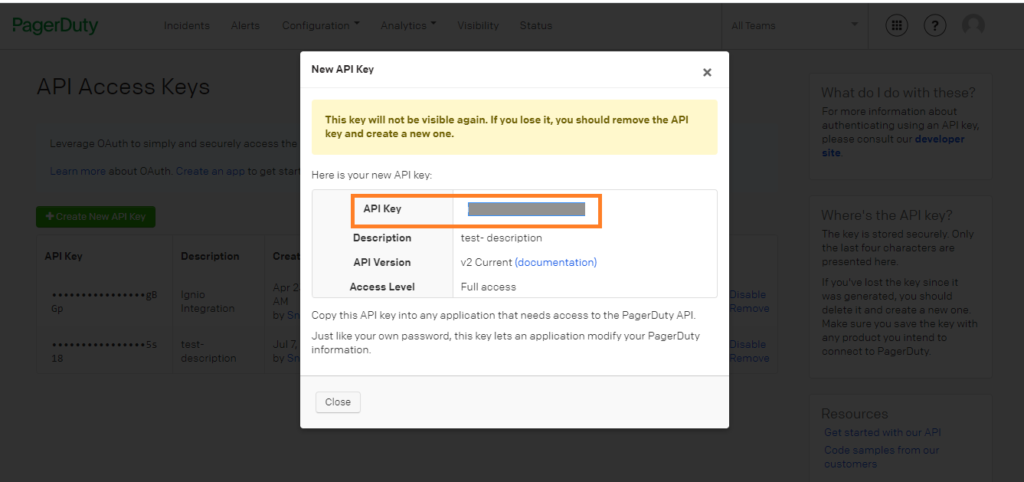
Kopieren Sie den API-Schlüssel und speichern Sie ihn für den späteren Gebrauch. NOTIZ: Der Schlüssel wird in Ihrem PagerDuty Konto nicht mehr angezeigt.
Sie benötigen außerdem einen Integrationsschlüssel Siehe dazu den obigen Abschnitt in diesem Dokument. Integration mit einem Dienst oder Integration mit einem Regelsatz Um zu erfahren, wie ein Integrationsschlüssel generiert wird.
In ignio
Führen Sie die folgenden Schritte aus, um die PagerDuty Integration in ignio einzurichten.
- Melden Sie sich bei Ignio mit Anmeldeinformationen mit Administratorrechten an.
- Gehe zu Karten.
- Erstellen Sie einen Knoten unter einer geeigneten Organisationseinheit.
Notiz Die typische Hierarchie der Entitäten sieht wie folgt aus. Das Unternehmen (Organisationseinheit) ist die globale Organisationseinheit an oberster Stelle der Hierarchie.
Der Benutzer erstellt entsprechende Organisationseinheiten unter der Organisationseinheit „Unternehmen“ und erstellt die besagte Entität unter dieser Organisationseinheit.
Im vorliegenden Fall wird eine Organisationseinheit mit dem Namen „Integration“ erstellt, und die Operation „Entität hinzufügen“ wird auf dieser Organisationseinheit durchgeführt.
Hinzufügen einer Entität: Bild – 3
Notiz Die „Capability“ ist in der Ignio-Terminologie ein ausführbarer Code, der bestimmte Operationen durchführt. Im vorliegenden Fall ist das Senden einer Benachrichtigung mit PagerDuty die erwartete Operation. Diese Funktion wurde mithilfe eines intern entwickelten Tools namens Studio entwickelt.
- Wählen Sie die Option „Entität“ und suchen Sie nach dem Entitätstyp „PagerDuty“.
Entitätsinstanz auswählen: Bild – 4
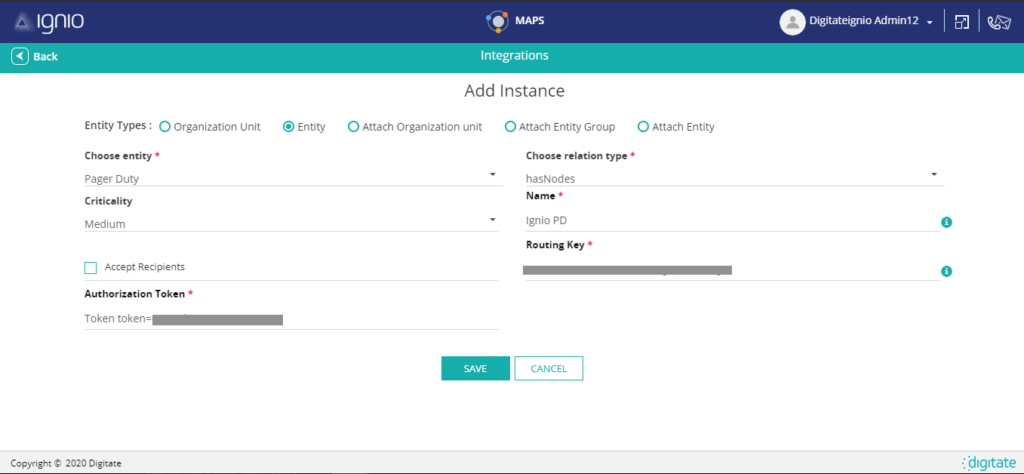
- Nach Auswahl der Entität sollte der Benutzer die Attribute für die PagerDuty Instanz eingeben.
- Der Benutzer muss drei obligatorische Attribute eingeben: Name, Authentifizierungstoken und Routing-Schlüssel.
- Geben Sie Ihrer Instanz einen Namen, wählen Sie einen Beziehungstyp und fügen Sie die PagerDuty Integrationsschlüssel für Routing-Schlüssel sowie die PagerDuty API-Schlüssel wie gezeigt für Autorisierungstoken, wie unten dargestellt.
Konfigurieren von HttpEndpoint für PagerDuty
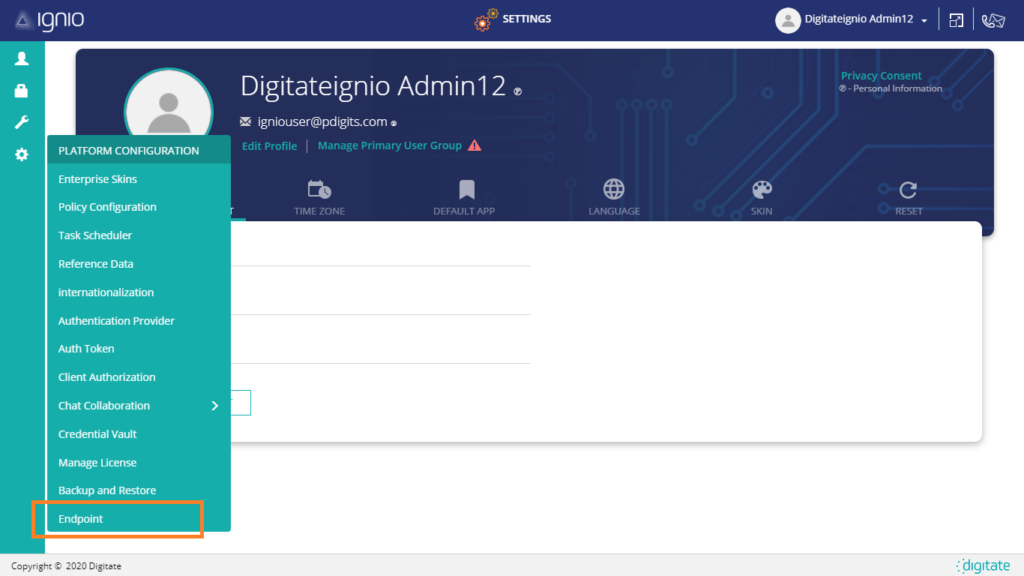
- Um einen HTTP-Endpunkt zu erstellen, gehen Sie zu Einstellungen > Plattformkonfiguration > Endpunkt. Klicken Sie auf Endpunkt.
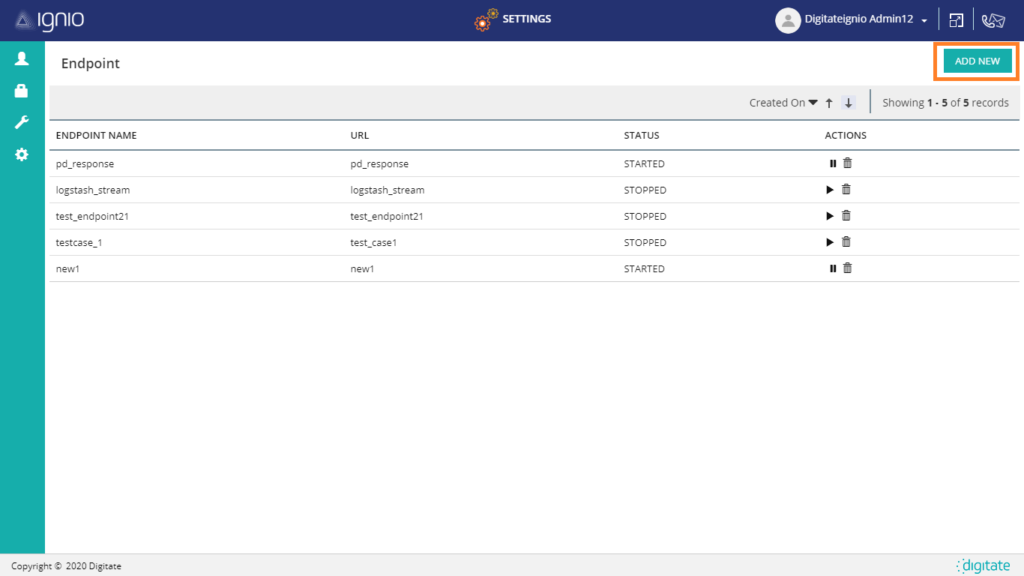
- Klicken Sie auf NEU HINZUFÜGEN.
- Geben Sie die erforderlichen Informationen in die Pflichtfelder ein. Tragen Sie im URL-Feld außerdem nur die URL-Endung ein.
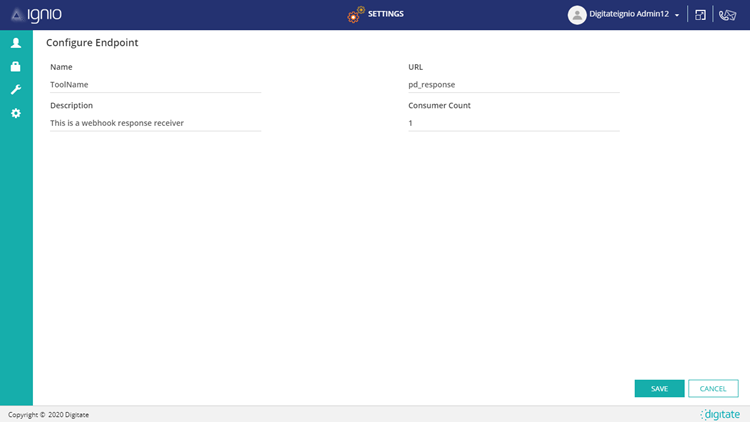
- Nachdem Sie die erforderlichen Informationen eingegeben haben, klicken Sie auf SPEICHERN.
- Klicken Sie auf den erstellten Endpunkt, öffnen Sie ihn und klicken Sie dann auf TRANSFORMATION HINZUFÜGEN.
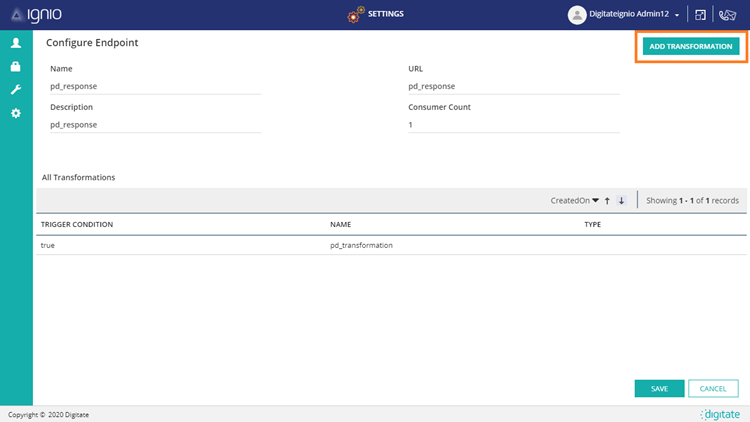
- Mit der Funktion „Transformation hinzufügen“ wird das Skript bereitgestellt, das nach dem Aufruf des Endpunkts ausgeführt wird.
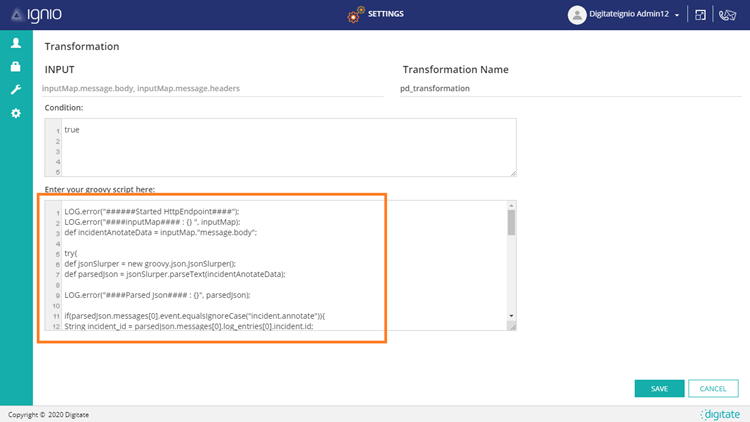
- Geben Sie im Feld BEDINGUNG „true“ ein und Konfigurieren Sie den HTTP-Endpunkt so, dass er Rückrufe von PagerDuty akzeptiert. Weitere Informationen finden Sie in der ignio-Dokumentation.
- Klicken Sie auf SPEICHERN, und ein HTTP-Endpunkt in Ignio wird erstellt.
Authentifizierungstoken in ignio erhalten
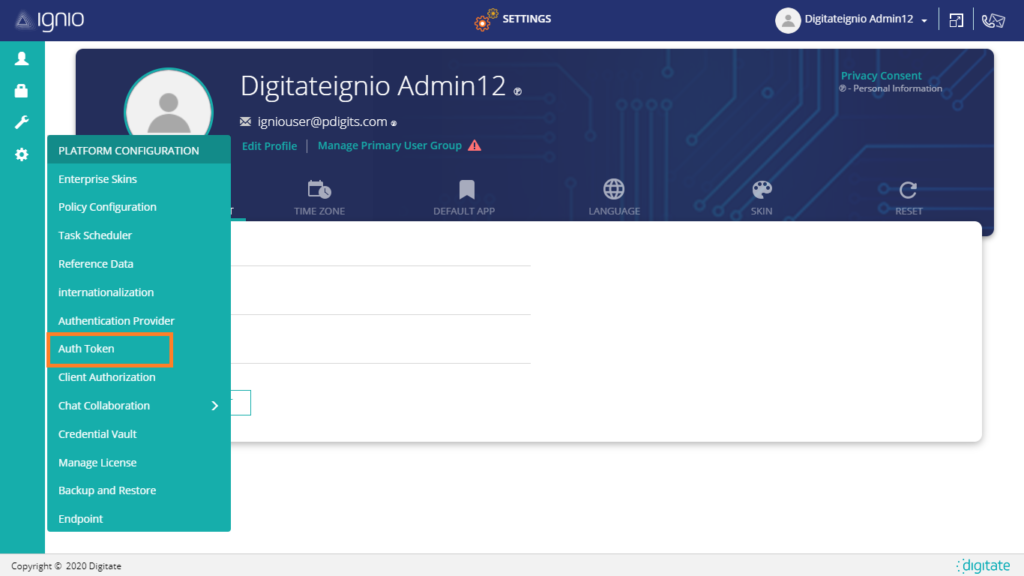
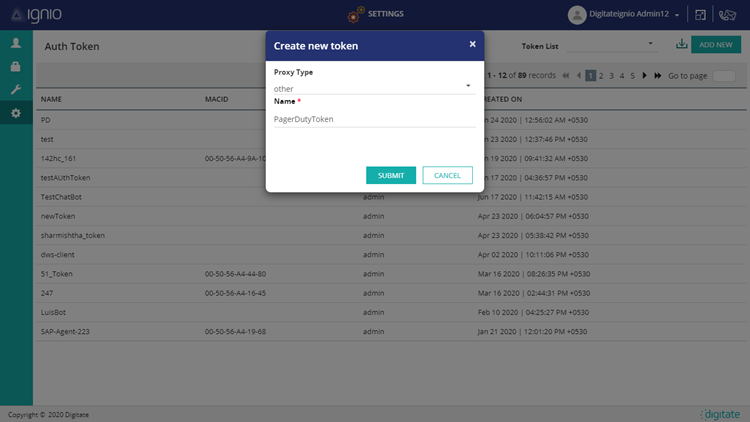
- Zu Generieren Sie ein Authentifizierungstoken, gehen Sie zu Einstellungen > Plattformkonfiguration > Authentifizierungstoken Klicken Sie auf Authentifizierungstoken Die
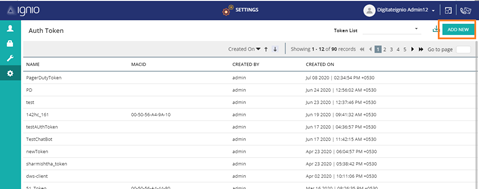
- Klicken Sie auf NEU HINZUFÜGEN, dann erscheint ein Popup-Fenster.
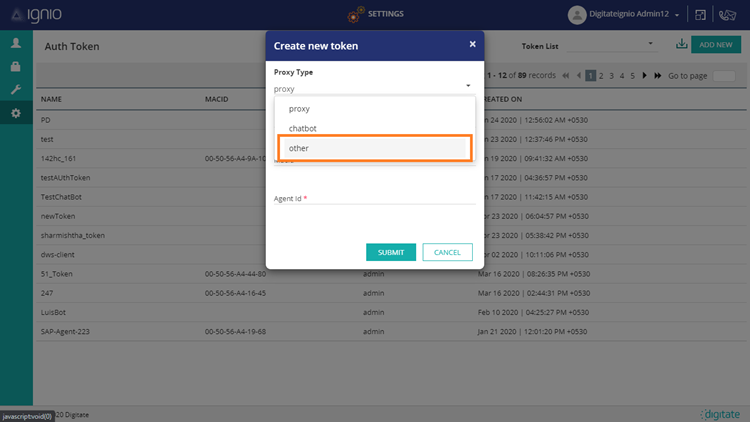
- Wählen ' Andere ' aus dem Dropdown-Menü Proxy-Typ.
- Geben Sie einen passenden Namen in das Feld ein. Name Feld und klicken Einreichen Die
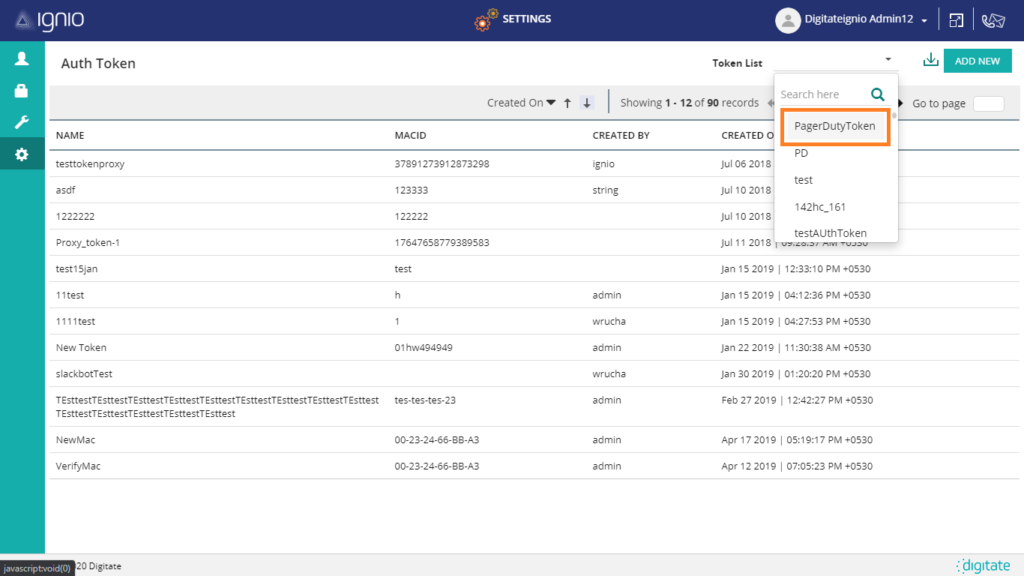
- Nachdem Sie das Authentifizierungstoken generiert haben, suchen Sie es in der Token-Liste oben rechts im Fenster. Sobald Sie es gefunden haben, klicken Sie darauf, um es auszuwählen, und anschließend auf das Download-Symbol, um es herunterzuladen.
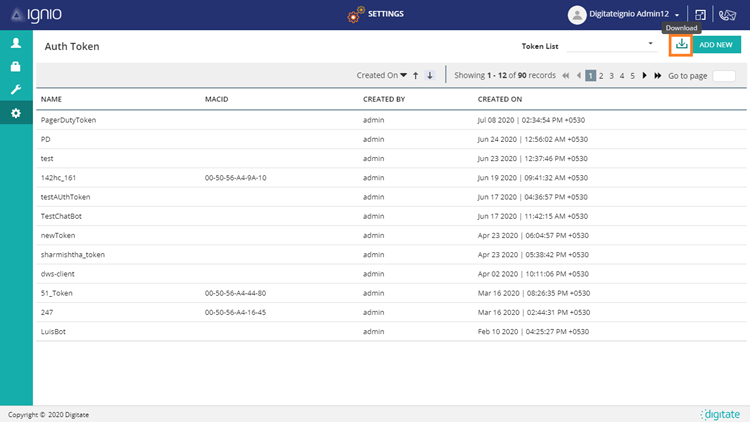
- Es wird eine Textdatei heruntergeladen, die das Authentifizierungstoken enthält.
ignio Endpoint Format
<domain name>/edge/core/platform/streams-endpoints/streams/ingest/<url suffix entered while creating the endpoint> ? applicationauthorizationparam=<Auth token generated by ignio> Die
Zum Beispiel:
https://abc.com/edge/core/platform/streams-endpoints/streams/ingest/pd_response?applicationauthorizationparam=Y2lwweegadggASDSVVBB6S2dPZ2VtdldwdXFnN1NiRi9iNkhQbWhmeppppseec0JiUUFQcEtMTADFEGAGVssfwaktYOWZ9
Webhook in PagerDuty einrichten
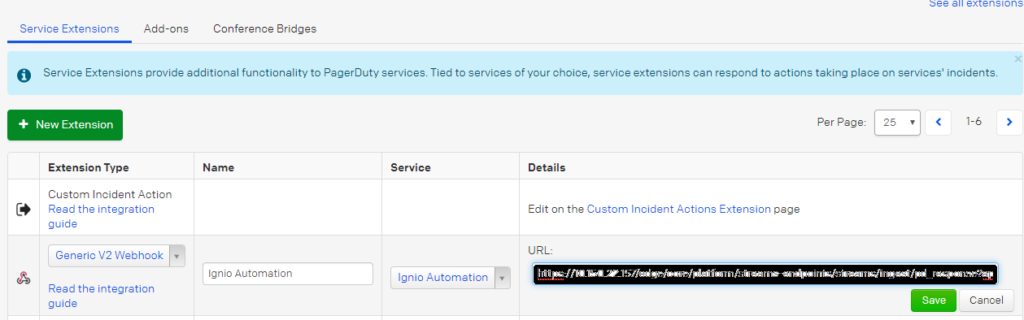
- In PagerDuty gehen Sie zu Konfiguration > Erweiterungen.
- Klicken Sie auf „Neue Erweiterung“
- Wählen Sie im Dropdown-Menü „Erweiterungstyp“ die Option „Generischer V2-Webhook“ aus.
- Geben Sie Ihrem Webhook im Feld „Name“ einen Namen.
- Wählen Sie im Dropdown-Menü „Dienst“ den Dienst aus, für den der Benutzer Benachrichtigungen erhalten möchte.
- Geben Sie im Feld „URL“ den in den obigen Schritten erstellten HTTP-Endpunkt an.
Einrichten einer Benachrichtigungsrichtlinie in ignio
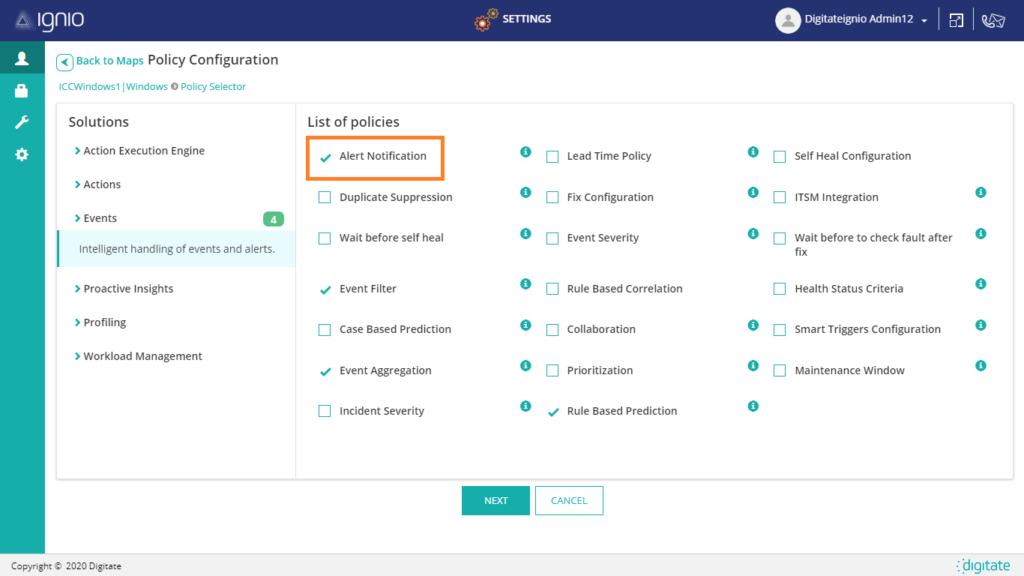
- Gehen Sie zum Bildschirm „Richtlinienauswahl“ und wählen Sie aus Warnmeldung Wählen Sie aus den verfügbaren Kontrollkästchen und klicken Sie auf NÄCHSTE Die
- Wählen Warnmeldung und dann klicken NÄCHSTE Die
- Klicken Sie auf NEU HINZUFÜGEN Es erscheint ein Dropdown-Menü. Klicken Sie anschließend auf „Neue Instanz hinzufügen“.
- Wählen PagerDuty von Werkzeugname Wählen Sie im Dropdown-Menü die in früheren Schritten erstellte Instanz aus. Beispiel runterfallen.
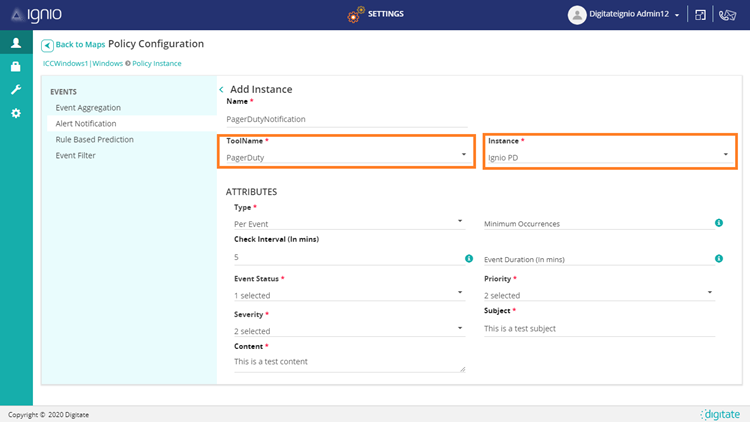
- Geben Sie die übrigen Felder gemäß der Benachrichtigungsrichtlinie ein.
- Klicken Sie auf Einreichen und die Richtlinie speichern.
Aktion/Auswahl
- Immer wenn eine Warnung ausgelöst wird, die die Bedingungen der Warnungsbenachrichtigungsrichtlinie erfüllt, wird eine Benachrichtigung an den Benutzer gesendet.
- Die Benachrichtigung wird in PagerDuty verfügbar sein.
- Wenn ignio den Benutzer um eine Antwort zur Lösung eines Problems gebeten hat, kann der Benutzer seine Antwort im Notizbereich der App eingeben.
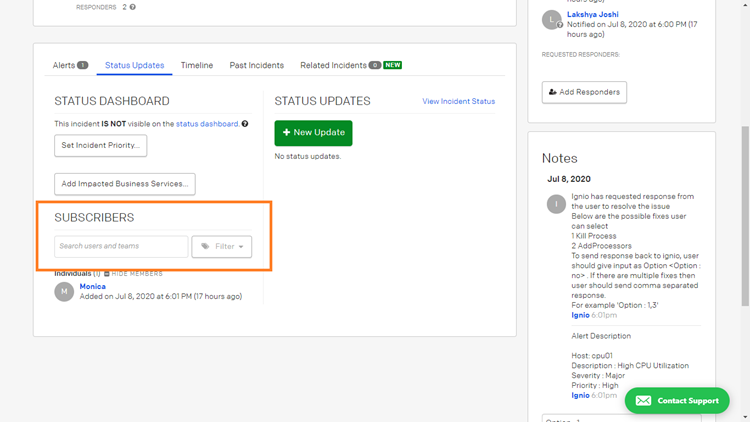
- Um über den Status jeder von ignio in PagerDuty durchgeführten Aktion informiert zu werden, können Sie die Benachrichtigung abonnieren.
Abonnieren eines Vorfalls
- Wechseln Sie zum Tab „Vorfälle“. Öffnen Sie den gewünschten Vorfall. Klicken Sie auf den Untertab „Statusaktualisierung“.
- Im Feld „Abonnenten“ muss der Antwortende seinen eigenen Namen auswählen.
- Nach der Anmeldung zum Vorfall wird der Einsatzleiter benachrichtigt, sobald ein Statusupdate veröffentlicht wird.
Bereit loszulegen?
Testen Sie jedes Produkt in der Operations Cloud kostenlos.
Keine Kreditkarte erforderlich.