- PagerDuty /
- Integrationen /
- IPSentry-Integrationsleitfaden
IPSentry-Integrationsleitfaden
IPSentry ist ein Windows-basiertes Netzwerküberwachungssoftwarepaket, das von Tausenden von IT-Spezialisten, Systemadministratoren und IT-Lösungsanbietern weltweit eingesetzt wird.
IPSentry ist ein leistungsstarkes Netzwerkverwaltungstool, das Ihre Internet- und Intranet-Server, Router, Modems, Datenbanken, Dienste, Ereignisprotokolle und mehr rund um die Uhr überwacht und so die einwandfreie Funktion Ihres Netzwerks und Ihrer Geräte sicherstellt. Wird ein Problem erkannt, können verschiedene Warnungen, Benachrichtigungen und Aktionen ausgelöst werden, damit Sie schnellstmöglich darüber informiert sind.
In PagerDuty
- Navigieren Sie zu Dienstleistungen → Dienstverzeichnis Die
- Auf der Seite „Dienstverzeichnis“:
- Wenn Sie einen neuen Dienst für Ihre Integration erstellen, klicken Sie hier. +Neuer Service Die
- Wenn Sie Ihre Integration zu einem bestehenden Dienst hinzufügen, klicken Sie auf den Namen des Dienstes, dem Sie die Integration hinzufügen möchten. Klicken Sie anschließend auf die Schaltfläche Integrationen Tabulatortaste und klicken Sie auf Neue Integration hinzufügen Link.
- Wählen Sie Ihre App aus der Integrationstyp Menü und geben Sie ein Integrationsname Wenn Sie einen neuen Dienst für Ihre Integration erstellen, in Allgemeine Einstellungen , geben Sie ein Name für Ihren neuen Dienst. Konfigurieren Sie anschließend den Vorfalleinstellungen Und Vorfallverhalten für Ihren neuen Service.
- Klicken Sie auf Dienst hinzufügen oder Integration hinzufügen Klicken Sie auf diese Schaltfläche, um Ihre neue Integration zu speichern. Sie werden anschließend zur Seite Ihres Dienstes weitergeleitet.
- Kopiere die Integrationsschlüssel für Ihre neue Integration.
In IPSentry
- Installieren Sie die erforderlichen Abhängigkeiten:
- Python 2.7
- Anforderungsmodul für Python
- Git
- Klonen Sie das Integrations-Repository in das Verzeichnis, in dem diese Integration gespeichert werden soll:
git clone git@github.com:lfepp/pd-ipsentry-integration.git - Erstellen Sie einen neuen Monitor oder ändern Sie einen vorhandenen Monitor
- Unter Einstellungen wählen Attribute.
- Unter Attribut 9 geben Sie ein Integrationsschlüssel Sie haben es in Schritt 5 oben kopiert:

- Unter Warnmeldungen wählen Anwendung starten.
- Stellen Sie den Alarmstatus auf Ermöglicht und geben Sie Folgendes in das Feld ein: Befehlszeile mit C:\Pfad\zum\Repository aktualisiert, um dem Pfad zum geklonten Repository aus Schritt 2 oben zu entsprechen:
'C:\Windows\System32\cmd.exe' /C'C:\Pfad\zum\Repository\init.bat -c IPSentry -k ^'%%ca.9%%^' -s ^'%%mach.state%%^' -n ^'%%mach.name%%^' -a ^'%%mach.net.address%%^' --details ^'%%mach.resultinfo%%^' --notes ^'%%mach.notes%%^''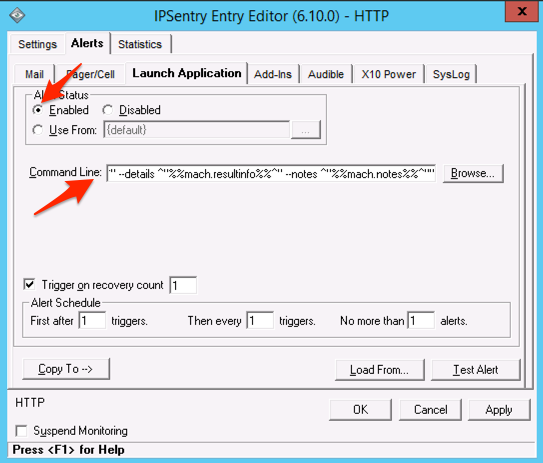
- Überprüfen Sie die Auslöser bei Wiederherstellungsanzahl Aktivieren Sie das Kontrollkästchen und geben Sie 1 in das Feld ein, um die Wiederherstellung beim ersten Check durchzuführen. Sie können auch Ihre Einstellungen aktualisieren. Benachrichtigungsplan Ihren Präferenzen entsprechend:
Hinweis: Wir empfehlen dringend, den Benachrichtigungsplan so einzustellen, dass maximal eine Benachrichtigung pro Person gesendet wird. Dadurch wird verhindert, dass IPSentry mehrere PagerDuty Vorfälle für dieselbe Benachrichtigung auslöst.
Häufig gestellte Fragen
Ist diese Integration bidirektional?
Nein, die Integration kommuniziert ausschließlich von IPSentry zu PagerDuty. In PagerDuty erstellte oder aktualisierte Vorfälle haben keine Auswirkungen auf IPSentry.
Werden Vorfälle in PagerDuty automatisch behoben, sobald IPSentry meldet, dass das Problem gelöst wurde?
Ja, nach der Auflösung sendet IPSentry eine Nachricht. OK Statusmeldung, die den aktuell offenen Vorfall in PagerDuty beheben wird.
Kann ich mehrere PagerDuty -Dienste mit IPSentry integrieren?
Jeder IPSentry-Monitor kann in einen PagerDuty -Dienst integriert werden. Das bedeutet, dass Sie mehrere PagerDuty -Dienste mit IPSentry verbinden können, jedoch benötigen Sie für jeden Dienst einen separaten Monitor. Sie können festlegen, welcher Dienst welche Benachrichtigungen empfängt, indem Sie die entsprechenden Monitore des jeweiligen Dienstes hinzufügen. Integrationsschlüssel für diesen speziellen Monitor Attribut 9 Die
Bereit loszulegen?
Testen Sie jedes Produkt in der Operations Cloud kostenlos.
Keine Kreditkarte erforderlich.