- PagerDuty /
- Integrationen /
- Marketo-Integrationsleitfaden
Marketo-Integrationsleitfaden
Marketos Leistungsstarke Marketing-Automatisierungssoftware unterstützt Marketer dabei, die Kunst und Wissenschaft des digitalen Marketings zu beherrschen und Kunden und Interessenten gezielt anzusprechen. Dank der Integration von Marketo und PagerDuty erhalten Nutzer Echtzeit-Benachrichtigungen, um ihr Werbebudget anzupassen, fehlerhafte Formulare zu identifizieren oder Servicebeeinträchtigungen bei Marketo zu erkennen.
PagerDuty Benachrichtigungen auslösen, wenn:
- Die Anzahl der ausgefüllten Formulare liegt über oder unter einem bestimmten Schwellenwert
- Wenn es bei Marketo zu einer Beeinträchtigung des Service kommt
- Wenn eine Kampagnenwarnung ausgelöst wird
- Wenn der Inhalt erschöpft ist
Formularausfüllungen oberhalb/unterhalb des Schwellenwerts
In PagerDuty
- vom Konfiguration Speisekarte, Wählen Dienstleistungen
- Auf der Seite „Dienste“:
- Wenn Sie einen neuen Dienst für Ihre Integration erstellen, klicken Sie hier. Neuen Dienst hinzufügen Die
- Wenn Sie Ihre Integration zu einem bestehenden Dienst hinzufügen, klicken Sie auf den Namen des Dienstes, dem Sie die Integration hinzufügen möchten. Klicken Sie anschließend auf die Schaltfläche Integrationen Tabulatortaste und klicken Sie auf Neue Integration Taste.
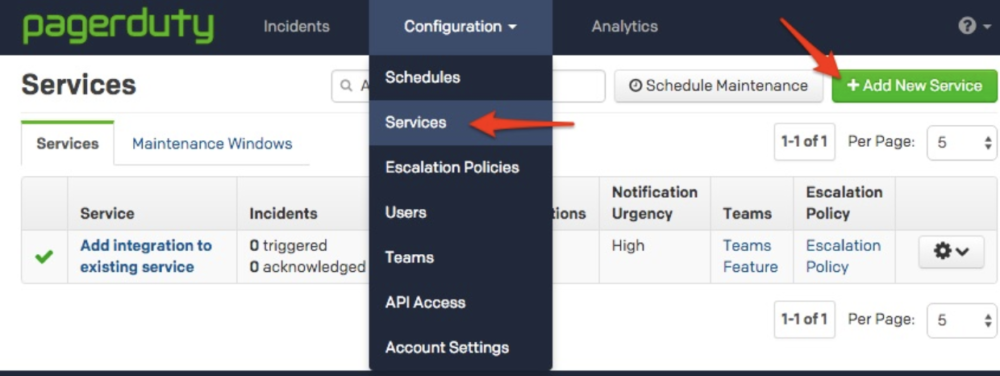

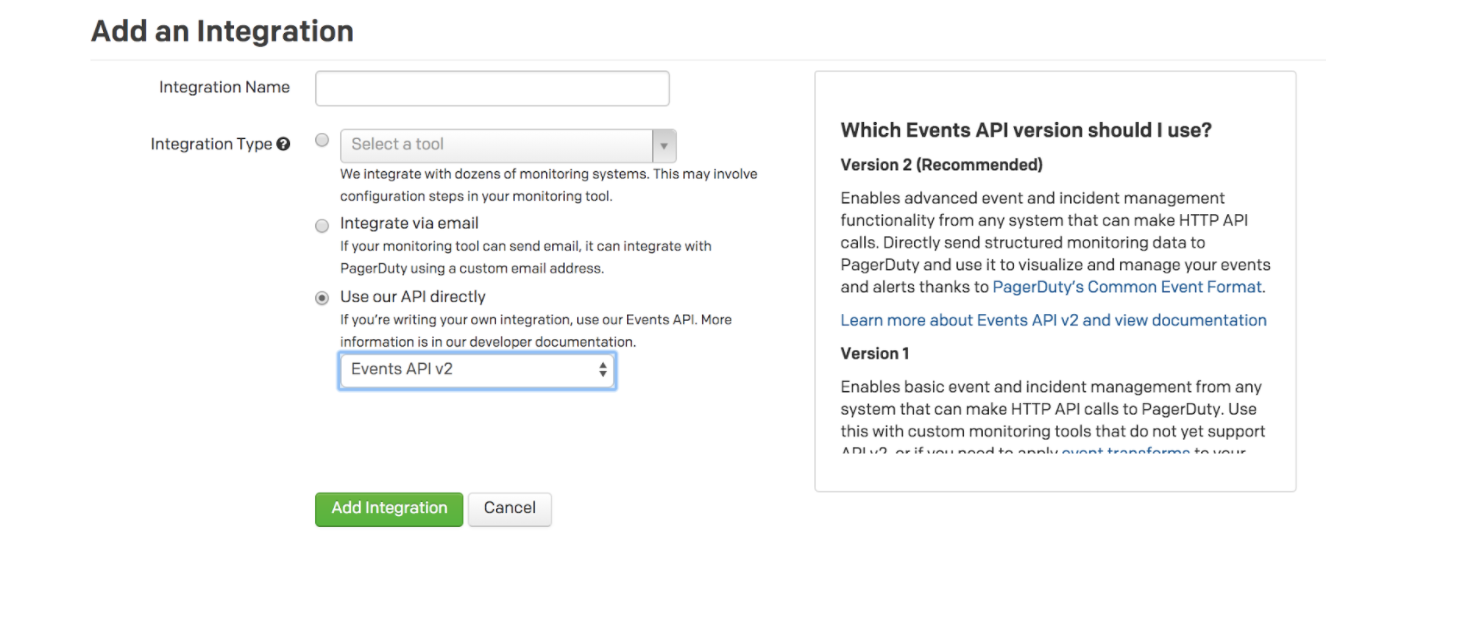
- Wählen Nutzen Sie unsere API direkt und wählen Sie dann die Events API v1 Option aus dem Dropdown-Menü auswählen.
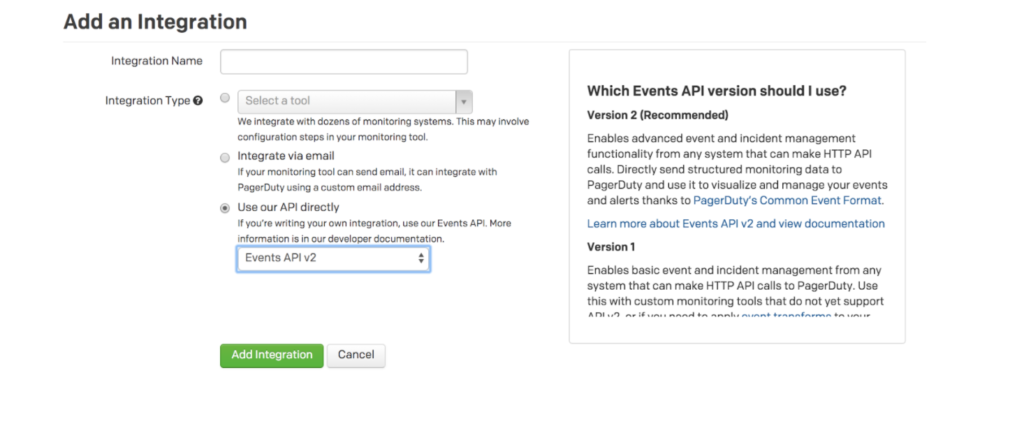
- Klicken Sie auf Dienst hinzufügen oder Integration hinzufügen Klicken Sie auf diese Schaltfläche, um Ihre neue Integration zu speichern. Sie werden anschließend zur Integrationsseite Ihres Dienstes weitergeleitet.
- Kopiere die Integrationsschlüssel für Ihre neue Integration.


In Marketo
Überwachung des Ausfüllens von Formularen
- Um einen Webhook einzurichten, gehen Sie zu Administrator oben rechts auswählen Webhook in der Navigationsleiste links. Wählen Sie dann aus Neuer Webhook.
- Geben Sie dem Webhook einen Namen und eine Beschreibung. URL Fügen Sie in das Feld den PagerDuty Events API v2-Endpunkt ein:
https://events.pagerduty.com/v2/enqueue - Für Anfragetyp , wählen Sie POST. Anforderungstoken-Kodierung ist Formular/URL, und Antworttyp: JSON
- Im Vorlage Im Feld können Sie Ihre Payload-Deals anpassen. Hier ist ein Beispiel-Payload.
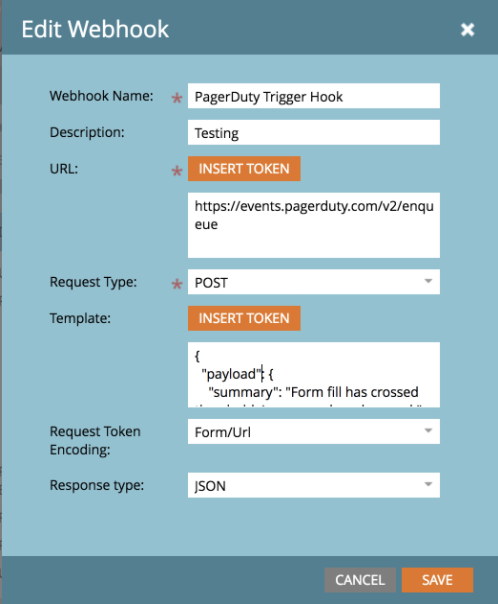
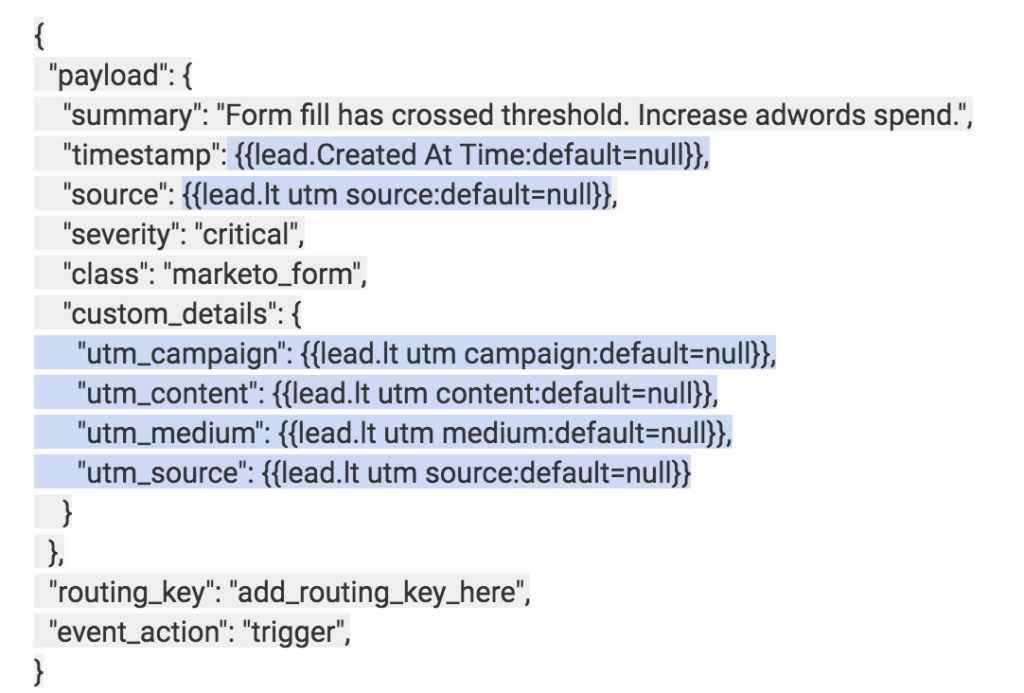
NOTIZ Die blau markierten Felder sind benutzerdefiniert. Weitere Informationen zu benutzerdefinierten Marketo-Feldern finden Sie hier: https://docs.marketo.com/display/public/DOCS/Tokens+Overview#TokensOverview-PersonTokens Um benutzerdefinierte Felder in die Marketo-Vorlage einzufügen, stellen Sie sicher, dass sich Ihr Mauszeiger im richtigen Codeabschnitt befindet. Wählen Sie aus Token einfügen Wählen Sie im Dropdown-Menü das Feld aus, in das Sie einfügen möchten. Sie können auch einen Standardwert hinzufügen, falls das Feld leer ist.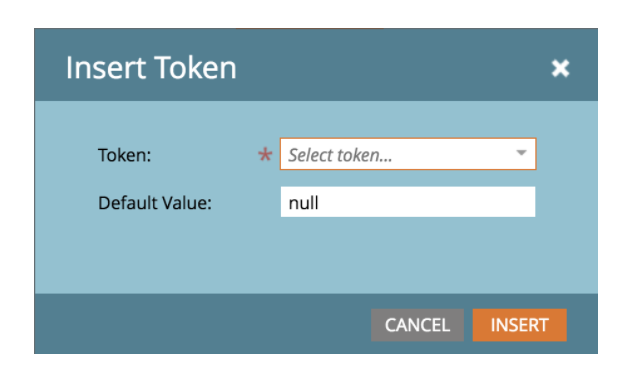
Benutzerdefinierte Personenfelder funktionieren auch, wenn Sie deren Anzeigenamen verwenden, zum Beispiel {{lead.Name des benutzerdefinierten Felds}}. Bitten Sie gegebenenfalls Ihren Salesforce-Administrator, die benutzerdefinierten Felder im Lead- und Kontaktobjekt zu erstellen.
Stellen Sie sicher, dass diese Felder in den Marketo-Formularen als versteckte Werte eingefügt werden. Gehen Sie zum Formular oder Interessensformular und wählen Sie Folgendes aus: Formular bearbeiten und wählen Sie die + in der oberen rechten Ecke. Schrittzeiger im Marketo-Feld auswählen und suchen Sie nach dem gewünschten benutzerdefinierten Feld.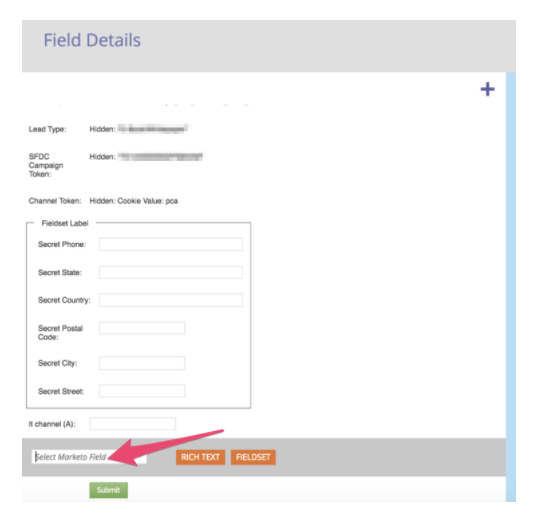
Stellen Sie sicher Feldtyp , das sich auf der rechten Seite des Bildschirms befindet, ist eingestellt auf Versteckt Die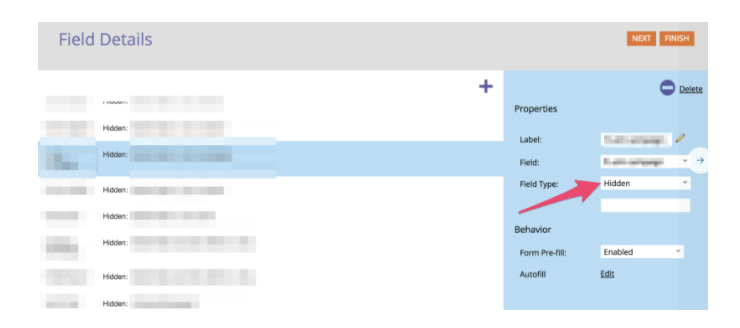
- Wählen Speichern
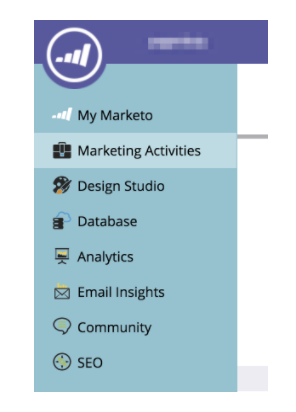
- Jetzt richten wir eine Smart-Kampagne ein. Gehen Sie zu Marketingaktivitäten.
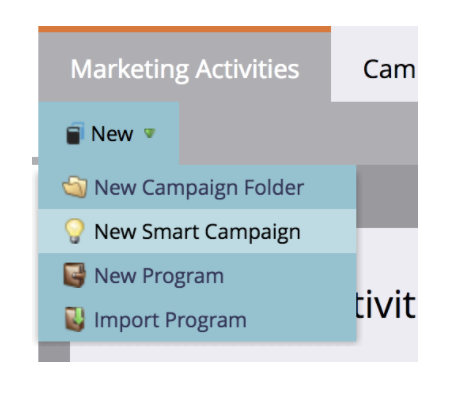
- Sie können eine bestehende Smart Campaign auswählen oder eine neue erstellen.
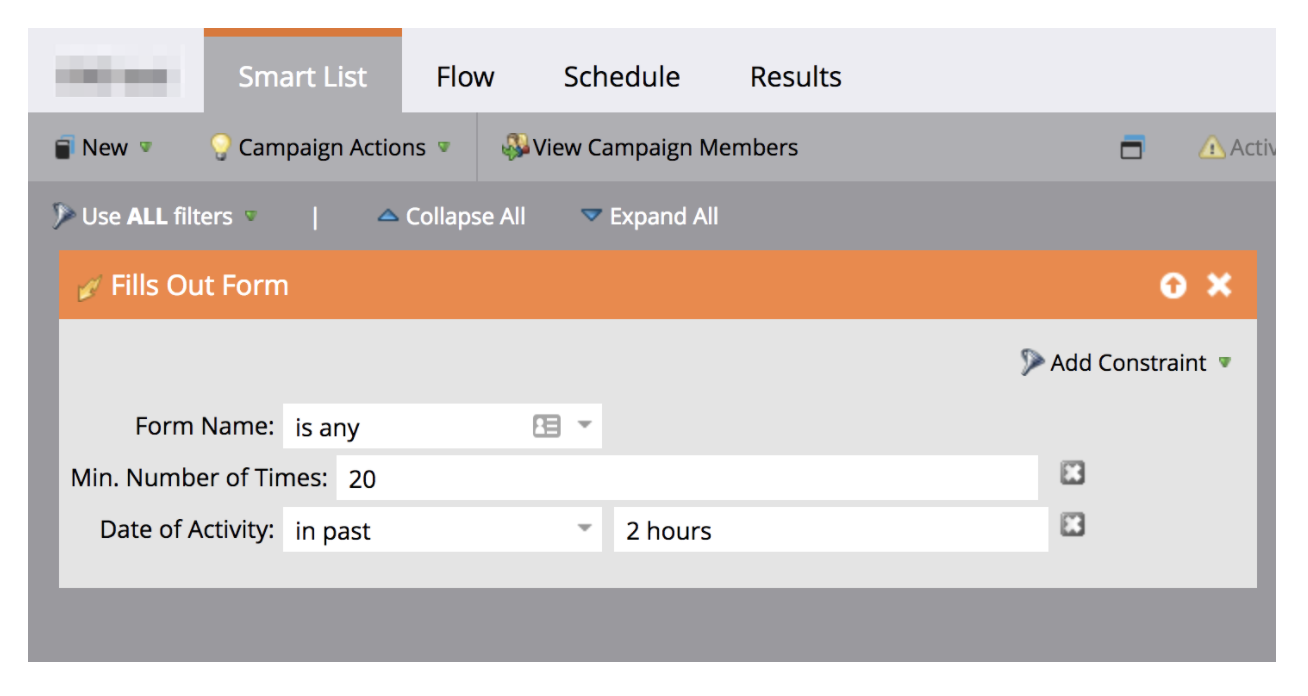
- Wählen Intelligente Liste Legen Sie die Kriterien fest, die Ihren Webhook auslösen sollen. In unserem Beispiel wird der Webhook immer dann ausgelöst, wenn ein Marketo-Formular in den letzten zwei Stunden mehr als 20 Aufrufe verzeichnet hat.
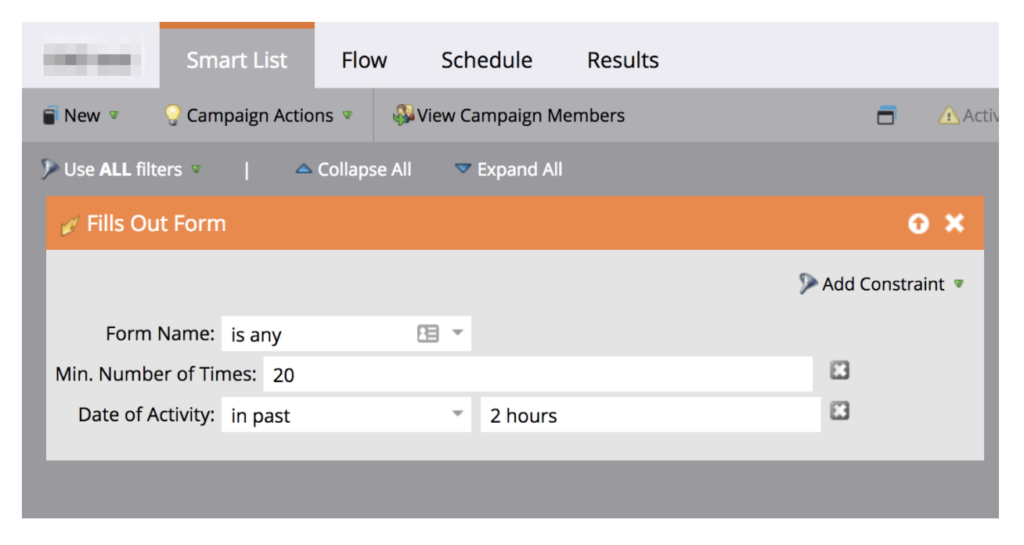
- Sobald Ihr Intelligente Liste Die Kriterien sind festgelegt, gehen Sie zu Fließen Tab.
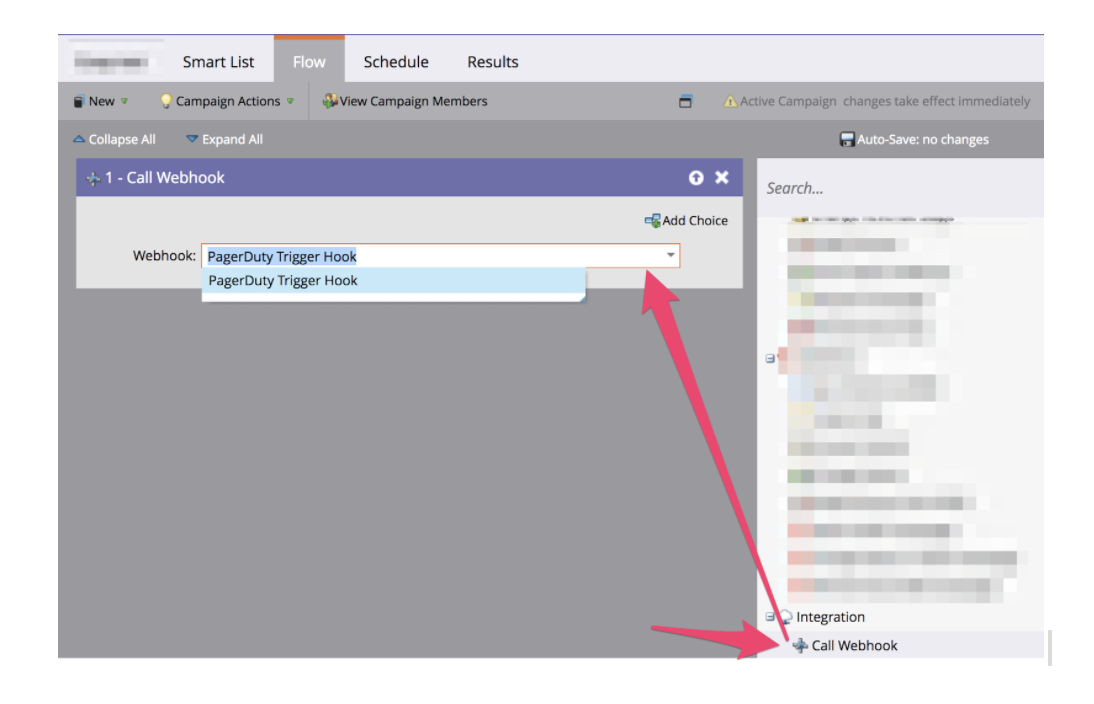
- Im Fenster rechts nach unten scrollen und ziehen Webhook aufrufen in die Mitte des Bildschirms. Wählen Sie dann im Dropdown-Menü den zuvor erstellten Webhook aus.
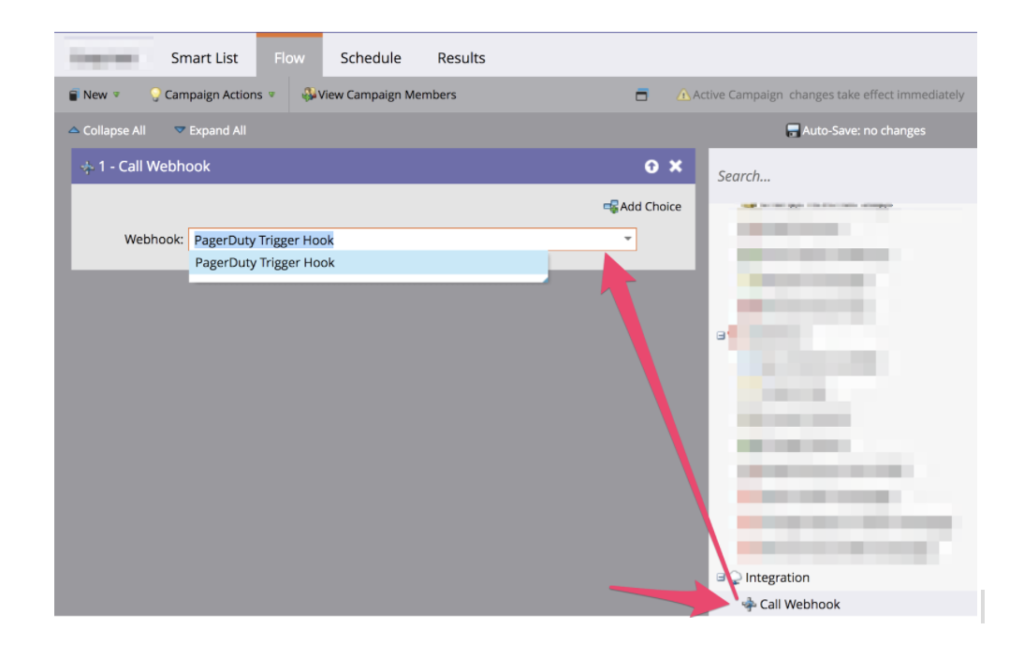
Immer wenn die Kriterien Ihrer Smart Campaign erfüllt sind, sendet Marketo einen Webhook an Ihr PagerDuty Konto und löst Benachrichtigungen gemäß Ihrer Eskalationsrichtlinie und Ihren Serviceeinstellungen aus.
Marketo-Inhalte und Kampagnenbenachrichtigungen
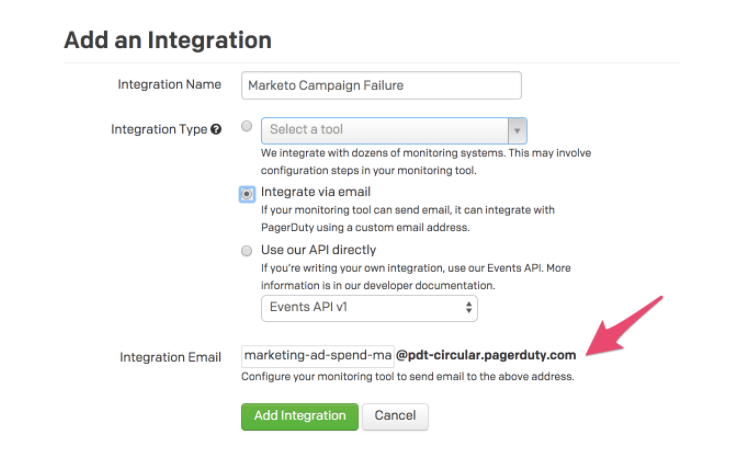
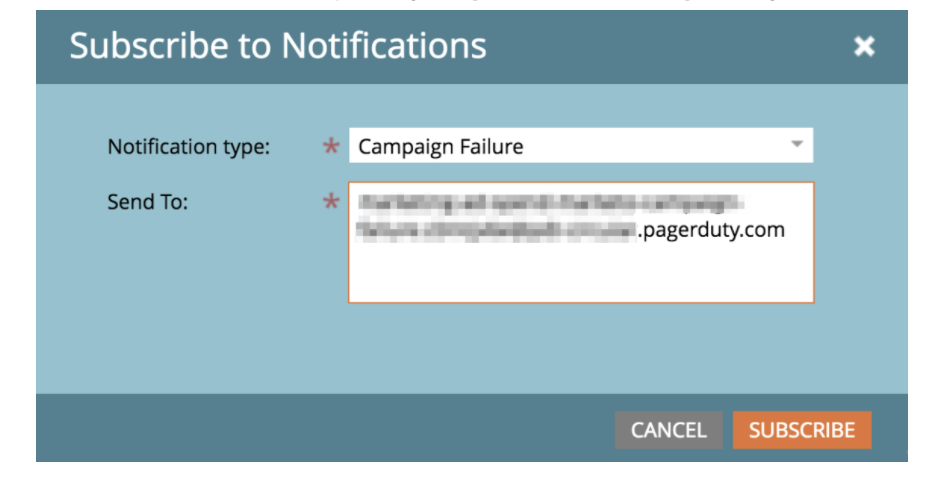
- Erstellen Sie in PagerDuty eine E-Mail-Integration für einen neuen oder bestehenden Dienst. Siehe Punkte 1–4 im PagerDuty Abschnitt dieses Leitfadens. Wählen Sie die für diesen Dienst generierte E-Mail-Adresse aus.
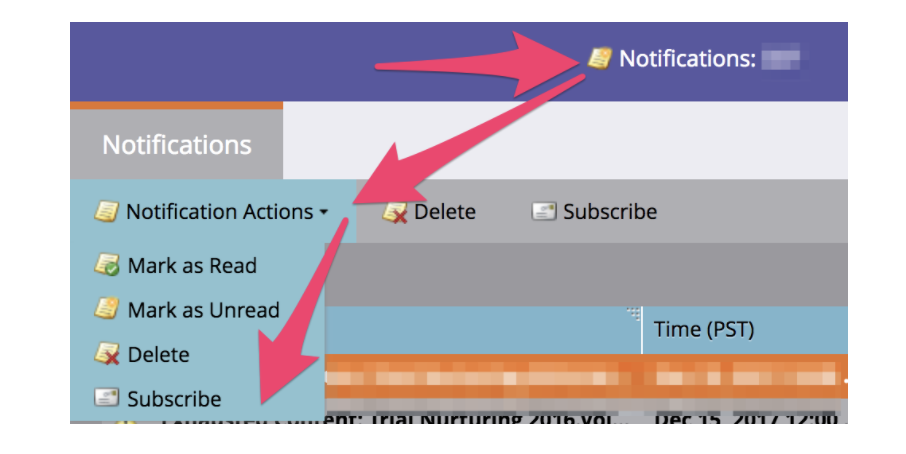
- Gehe zu Benachrichtigungen > Benachrichtigungsaktionen > Abonnieren
- Wählen Sie das Thema aus, zu dem Sie benachrichtigt werden möchten.
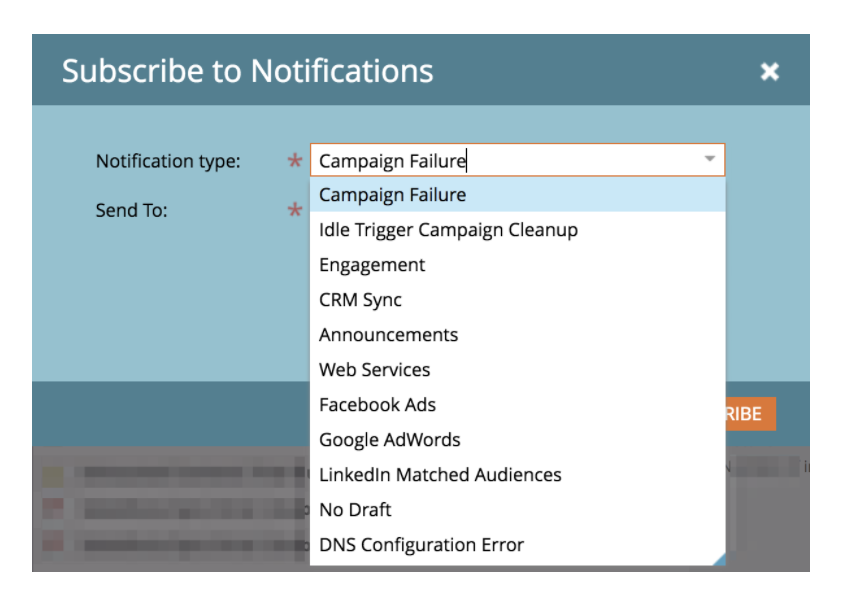
- Fügen Sie den in PagerDuty generierten E-Mail-Endpunkt in das folgende Feld ein: Senden an Feld in Marketo.
Beeinträchtigung Ihres Marketo-Dienstes
Es gibt mehrere Möglichkeiten, Marketo auf Ausfallzeiten oder Servicebeeinträchtigungen zu überwachen. Am einfachsten ist es, die Statusseite zu abonnieren unter [Link einfügen]. https://status.marketo.com/ Diese Methode setzt jedoch voraus, dass die Statusseite zeitnah und korrekt aktualisiert wird. Alternativ können Sie Tools wie Pingdom oder Wormly verwenden, um Ihre Marketo-Instanz zu überwachen.
Marketo mit Pingdom überwachen
- In unserem Pingdom-Integrationsleitfaden erfahren Sie mehr über die Einrichtung von Pingdom mit Pagerduty. https://www.pagerduty.com/docs/guides/pingdom-integration-guide/
- Richten Sie in Pingdom eine Verfügbarkeitsprüfung für Ihre Marketo-Instanz-URL ein.
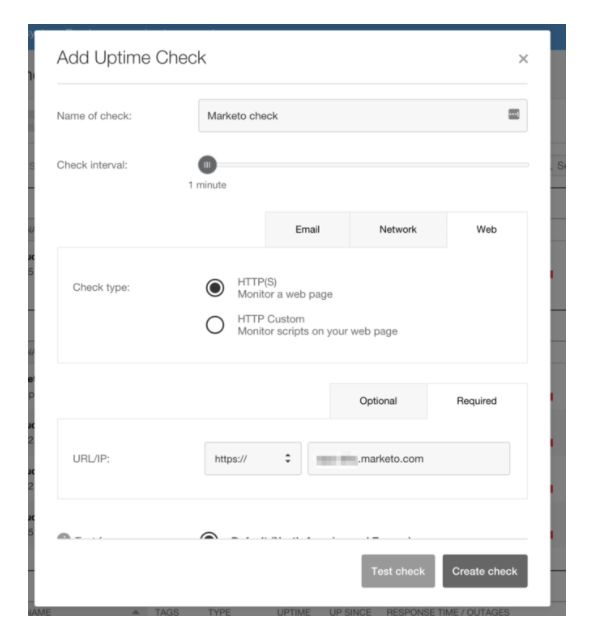
Hinweis: Die Überwachung der Marketo REST-API ist zwar möglich, jedoch läuft das API-Zugriffstoken stündlich ab. Dies erschwert die Überwachung. Achten Sie bei einem solchen Versuch darauf, die API nicht so häufig aufzurufen, dass Sie an Ihre Marketo-API-Limits stoßen. Die Limits finden Sie in Ihrem Konto unter [Link einfügen]. Administrator > Web Dienstleistungen
Bereit loszulegen?
Testen Sie jedes Produkt in der Operations Cloud kostenlos.
Keine Kreditkarte erforderlich.