- PagerDuty /
- Integrationen /
- Obkio-Integrationsleitfaden
Obkio-Integrationsleitfaden
Vorteile der PagerDuty + Obkio Integration
- Benachrichtige die Bereitschaftskräfte anhand der von Obkio gesendeten Warnmeldungen.
- Erstellen Sie Vorfälle mit hoher und niedriger Dringlichkeit basierend auf dem Schweregrad des Ereignisses aus der Obkio-Ereignisnutzlast.
- Senden Sie angereicherte Ereignisdaten aus Obkio mit der Möglichkeit, benutzerdefinierte Felder zu senden.
- Leitet Warnmeldungen basierend auf den Daten aus der Nutzlast an verschiedene Dienste/Eskalationsrichtlinien weiter.
Anforderungen
- Integration eines auf der Events API basierenden Dienstes
Integrations-Überblick
In PagerDuty
- vom Konfiguration Menü auswählen Dienstleistungen Die
- Wenn Sie Ihre Integration zu einem bestehenden Dienst hinzufügen Klicken Sie auf den Namen des Dienstes, dem Sie die Integration hinzufügen möchten. Wählen Sie dann die Option aus. Registerkarte „Integrationen“ und klicken Sie auf Neue Integration Taste.
Wenn Sie einen neuen Dienst erstellen Für Ihre Integration lesen Sie bitte unsere Dokumentation im Abschnitt Konfiguration von Diensten und Integrationen und befolgen Sie die im Dokument beschriebenen Schritte. Neuen Dienst erstellen Abschnitt, in dem Sie unsere API direkt verwenden können. Integrationstyp in Schritt 4. Fahren Sie mit dem Abschnitt „In Obkio“ (unten) fort, sobald Sie diese Schritte abgeschlossen haben.
- Geben Sie eine Integrationsname im Format `monitoring-tool-service-name` (z. B. Obkio-Shopping-Cart) und wählen Sie „Unsere API direkt verwenden“ aus Integrationstyp Speisekarte.
- Klicken Integration hinzufügen Klicken Sie auf diese Schaltfläche, um Ihre neue Integration zu speichern. Sie werden anschließend zum Tab „Integrationen“ für Ihren Dienst weitergeleitet.
- Ein Integrationsschlüssel Dieser Schlüssel wird auf diesem Bildschirm generiert. Bewahren Sie ihn an einem sicheren Ort auf, da er im nächsten Abschnitt für die Konfiguration der Integration mit Obkio benötigt wird.
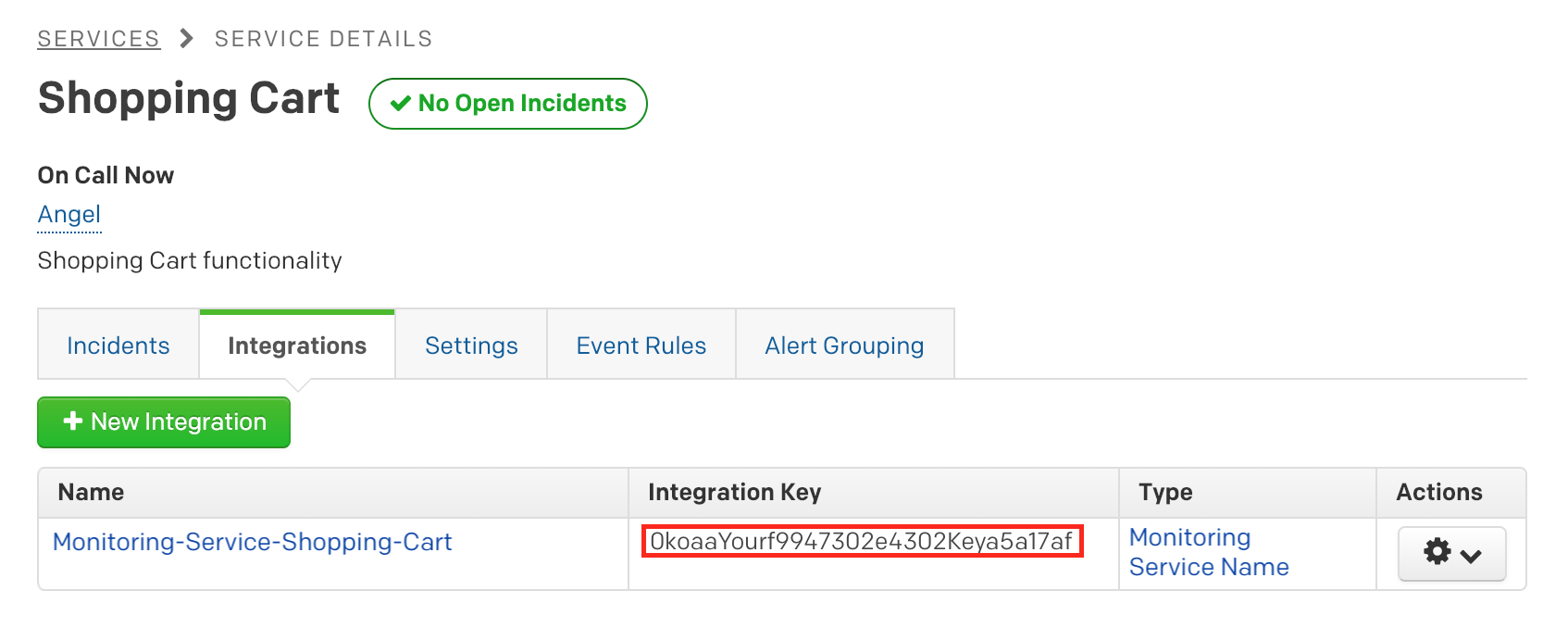
In Obkio
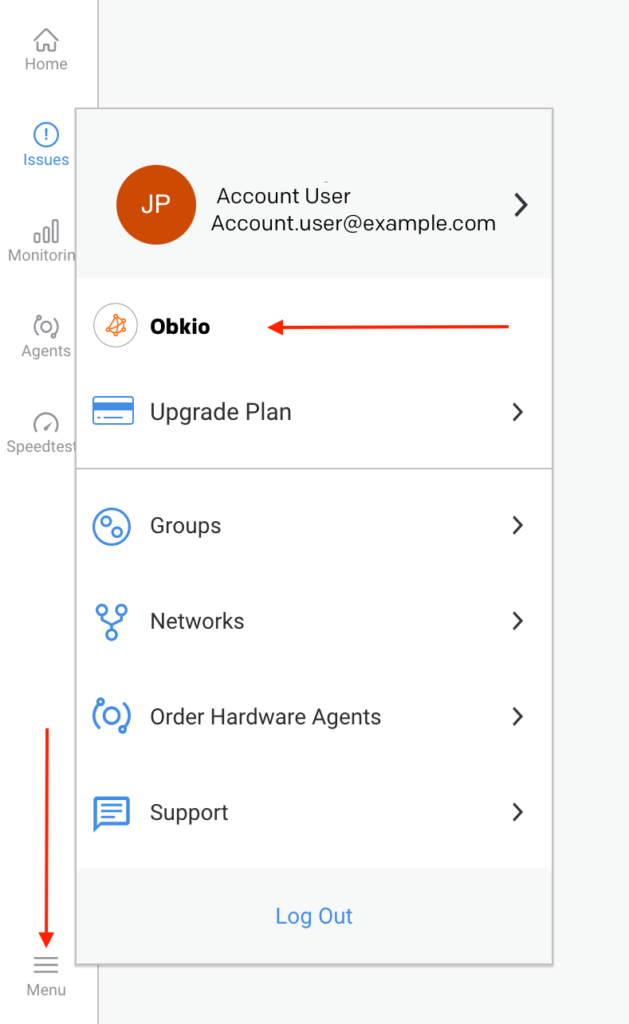
- Klicken Speisekarte und dann die Name Ihrer Organisation.
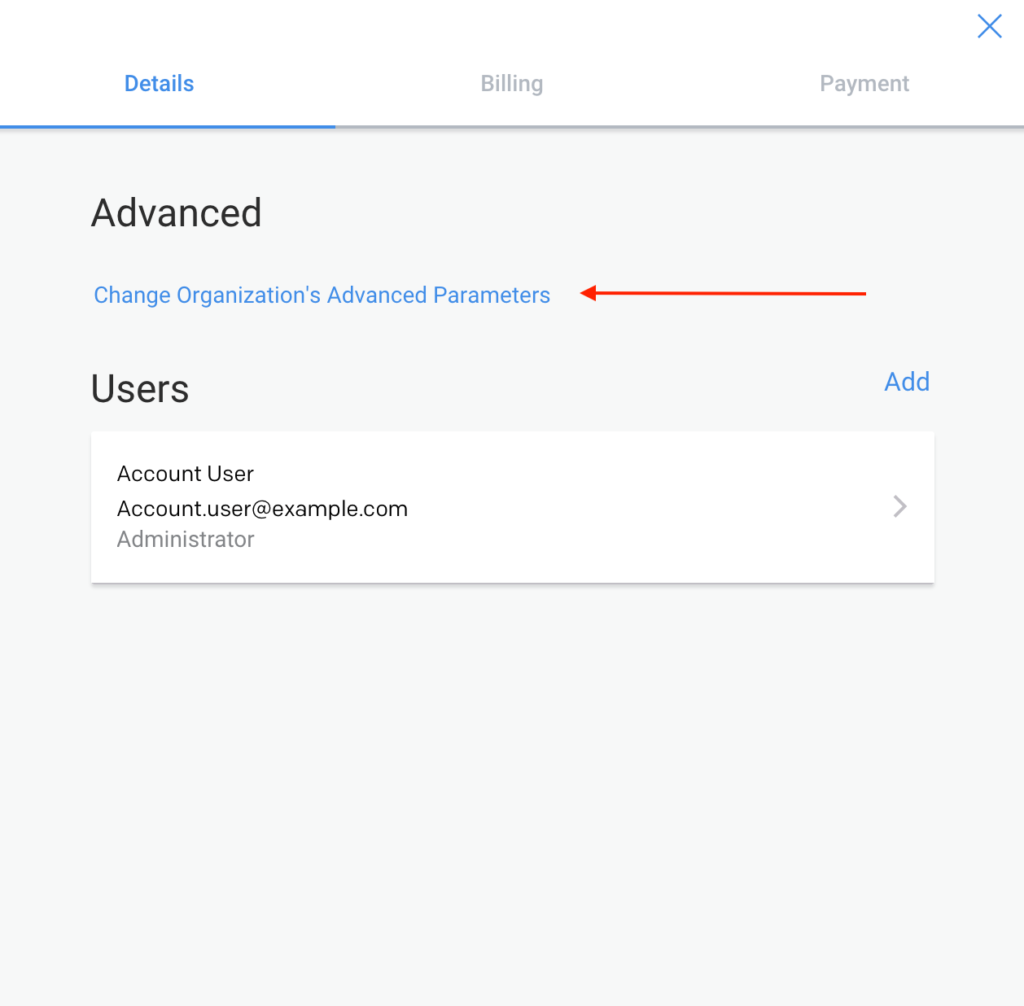
- Klicken Erweiterte Parameter der Organisation ändern
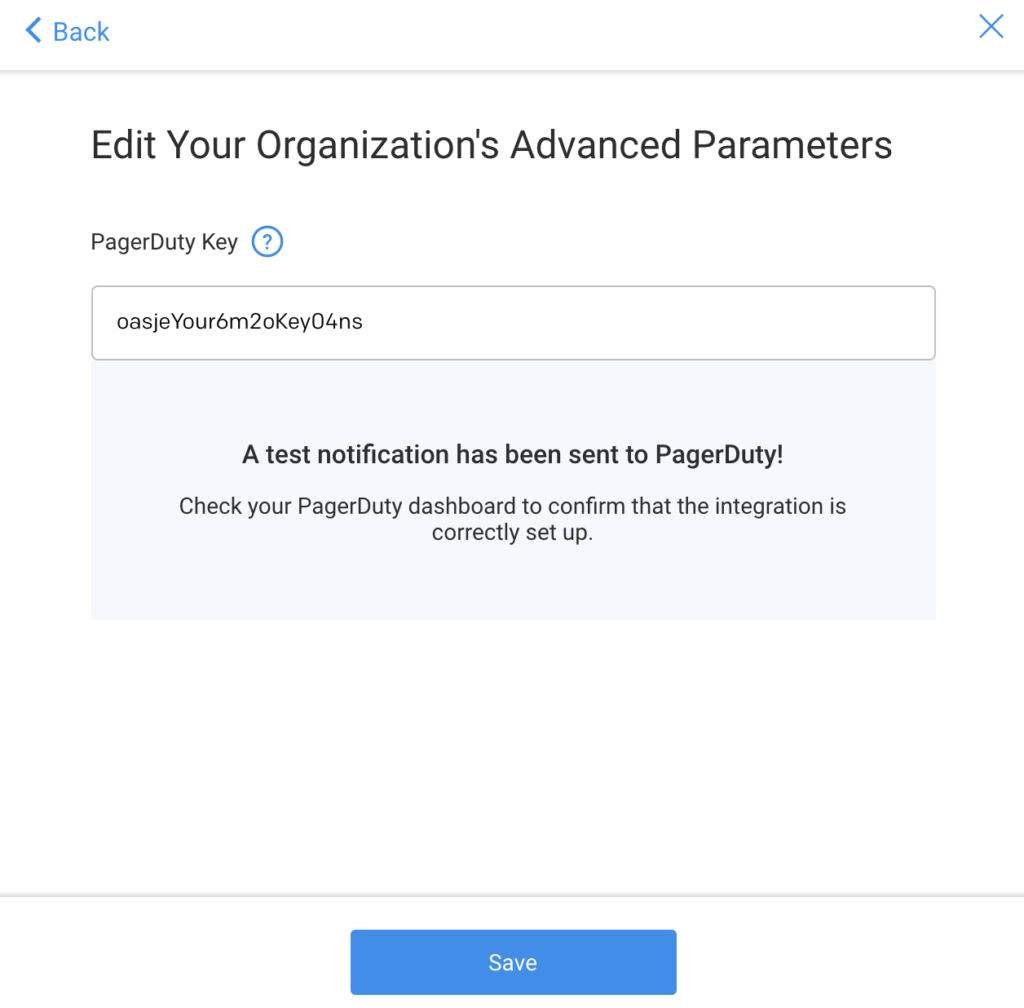
- Fügen Sie die Integrationsschlüssel (generiert in Schritt 5 des obigen Abschnitts „In PagerDuty “) in der PagerDuty -Taste Feld und klicken Speichern.
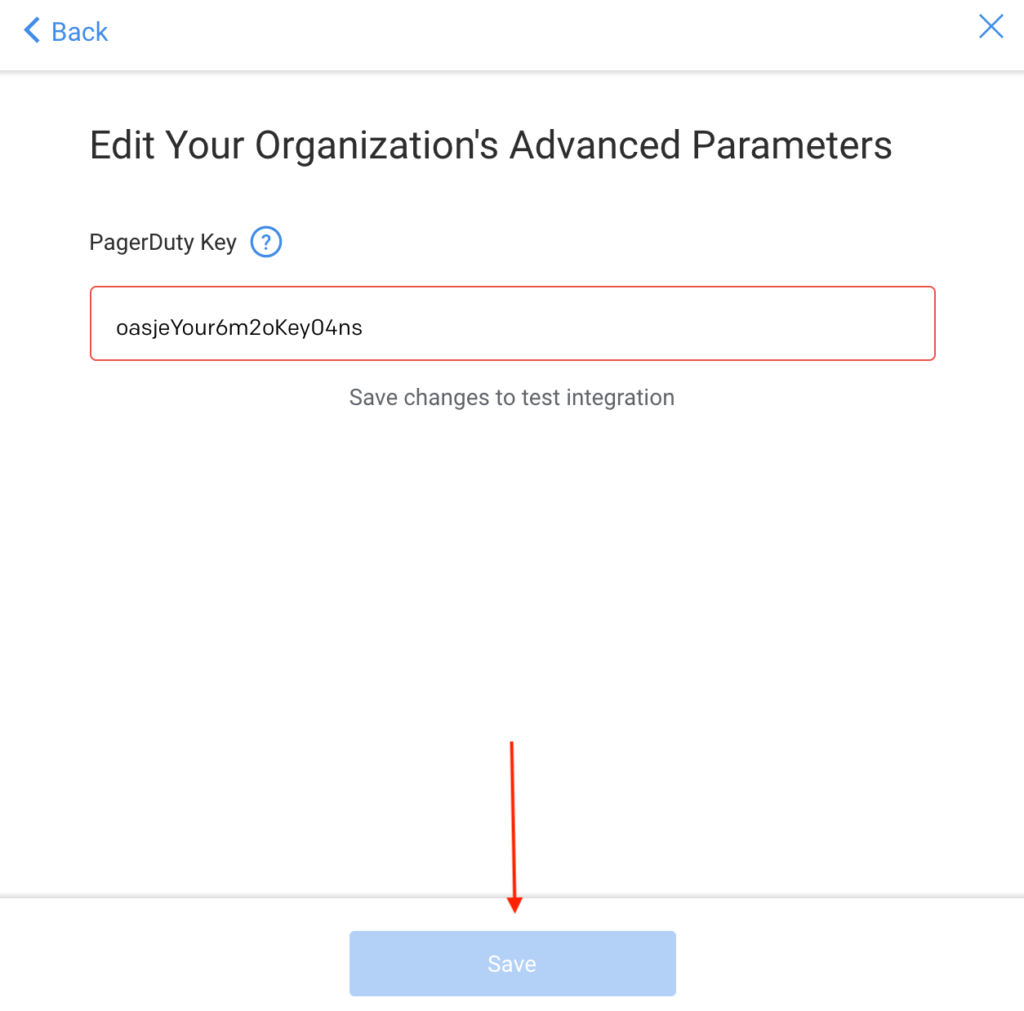
- Nach der Konfiguration, Testbenachrichtigung senden Über den Link unterhalb des Integrationsschlüssels können Sie eine Testnachricht an PagerDuty senden, um die erfolgreiche Integration zu überprüfen. Bei erfolgreicher Integration wird ein Vorfall in Ihrem PagerDuty -Konto erstellt.
Bereit loszulegen?
Testen Sie jedes Produkt in der Operations Cloud kostenlos.
Keine Kreditkarte erforderlich.