- PagerDuty /
- Integrationen /
- Oracle Cloud-Infrastruktur
Oracle Cloud-Infrastruktur
Oracle Cloud Infrastructure vereint die Flexibilität und den Nutzen der Public Cloud mit der präzisen Kontrolle, Sicherheit und Vorhersagbarkeit lokaler Infrastrukturen und bietet so leistungsstarke, hochverfügbare und kosteneffiziente Infrastrukturdienste. Oracle Cloud Infrastructure nutzt Benachrichtigungen, Alarme und Regeln, um die Ressourcennutzung systemweit transparent zu machen.
Anforderungen
- In PagerDuty: Für die Konfiguration dieser Integration ist eine Basisrolle wie Manager, Administrator, Globaler Administrator oder Kontoinhaber erforderlich.
- In Oracle Cloud Infrastructure: Sie benötigen eine Genehmigung, um mit dem Unternehmen zusammenzuarbeiten. Benachrichtigungsdienst , Veranstaltungsservice Und Überwachungsdienst Sie benötigen außerdem die Berechtigung, in einem Compartment zu arbeiten, um ein Topic erstellen zu können.
Integrations-Überblick
In PagerDuty
- vom Konfiguration Menü auswählen Dienstleistungen Die
- Auf Ihrer Serviceseite:
- Wenn Sie einen neuen Dienst für Ihre Integration erstellen, klicken Sie hier. +Neuen Dienst hinzufügen Die
- Wenn Sie Ihre Integration zu einem bestehenden Dienst hinzufügen, klicken Sie auf die Schaltfläche Name des Dienstes, dem Sie die Integration hinzufügen möchten. Wählen Sie dann die Integrationen Tabulatortaste und klicken Sie auf +Neue Integration Taste.
- Geben Sie eine ein Integrationsname im Format
Name des ÜberwachungstoolsDie- Wenn Sie einen neuen Dienst für Ihre Integration erstellen, geben Sie in den Incident-Einstellungen Folgendes an: Eskalationsrichtlinie , Dringlichkeit der Benachrichtigung , Und Vorfallverhalten für Ihren neuen Service.
- Wählen Sie im Menü „Integrationstyp“ anhand der folgenden Optionen Ihren bevorzugten Endpunkttyp aus:
- Oracle Cloud Infrastructure Monitoring Wenn Sie möchten, dass Nachrichten nur per Alarm (im Alarmnachrichtenformat) veröffentlicht werden, ignorieren PagerDuty für diesen Endpunkttyp alle Nachrichten im generischen Nachrichtenformat. Wenn beispielsweise Ihre Ereignisregel die Veröffentlichung einer Nachricht im Thema mit diesem Abonnement auslöst oder Sie direkt über den Benachrichtigungsdienst eine Nachricht im Thema veröffentlichen, wird kein PagerDuty Vorfall erstellt. Löst Ihr Alarm hingegen die Veröffentlichung einer Nachricht im Alarmnachrichtenformat im Thema aus, wird ein PagerDuty Vorfall erstellt.
- Benutzerdefinierter Ereignistransformator Wenn Sie möchten, dass Nachrichten einen PagerDuty Vorfall auslösen, egal ob sie von Regeln, Alarmen oder direkten Veröffentlichungen stammen, beachten Sie bitte Folgendes: Nachrichten, die an diesen Endpunkt gesendet werden, folgen dem allgemeinen Nachrichtenformat.
- Klicken Sie auf Dienst hinzufügen oder Integration hinzufügen Klicken Sie auf diese Schaltfläche, um Ihre neue Integration zu speichern. Sie werden anschließend zur Integrationsseite Ihres Dienstes weitergeleitet.
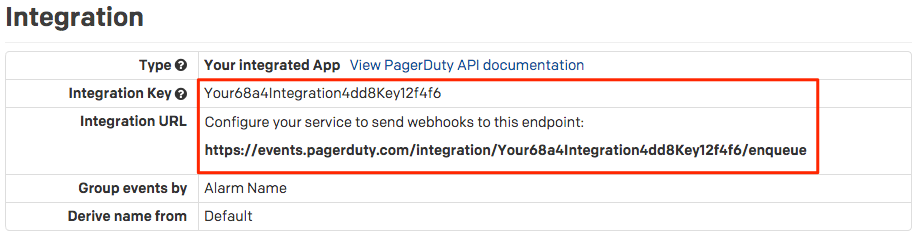
- Kopiere die Integrationsschlüssel und die Integrations-URL Bewahren Sie diese Informationen für Ihre neue Integration an einem sicheren Ort auf, um sie später verwenden zu können. Sie benötigen diese Informationen, um Ihr Abonnement in Oracle Cloud Infrastructure zu erstellen.
In der Oracle Cloud Infrastructure Console
Um einen PagerDuty Vorfall auszulösen, müssen Sie eine Nachricht in einem Thema veröffentlichen, das ein Abonnement enthält, das auf Ihren PagerDuty Endpunkt verweist. Es gibt verschiedene Möglichkeiten, Nachrichten zu veröffentlichen:- Sie können eine Nachricht direkt über den Benachrichtigungsdienst veröffentlichen.
- Oder man veröffentlicht automatisch Nachrichten mithilfe von Alarmen und Regeln.
- Alarme, die über den Überwachungsdienst verfügbar sind, lösen automatisch die Veröffentlichung einer Nachricht im festgelegten Thema aus, sobald Messwerte außerhalb des zulässigen Bereichs auftreten. Sie haben die Möglichkeit, beim Erstellen eines Alarms ein Thema und ein Abonnement anzulegen.
- Regeln, die über den Ereignisdienst verfügbar sind, lösen automatisch die Veröffentlichung einer Nachricht im festgelegten Thema aus, wenn ein Ereignis eintritt.
Testen Sie Ihr Abonnement mit Direct Publish, um einen PagerDuty Vorfall auszulösen.
In dieser Vorgehensweise erstellen Sie mithilfe des Benachrichtigungsdienstes ein Thema, fügen diesem ein PagerDuty Abonnement hinzu, bestätigen das neue Abonnement und veröffentlichen anschließend direkt eine Nachricht. Die direkte Veröffentlichung über den Benachrichtigungsdienst eignet sich gut, um Ihr Abonnement zu testen.- Öffnen Sie das Navigationsmenü. Unter Lösungen und Plattform , gehe zu Anwendungsintegration und klicken Benachrichtigungen Die
- Wählen Sie eine Fach Sie haben die Berechtigung, darin zu arbeiten, und klicken Sie Thema erstellen Ganz oben in der Themenliste.
- Im Thema erstellen Geben Sie im Dialogfeld Ihren Themennamen und Ihre Beschreibung ein. Klicken Sie auf Erstellen Die
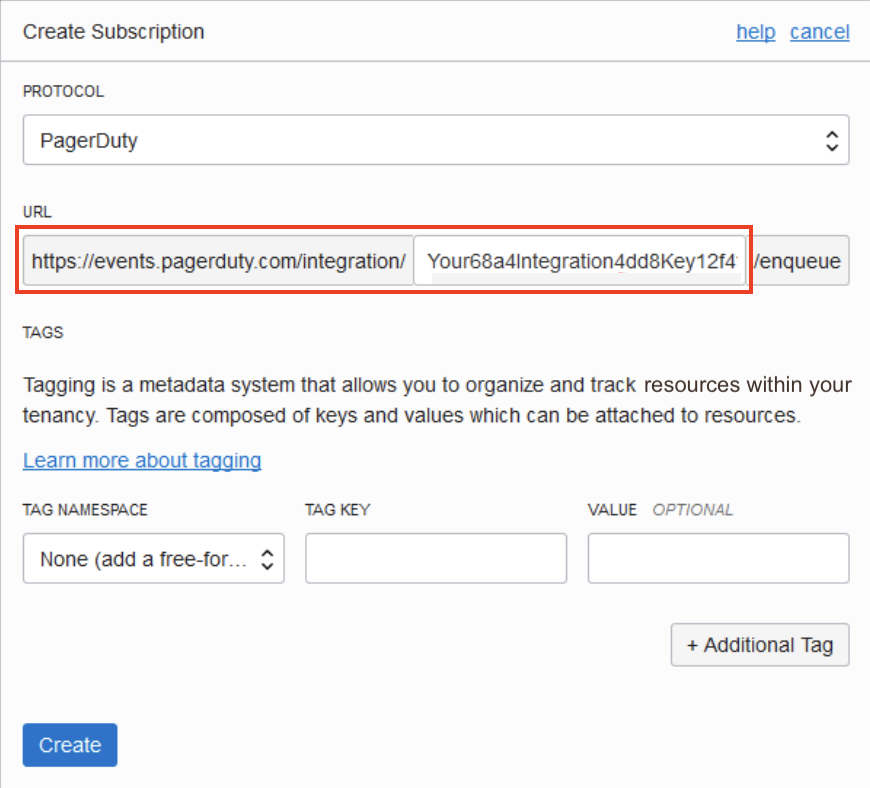
- Klicken Sie anschließend auf den Namen des soeben erstellten neuen Themas. Klicken Sie auf der Themendetailseite auf Abonnement erstellen . Im Abonnement erstellen Dialogfeld auswählen PagerDuty und fügen Sie dann die Integrationsschlüssel Aus PagerDuty im vorherigen Schritt kopiert. Klicken Sie hier. Erstellen Das Abonnement wurde erstellt und eine Bestätigungs-URL wurde versendet. Der Status des Abonnements bleibt „Ausstehend“, bis es bestätigt wurde.
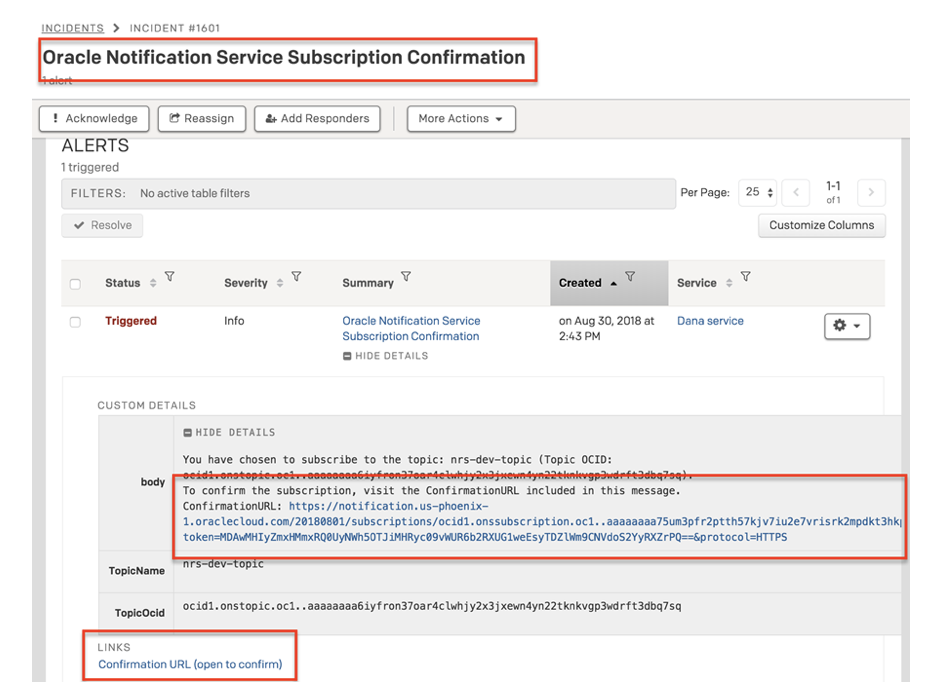
- Navigieren Sie zurück zu Ihrem PagerDuty Konto und suchen Sie die Bestätigungs-URL im neuen PagerDuty Vorfall mit dem Titel „ Oracle Notification Service-Abonnementbestätigung „
- Nachdem Sie nun ein Thema mit einem Abonnement erstellt haben, das auf Ihren PagerDuty Endpunkt verweist, und das Abonnement bestätigt wurde, können Sie die Integration testen, indem Sie direkt eine Nachricht an dieses Thema senden. Diese wird dann in einen PagerDuty Vorfall umgewandelt. So veröffentlichen Sie eine Nachricht direkt:
a. Navigieren Sie zurück zu Oracle Cloud Infrastructure. Öffnen Sie das Navigationsmenü. Unter Lösungen und Plattform , gehe zu Anwendungsintegration und klicken Benachrichtigungen Die
b. Auf der Themen Klicken Sie auf der Seite für das gewünschte Thema auf das Aktionssymbol (drei Punkte) und anschließend auf Nachricht veröffentlichen Die
c. Im Nachricht veröffentlichen Geben Sie im Dialogfeld ein a ein Nachricht Und Titel Die
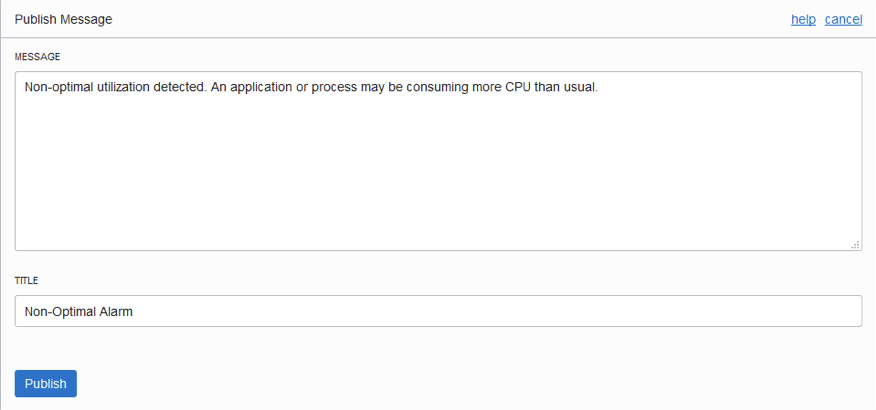
d. Klicken Veröffentlichen Kehren Sie nun zu Ihrem PagerDuty Konto zurück. Dort sollte ein PagerDuty Vorfall angezeigt werden.
Konfigurieren Sie die automatische Nachrichtenveröffentlichung per Regel, um einen PagerDuty Vorfall auszulösen.
In diesem Verfahren verwenden Sie den Ereignisdienst, um eine Ereignisregel zu erstellen, die auf ein bestehendes PagerDuty Abonnement verweist.- In der Oracle Cloud-Infrastruktur Öffnen Sie die Navigationsmenü Unter der Lösungen und Plattform Gruppe, geh zu Anwendungsintegration und klicken Veranstaltungsservice Die
- Wählen Sie eine Fach Sie haben die Berechtigung, in diesem Bereich zu arbeiten, und klicken Sie dann Regel erstellen Die
- Geben Sie die Anzeigename Und Beschreibung Die
- Unter Ereigniszuordnung Wählen Sie das Ereignis aus, über das Sie benachrichtigt werden möchten: Auswählen Ereignistyp Wählen Sie dann eine aus Dienstname Und Ereignistyp Wählen Sie beispielsweise aus Objektspeicher Und Eimer - Erstellen Die
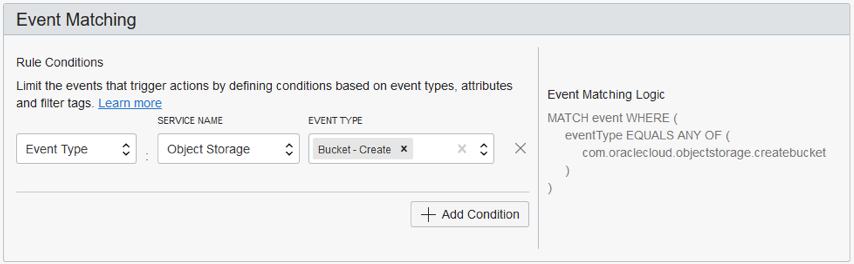
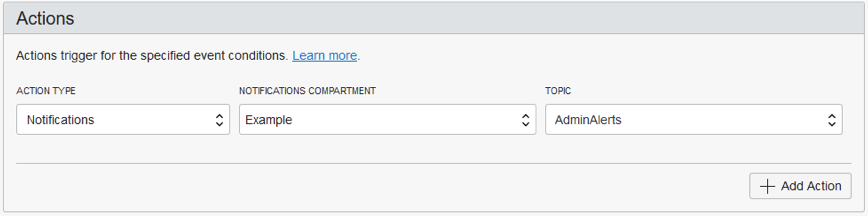
- Unter Aktionen Richten Sie die automatische Nachrichtenveröffentlichung an Ihren neuen PagerDuty Endpunkt ein: Auswählen Benachrichtigungen für Aktionstyp , wählen Sie die Benachrichtigungsbereich und wählen Sie die Thema das Ihr PagerDuty Abonnement enthält.
- Klicken Regel erstellen Die
Konfigurieren Sie die automatische Veröffentlichung von Alarmmeldungen, um einen PagerDuty Vorfall auszulösen.
In diesem Verfahren verwenden Sie den Überwachungsdienst, um einen Alarm zu erstellen, der sich auf ein neues oder bestehendes PagerDuty Abonnement bezieht.- In der Oracle Cloud-Infrastruktur Öffnen Sie die Navigationsmenü . Unter Lösungen , Plattform und Edge , gehe zu Überwachung und klicken Alarmdefinitionen Die
- Wählen Sie eine Fach Sie haben die Berechtigung, in diesem Bereich zu arbeiten, und klicken Sie dann Alarm erstellen.
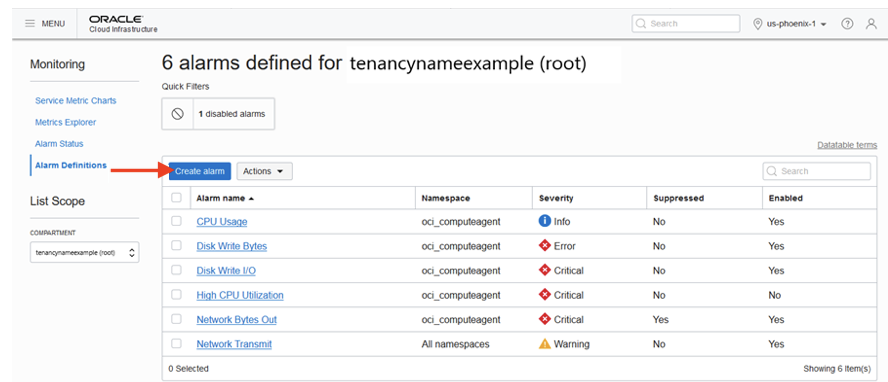
- Konfigurieren Sie die metrisch die Sie überwachen möchten, und zugehörige Einstellungen.
- Unter Benachrichtigungen Führen Sie eine der folgenden Aktionen durch:
- Um ein vorhandenes Thema zu verwenden, das ein Abonnement für einen PagerDuty Endpunkt enthält, wählen Sie die Option aus. Thema Die
- Oder klicken Sie hier, um ein neues Thema und ein Abonnement zu erstellen. Ein Thema erstellen
- Im Thema erstellen und Abonnement abschließen Abschnitt, geben Sie den Themenname Und Themenbeschreibung Möglicherweise möchten Sie Ihr Thema nach dem Namen Ihres PagerDuty Dienstes benennen (falls das Thema nur PagerDuty Abonnements verwenden soll).
- Für Abonnementprotokoll , wählen PagerDuty Die
- Für Abonnement-URL Fügen Sie im Textfeld „Integrationsschlüssel“ Folgendes ein: Integrationsschlüssel Im vorherigen Verfahren von PagerDuty übernommen.
- Klicken Thema und Abonnement erstellen Die
- Konfigurieren Sie bei Bedarf wiederkehrende Benachrichtigungen.
- Klicken Alarm speichern . Der Alarmdetailseite wird für den neu erstellten Alarm angezeigt.
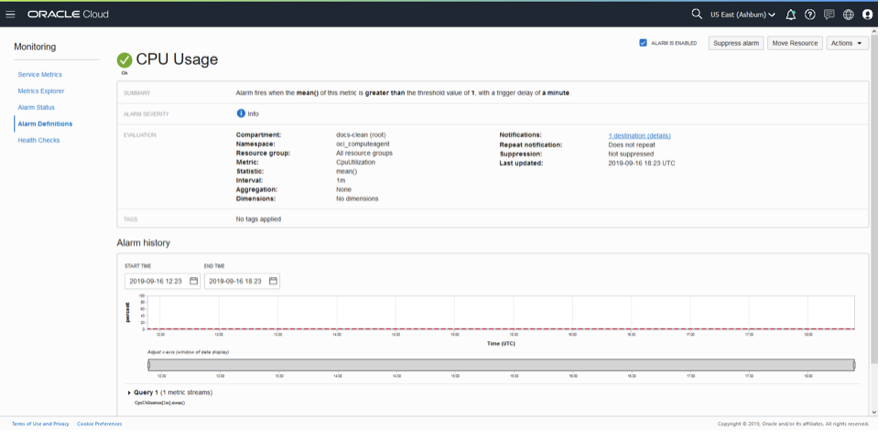
- Wenn Sie ein neues Thema und ein neues Abonnement erstellt haben, bestätigen Sie bitte Ihr neues PagerDuty Abonnement: Navigieren Sie zurück zu Ihrem PagerDuty Konto und suchen Sie die entsprechende Option. Bestätigungs-URL im neuen PagerDuty Vorfall mit dem Titel „ Oracle Notification Service-Abonnementbestätigung „
Verwalten Sie Ihr PagerDuty Abonnement
In diesem Verfahren verwenden Sie den Benachrichtigungsdienst, um die Details eines bestehenden PagerDuty Abonnements anzuzeigen.- In der Oracle Cloud-Infrastruktur Öffnen Sie die Navigationsmenü . Unter Lösungen und Plattform , gehe zu Anwendungsintegration und klicken Benachrichtigungen Die
- Wählen Sie eine Fach Sie haben die Berechtigung, in diesem Bereich zu arbeiten, und klicken Sie dann Abonnements um die Liste der Abonnements anzuzeigen.
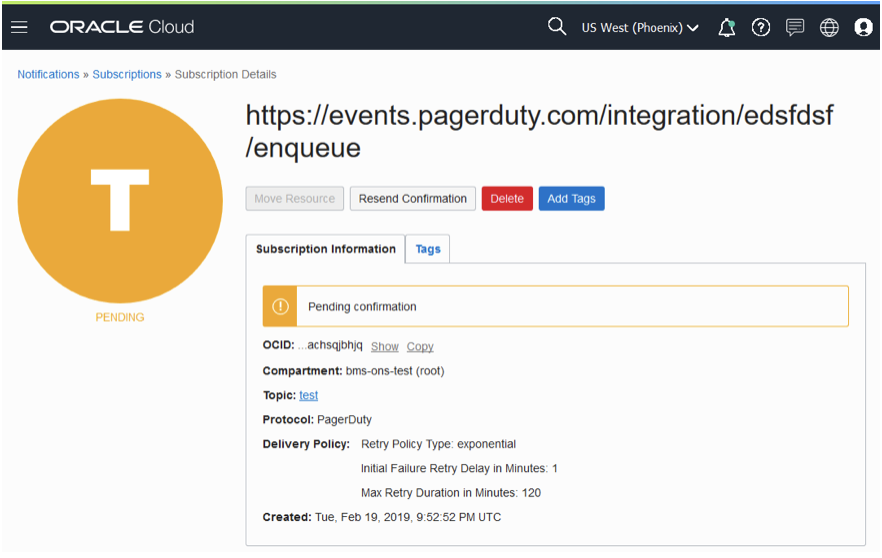
- Suchen Sie das gewünschte Abonnement und klicken Sie dann auf den Link in der Abonnement-OCID Spalte zur Anzeige der Detailseite des Abonnements. Überprüfen Sie die Endpunkt-URL und weitere Details.
- Beispiel einer Detailseite für ein PagerDuty Abonnement, dessen Bestätigung noch aussteht:
Bereit loszulegen?
Testen Sie jedes Produkt in der Operations Cloud kostenlos.
Keine Kreditkarte erforderlich.