- PagerDuty /
- Integrationen /
- Pingometer-Integrationsleitfaden
Pingometer-Integrationsleitfaden
Bei Ausfallzeiten zählt jede Sekunde. Pingometer überwacht Ihre Website rund um die Uhr, um einen reibungslosen Betrieb zu gewährleisten. Tritt ein Ereignis auf, erstellt (oder behebt) Pingometer automatisch einen Vorfall in PagerDuty. Dies betrifft alle Monitore in Ihrem Konto.
Im Pingometer
-
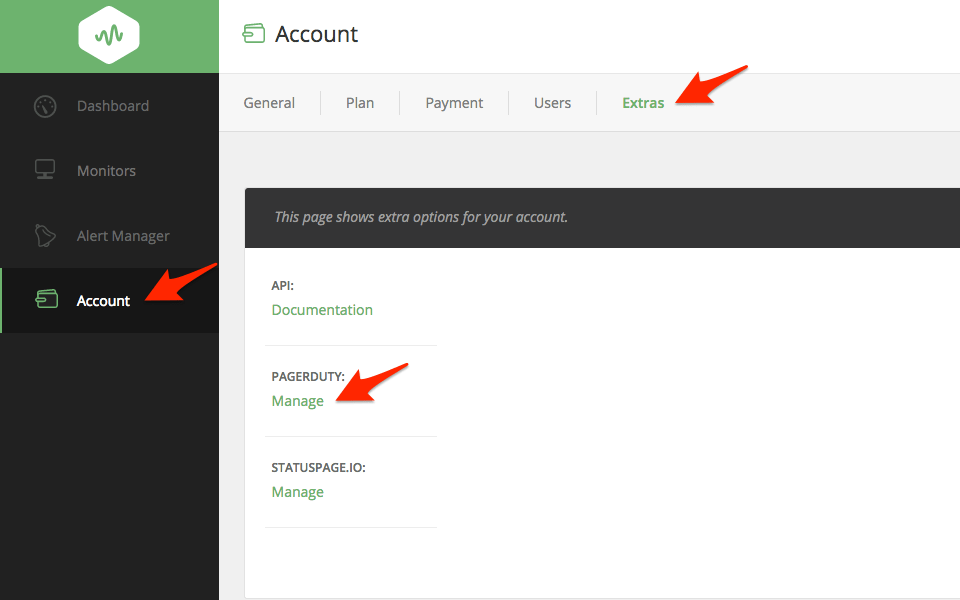
Nach dem Einloggen klicken Sie auf Konto Klicken Sie links auf die Extras Registerkarte und darunter PagerDuty , klicken Verwalten Die
-
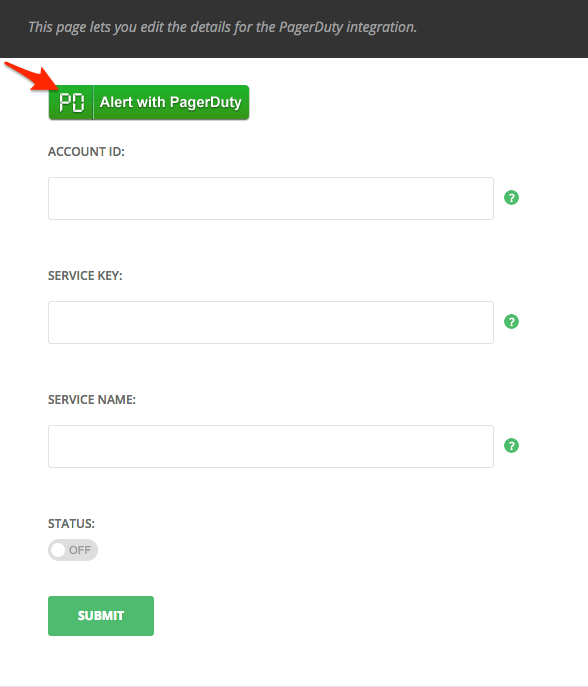
Klicken Sie auf der nächsten Seite auf das grüne Symbol. Alarmierung mit PagerDuty Taste.
-
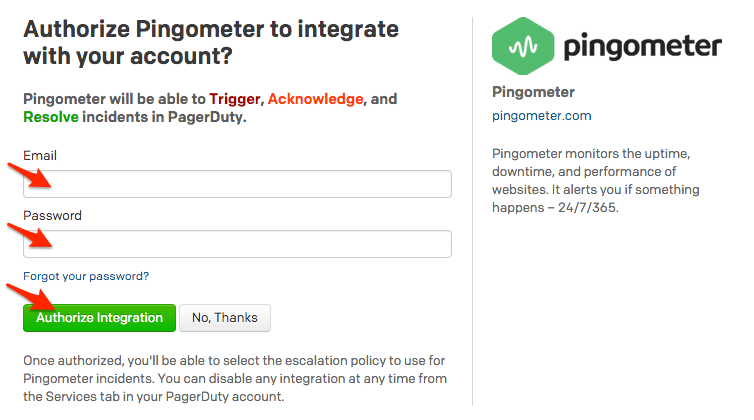
Im sich öffnenden Fenster autorisieren Sie die Pingometer-Integration, indem Sie sich mit Ihren PagerDuty Zugangsdaten anmelden und klicken. Autorisierung der Integration Die
-
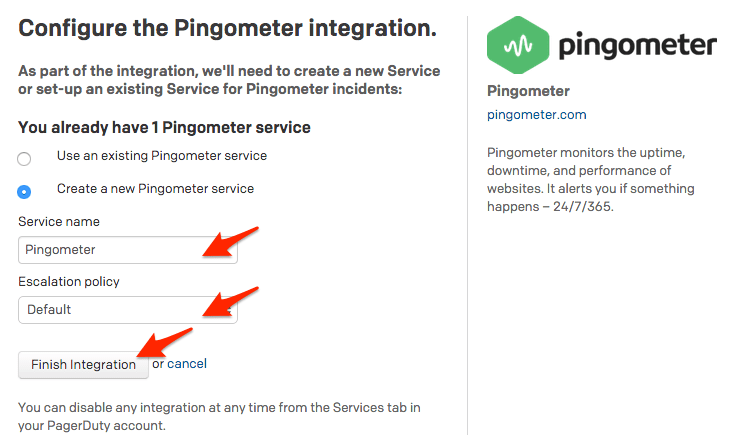
Nach der Authentifizierung klicken Sie auf das Optionsfeldsymbol, um „Erstelle einen neuen Pingometer-Dienst“ . Unter Dienstname Geben Sie den gewünschten Dienstnamen ein (Hinweis: Dies ist der Dienstname, der in Ihrem PagerDuty -Konto erstellt wird). Verwenden Sie dazu das Dropdown-Menü unter Eskalationsrichtlinie Um die Eskalationsrichtlinie auszuwählen, an die dieser Dienst in PagerDuty gebunden werden soll, klicken Sie anschließend auf Integration abschließen Die
- Sie sollten zurück zu Pingometer und dem Konto-ID , Serviceschlüssel Und Dienstname sollte vorausgefüllt sein. Stellen Sie als Nächstes die Status Zu An und klicken Einreichen Die
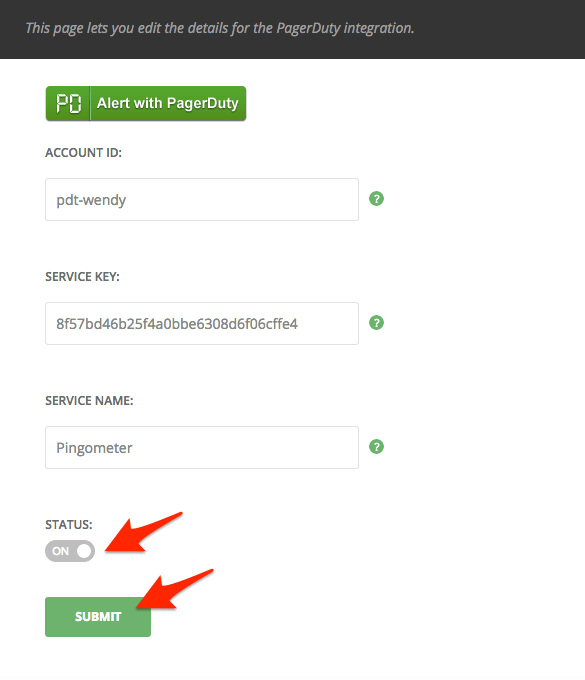
- Sie sind fertig, und Benachrichtigungen, die auf der Grundlage dieser Benachrichtigungsregel ausgelöst werden, werden an PagerDuty weitergeleitet.
Bereit loszulegen?
Testen Sie jedes Produkt in der Operations Cloud kostenlos.
Keine Kreditkarte erforderlich.