- PagerDuty /
- Integrationen /
- Site24x7-Integrationsleitfaden
Site24x7-Integrationsleitfaden
Site24x7 ist ein Cloud-Infrastruktur-Überwachungsdienst, mit dem Sie die Verfügbarkeit und Leistung von Websites, Online-Anwendungen, Servern sowie öffentlichen und privaten Cloud-Umgebungen zentral über eine einzige Konsole überwachen können. Dank der Integration mit Site24x7 erhalten Sie Website-Benachrichtigungen direkt von Site24x7 in Ihrem PagerDuty -Konto. Die folgenden Schritte helfen Ihnen bei der erfolgreichen Integration der Benachrichtigungen.
In PagerDuty
- Gehe zu Dienstleistungen Menü und auswählen Dienstverzeichnis Die
- Auf dem Dienstverzeichnis Seite:
- Wenn Sie einen neuen Dienst für Ihre Integration erstellen, klicken Sie auf + Neuer Service und folgen Sie den beschriebenen Schritten, indem Sie diese Option auswählen. Integration in Schritt 4.
- Wenn Sie Ihre Integration zu einem bestehenden Dienst hinzufügen, klicken Sie auf die Schaltfläche Name des Dienstes, dem Sie die Integration hinzufügen möchten. Klicken Sie dann auf Integrationen Tabulatortaste und Klick Füge eine neue Integration hinzu.
- Unter Wählen Sie die Integration(en) aus, die Sie verwenden, um Benachrichtigungen an diesen Dienst zu senden. Suchen und auswählen Integration Die
- Klicken Sie auf Dienst hinzufügen oder Integration hinzufügen Klicken Sie auf diese Schaltfläche, um Ihre neue Integration zu speichern. Sie werden anschließend zur Integrationsseite Ihres Dienstes weitergeleitet.
- Suchen Sie die Integration in der Liste und kopieren Sie sie. Integrationsschlüssel und bewahren Sie es an einem sicheren Ort für den späteren Gebrauch auf.
In Site24x7
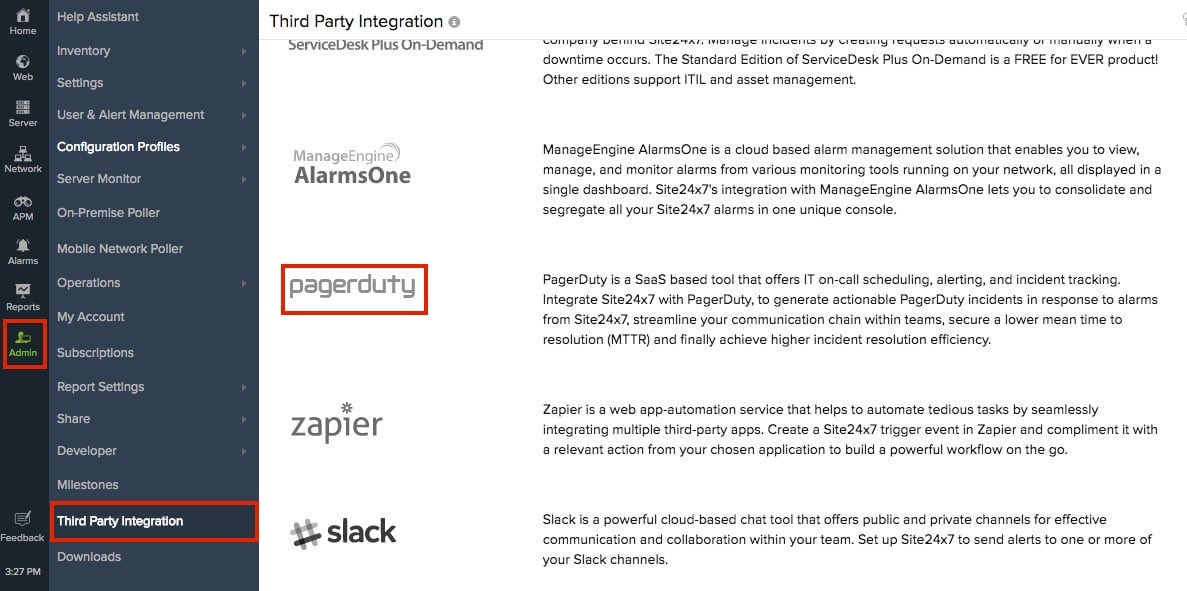
- Klicken Sie auf der linken Seite auf Administrator und klicken Sie dann Drittanbieterintegrationen Klicken Sie dann auf PagerDuty Logo.
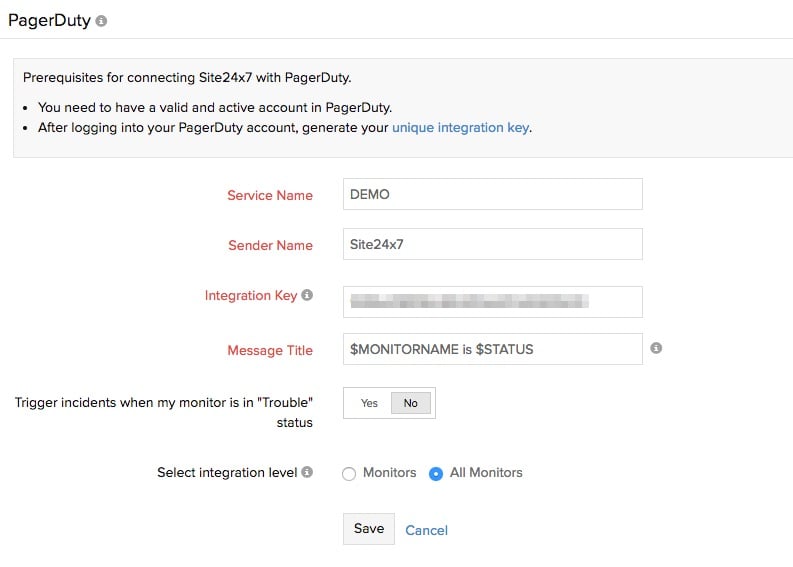
- Als Nächstes sehen Sie ein Formular. Geben Sie die folgenden Details ein und klicken Sie auf „Weiter“. Speichern wenn Sie fertig sind:
- Dienstname Geben Sie den Namen Ihrer Integration ein.
- Absendername Geben Sie den Namen des Absenders ein.
- Integrationsschlüssel Fügen Sie hier den kopierten PagerDuty Integrationsschlüssel ein.
- Nachrichtentitel : Verwenden Sie die '$ tags', um den Nachrichtentitel Ihrer Site24x7-Benachrichtigung anzupassen.
- Auslösen von Vorfällen, wenn sich mein Monitor im Störungsstatus befindet : Markieren Sie diese Schaltfläche, um die Erstellung von Vorfällen in PagerDuty zu aktivieren, wenn sich Ihr Monitor im Störungsstatus befindet.
- Integrationsebene auswählen : Verwenden Sie die Optionsfelder, um zu entscheiden, ob in PagerDuty Vorfälle für die ausgewählten Monitore oder für alle Monitore erstellt werden sollen.
- Trigger-Test-Alarm Klicken Sie auf die Schaltfläche, um die Erstellung und Behebung von Vorfällen in PagerDuty zu testen.
Notiz: Die Schaltfläche „Testalarm auslösen“ in den PagerDuty -Einstellungen von Site24x7 wird im definierten PagerDuty -Dienst als „Abgeschlossener“ Vorfall und nicht als ausgelöster Vorfall angezeigt. Um sicherzustellen, dass der Vorfall tatsächlich gemeldet wurde, müssen Sie unter „Alle Vorfälle anzeigen“ nachsehen.
Häufig gestellte Fragen
Kann Site24x7 mehrere PagerDuty Dienste gleichzeitig alarmieren?
Ja, Sie können mehrere PagerDuty Integrationen in Ihrem Site24x7-Konto konfigurieren, indem Sie mehrere PagerDuty -Integrationsschlüssel verwenden.
Bereit loszulegen?
Testen Sie jedes Produkt in der Operations Cloud kostenlos.
Keine Kreditkarte erforderlich.