- PagerDuty /
- Integrationen /
- WhatsUp Gold-Integrationsleitfaden
WhatsUp Gold Integrationsleitfaden
WhatsUp Gold bietet eine einheitliche Übersicht und integriert heterogene Umgebungen und Hersteller umfassend, sodass Sie Ihr gesamtes Netzwerk im Blick haben. Verbessern Sie die Leistung und Verfügbarkeit Ihres Netzwerks in den heutigen vielfältigen Netzwerken, indem Sie alle relevanten Daten über ein einziges, übersichtliches Dashboard überwachen und analysieren.
Diese Integration funktioniert, indem WhatsUp Gold-Warnungen in eine Datei protokolliert werden, die JSON im für unsere Zwecke formatierten Format enthält. Events API Ein VBScript durchläuft dann jede Datei im Warteschlangenverzeichnis, in die Benachrichtigungen geschrieben werden, und sendet das JSON an PagerDuty. Die Benachrichtigungsdatei wird gelöscht, nachdem sie vom Server akzeptiert wurde.
Kompatibilität
Diese Anleitung und das VBScript wurden unter Windows Server 2012 R2 mit WhatsUp Gold 2017 erstellt und getestet. Ältere Versionen von WhatsUp Gold, die das Protokollieren von Warnmeldungen in eine Datei im erforderlichen Format nicht unterstützen, können so konfiguriert werden, dass sie Warnmeldungen mithilfe eines Protokollierungsschritts an PagerDuty senden. E-Mail-Integration stattdessen.
In PagerDuty
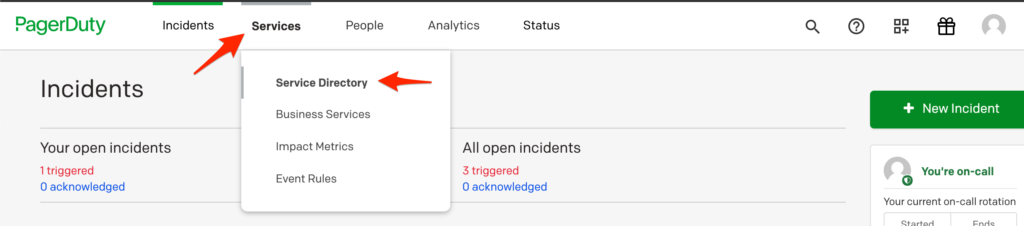
- Navigieren Sie zu Dienstleistungen → Dienstverzeichnis
- Auf der Seite „Dienste“:
- Wenn Sie einen neuen Dienst für Ihre Integration erstellen, klicken Sie hier. Neuen Dienst hinzufügen Die
- Wenn Sie Ihre Integration zu einem bestehenden Dienst hinzufügen, klicken Sie auf den Namen des Dienstes, dem Sie die Integration hinzufügen möchten. Klicken Sie anschließend auf die Schaltfläche Integrationen Tabulatortaste und klicken Sie auf Neue Integration hinzufügen Link.
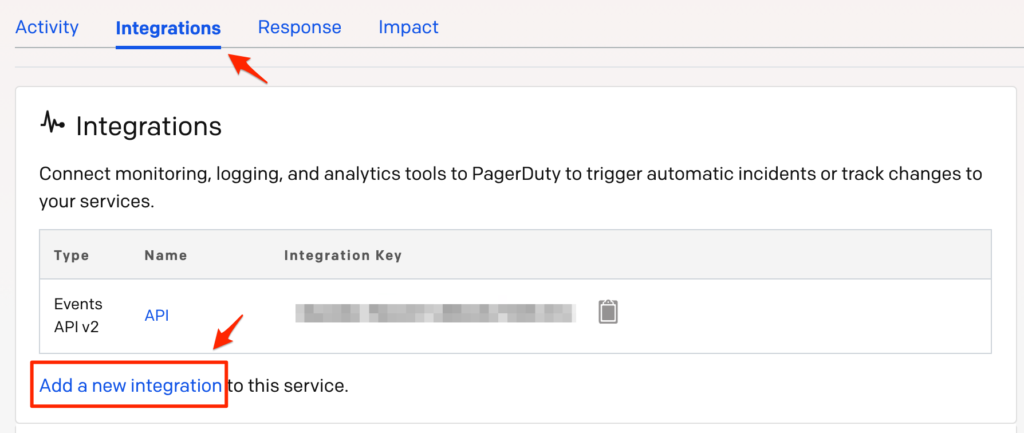
- Wählen Sie Ihre App aus der Integrationstyp Menü und geben Sie ein Integrationsname Wenn Sie einen neuen Dienst für Ihre Integration erstellen, geben Sie in den allgemeinen Einstellungen einen Namen ein. Name für Ihren neuen Service. Geben Sie dann in den Vorfalleinstellungen Folgendes an: Eskalationsrichtlinie , Dringlichkeit der Benachrichtigung , Und Vorfallverhalten für Ihren neuen Service.
- Klicken Sie auf Dienst hinzufügen oder Integration hinzufügen Klicken Sie auf diese Schaltfläche, um Ihre neue Integration zu speichern. Sie werden anschließend zur Integrationsseite Ihres Dienstes weitergeleitet.

- Kopiere die Integrationsschlüssel für Ihre neue Integration.

Auf Ihrem WhatsUp Gold-Server
- Erstellen Sie die folgenden Verzeichnisse auf Ihrem WhatsUp Gold-Server.
C:fahren:C:\ PagerDutyC:\ PagerDuty\Queue
- Laden Sie das folgende VBScript herunter und speichern Sie es unter
C:\ PagerDutyauf deinem WhatsUp Gold-Server. - Melden Sie sich als Administrator bei der WhatsUp Gold-Weboberfläche an und gehen Sie dann zu Einstellungen → Aktionen & Benachrichtigungen → Maßnahmen und Richtlinien Die
- Erstellen Sie ein neues Protokoll in Textdatei Aktion in der Aktionsbibliothek.
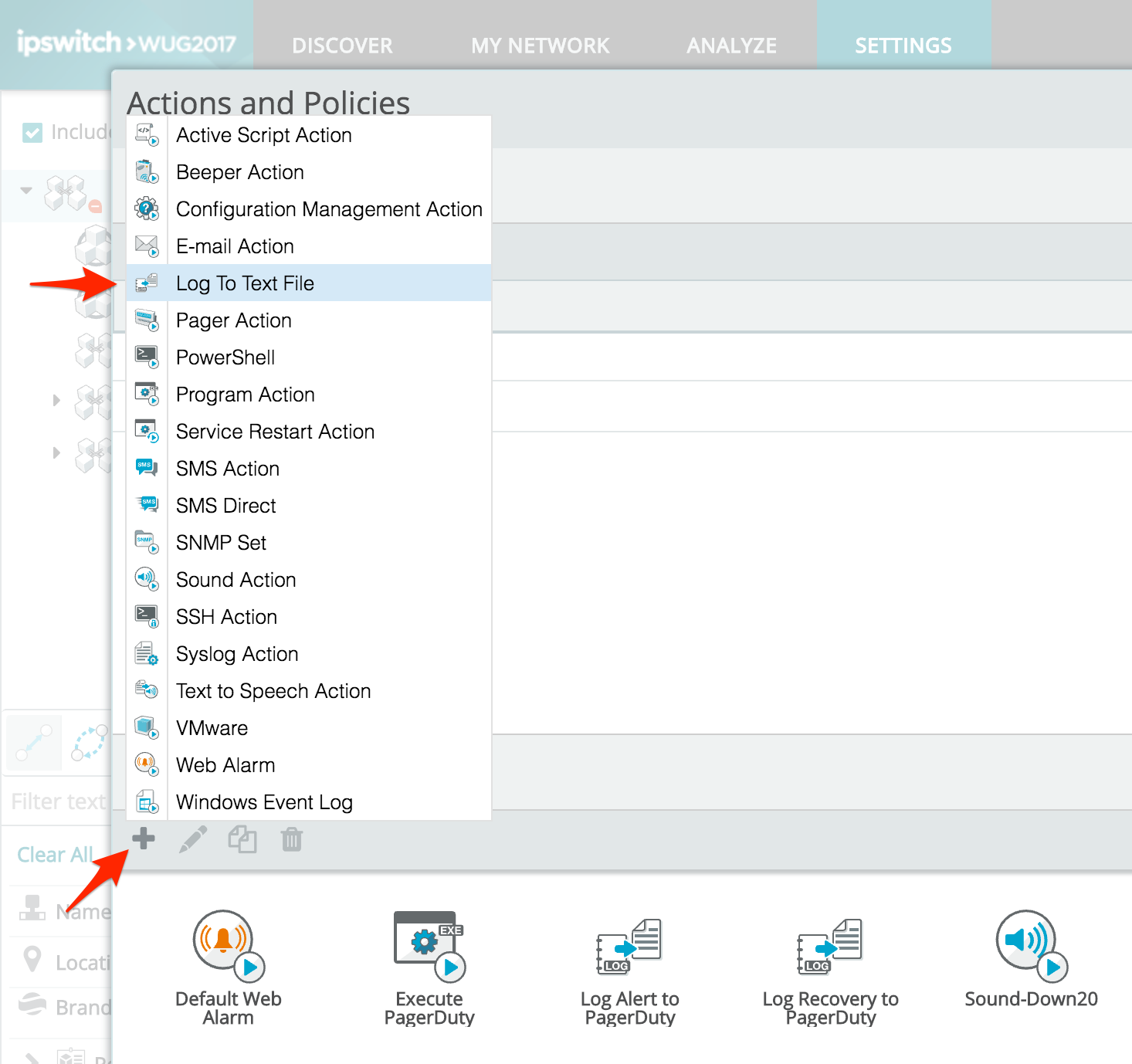
- Gib der neuen Aktion eine Name wie z. B. „Warnung in PagerDuty Warteschlange protokollieren“, legen Sie die Protokolldatei Weg zu
C:\ PagerDuty\Queue\%Device.HostName_Down.txt, ändern Sie die Protokolldatei-Schreibmodus Zu Überschreiben Kopieren Sie anschließend Folgendes und fügen Sie es in die folgende Datei ein: Protokollmeldung Feld:
Achten Sie darauf, es zu ersetzen.{ 'service_key': ' IHR INTEGRATIONSSCHLÜSSEL HIER ', 'incident_key': '%Device.Address Monitore ausgefallen', 'event_type': 'trigger', 'description': '%Device.ActiveMonitorDownNames %Device.State auf %Device.HostName', 'details': { 'Ausgefallene Monitore': '%Device.ActiveMonitorDownNames', 'Aktive Monitore': '%Device.ActiveMonitorUpNames', 'Hostname': '%Device.HostName', 'IP-Adresse': '%Device.Address' } }IHR INTEGRATIONSSCHLÜSSEL HIERmit dem PagerDuty Integrationsschlüssel, den Sie zuvor erstellt haben.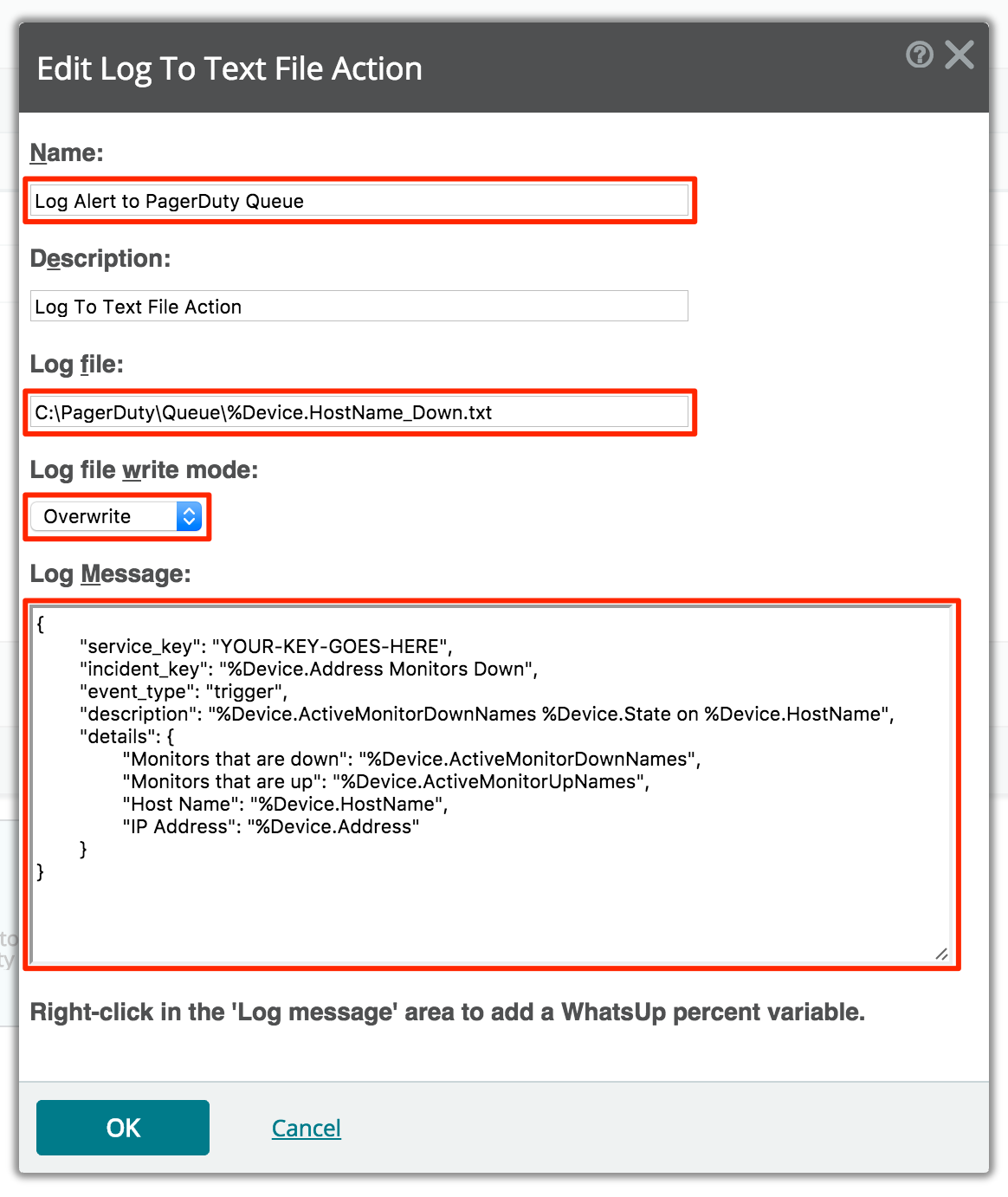
- Erstelle einen weiteren neuen Protokoll in Textdatei Aktion in der Aktionsbibliothek. Geben Sie dieser neuen Aktion eine Name wie z. B. „Protokollwiederherstellung in PagerDuty Warteschlange“, legen Sie die Protokolldatei Weg zu
C:\ PagerDuty\Queue\%Device.HostName_Up.txt, ändern Sie die Protokolldatei-Schreibmodus Zu Überschreiben Kopieren Sie anschließend Folgendes und fügen Sie es in die folgende Datei ein: Protokollmeldung Feld:
Achten Sie darauf, es zu ersetzen.{ 'service_key': ' IHR INTEGRATIONSSCHLÜSSEL HIER ', 'incident_key': '%Device.Address Monitors Down', 'event_type': 'resolve', 'description': '%Device.ActiveMonitorDownNames %Device.State on %Device.HostName' }IHR INTEGRATIONSSCHLÜSSEL HIERmit dem PagerDuty Integrationsschlüssel, den Sie zuvor erstellt haben.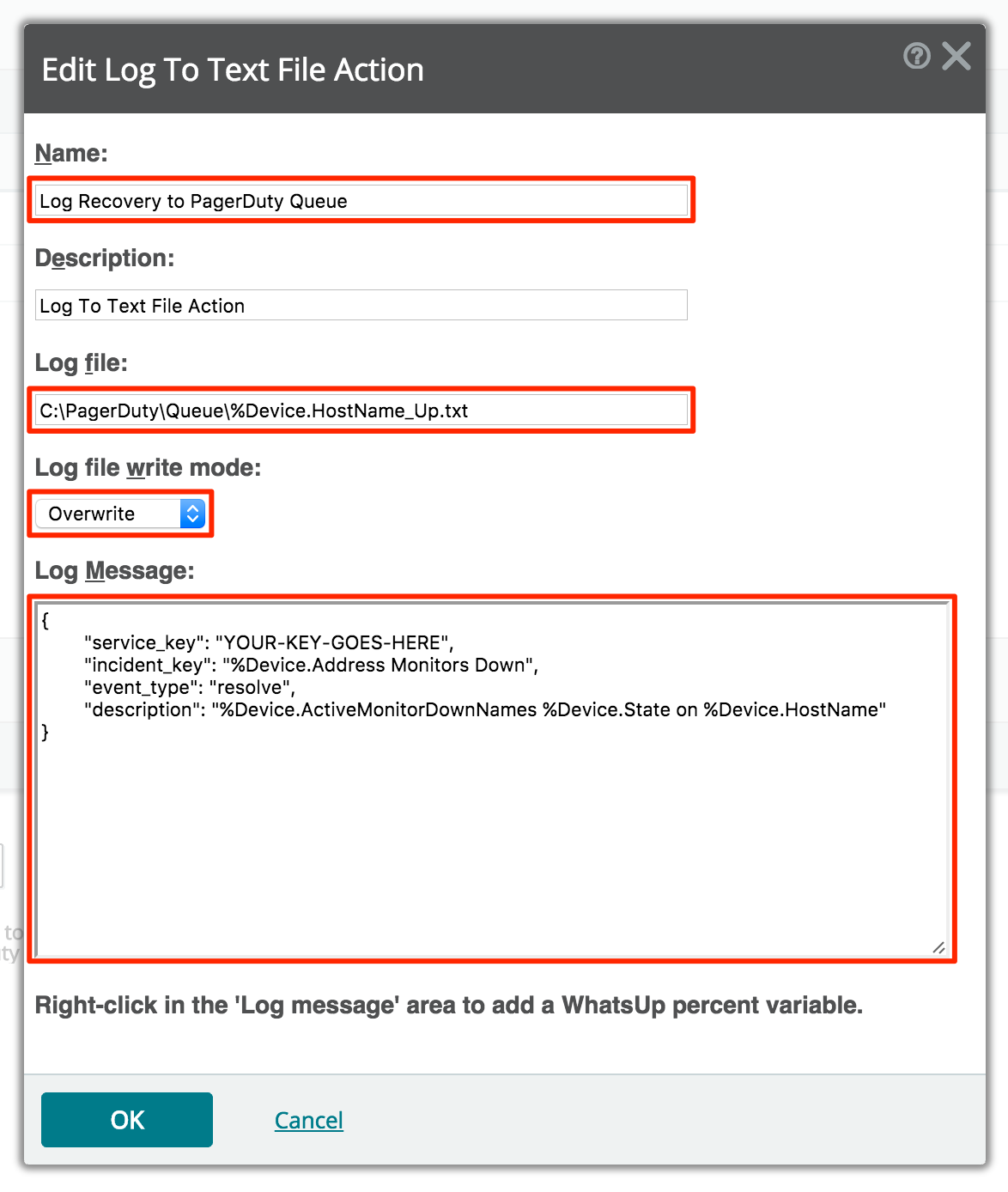
- Erstellen Sie ein neues Programmmaßnahmen und gib der neuen Aktion ein Name wie z. B. „ PagerDuty VBScript ausführen“, legen Sie die Programmdateiname Zu
C:\Windows\System32\cscript.exe, Die Arbeitspfad ZuC:\ PagerDutyund die Programmargumente Zu//B 'C:\ PagerDuty\ PagerDuty.vbs'Die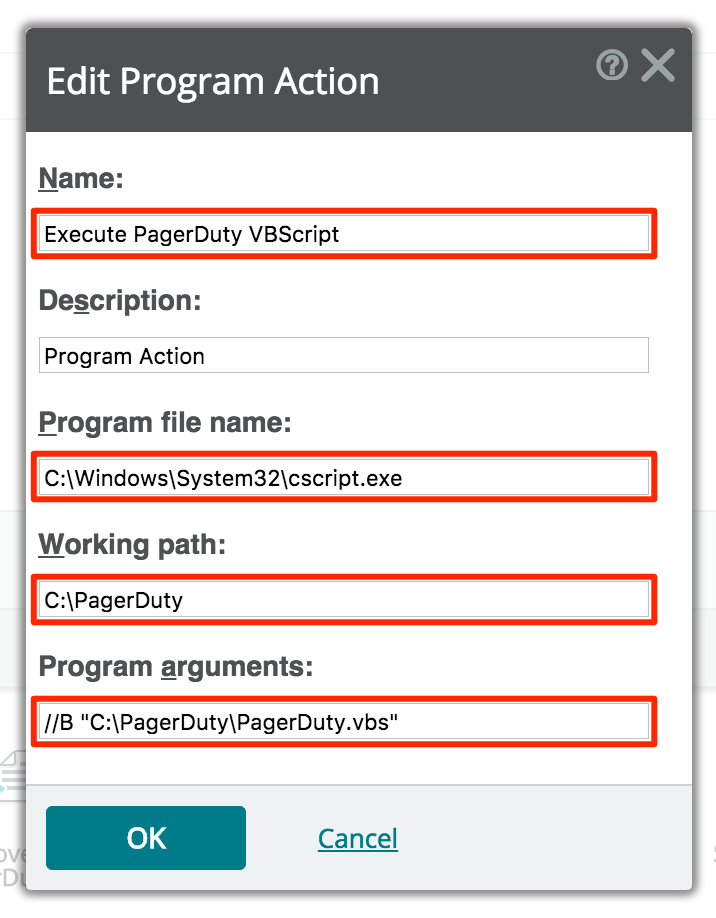
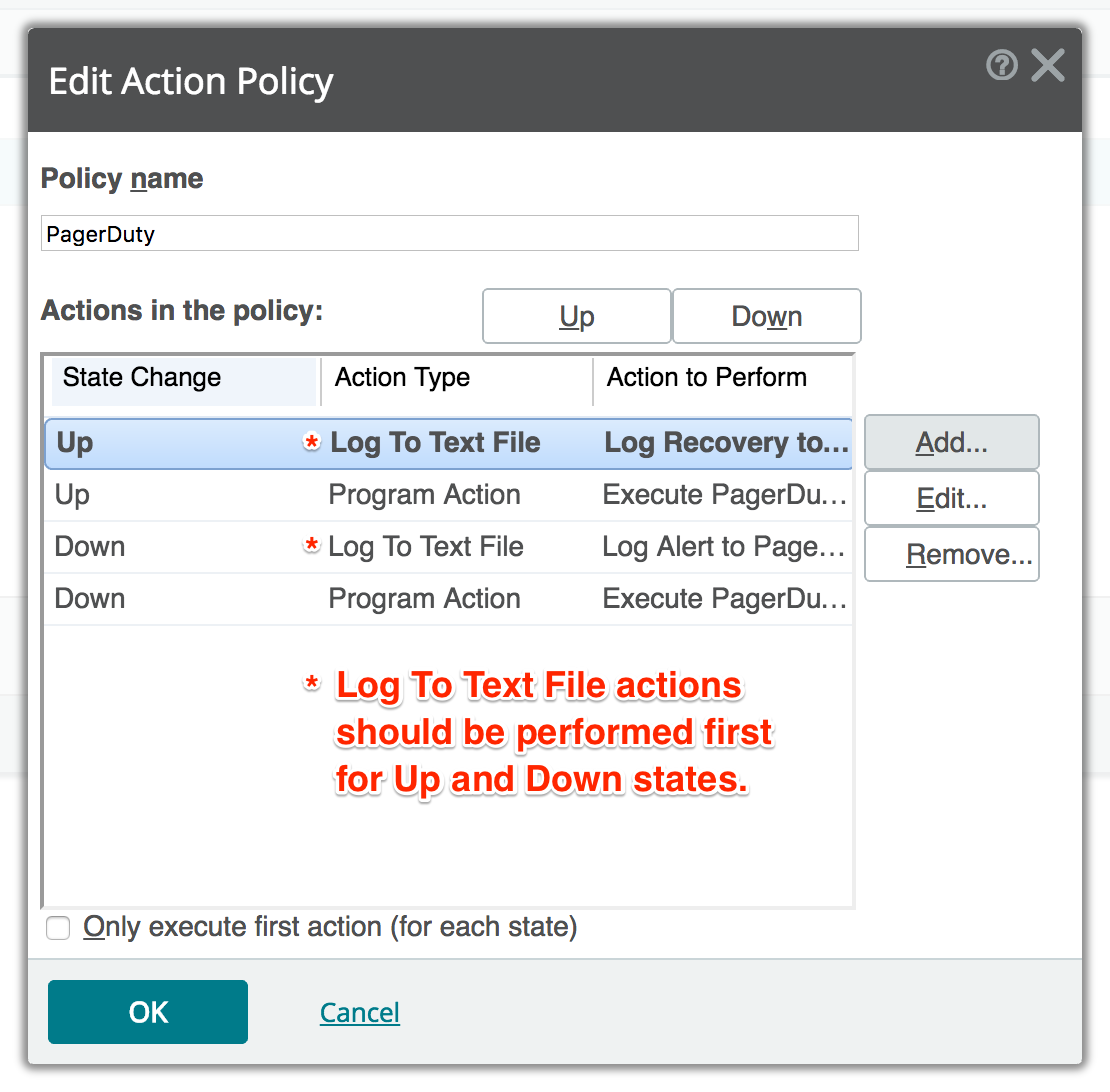
- Erstellen Sie eine neue Aktionsrichtlinie und geben Sie ihr eine Name wie z. B. „PagerDuty“ (oder bearbeiten Sie eine bestehende Richtlinie, die bereits von den Geräten verwendet wird, für die Sie in PagerDuty Benachrichtigungen auslösen möchten) und fügen Sie dann die PagerDuty Aktionen hinzu, die Sie für beides erstellt haben. Hoch Und Runter Staaten. Die Protokollalarmaktion sollte für die folgenden Staaten ausgeführt werden: Runter Der Status und die Protokollwiederherstellungsaktion sollten für den Hoch Zustand, während die Programmaktion (VBScript-Ausführung) für beide Zustände durchgeführt werden sollte, aber nach Die Protokollwarnungs- oder Protokollwiederherstellungsaktion wurde ausgeführt.
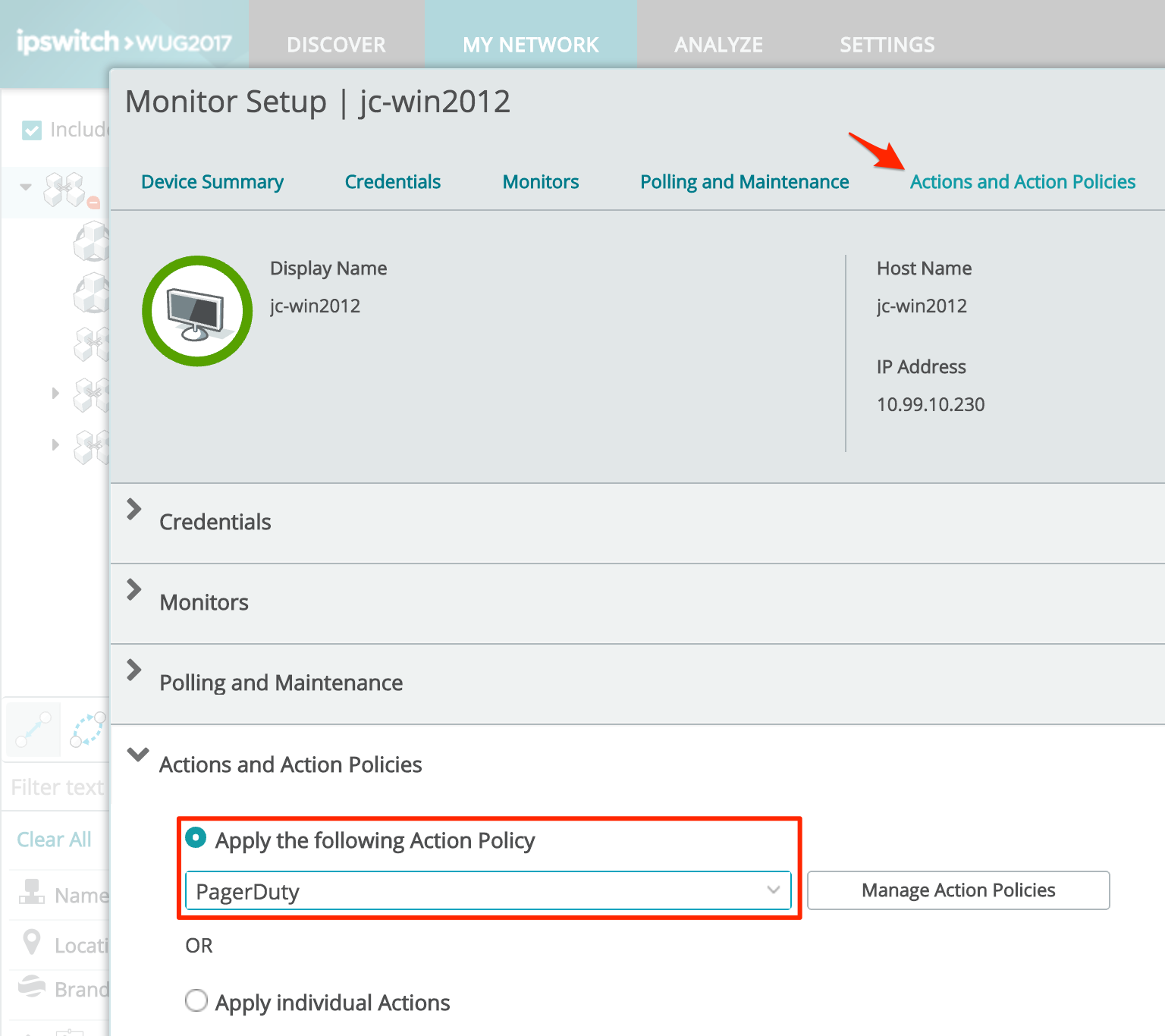
- Konfigurieren Sie Ihre Geräte für die Verwendung dieser Aktionsrichtlinie, indem Sie zu Mein Netzwerk , ein Gerät auswählen und klicken Monitor-Setup Gehe zu Maßnahmen und Maßnahmenrichtlinien Tabulatortaste und auswählen Wenden Sie die folgende Aktionsrichtlinie an. Wählen Sie anschließend die im vorherigen Schritt erstellte oder aktualisierte Aktionsrichtlinie aus.
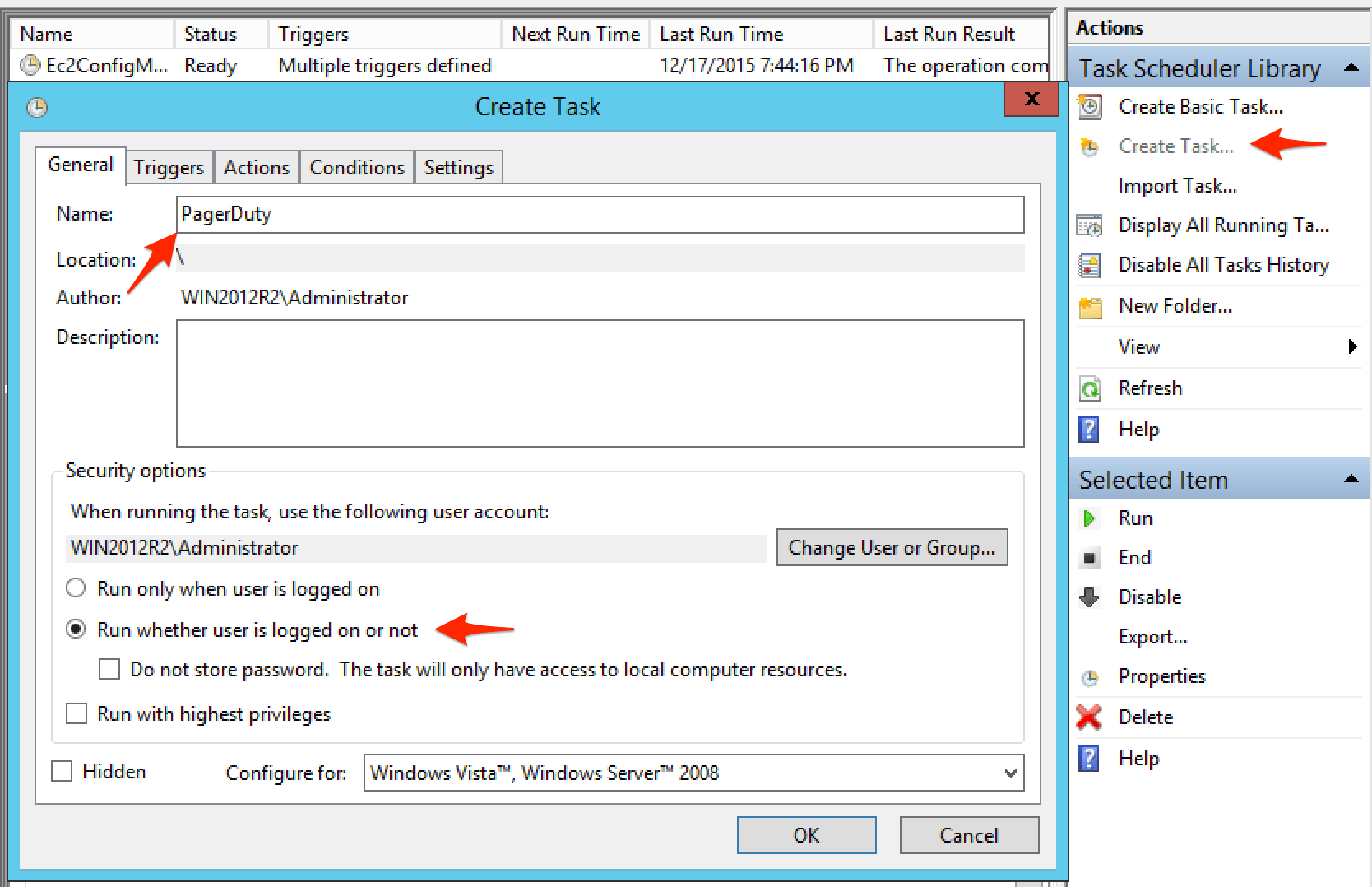
- Öffnen Sie die Windows-Aufgabenplanung und klicken Sie auf Aufgabe erstellen... in der Seitenleiste „Aktionen“. Geben Sie der Aufgabe eine Name , wie PagerDuty, und auswählen Führe die Aktion unabhängig davon aus, ob der Benutzer angemeldet ist oder nicht. Die
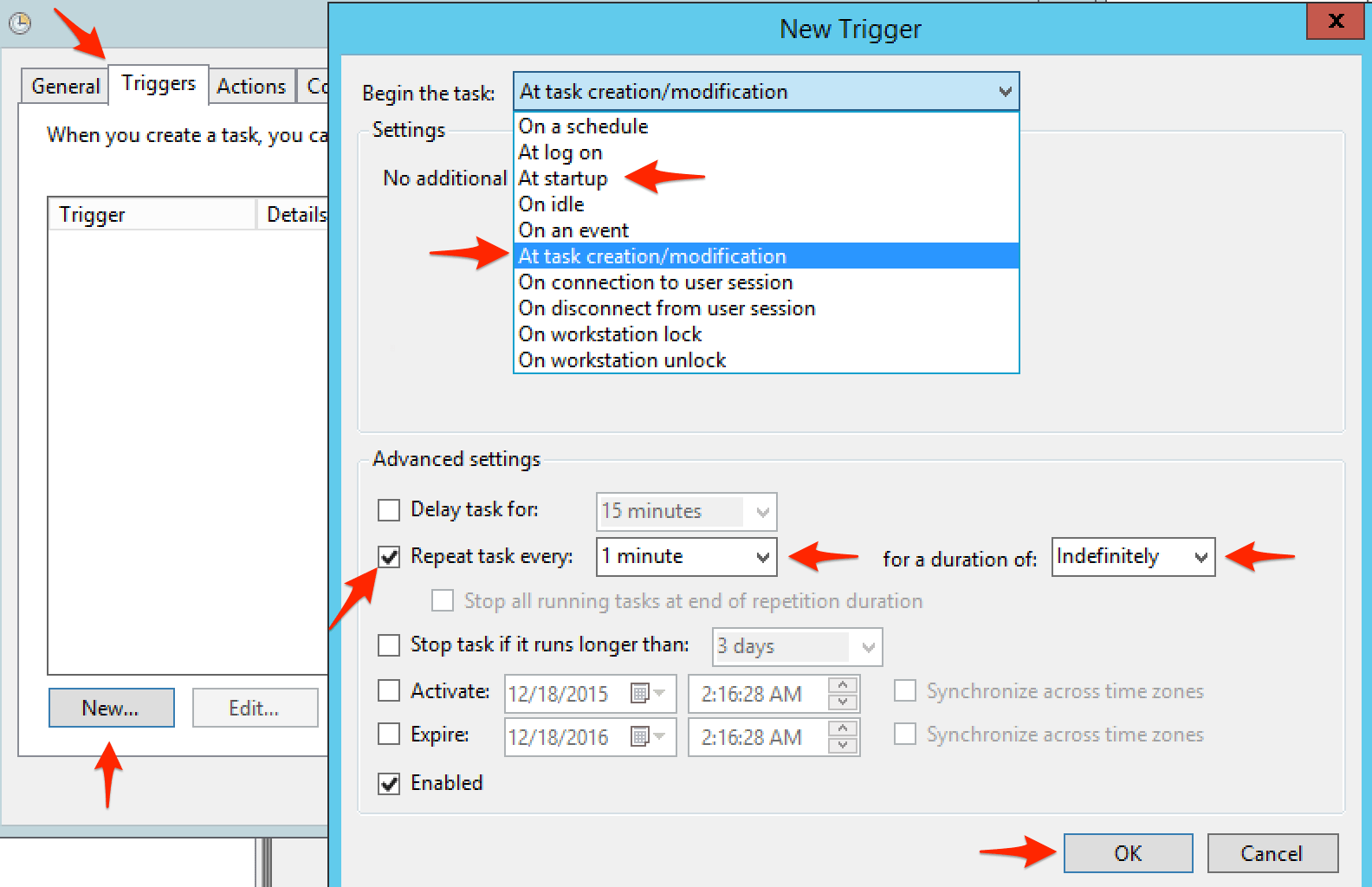
- Wechseln Sie zu Auslöser Tabulatortaste und Klick Neu... Klicken Sie dann auf die Dropdown-Liste für Beginnen Sie die Aufgabe und auswählen Beim Start Markieren Sie nun das Kästchen mit der Bezeichnung Aufgabe alle: und geben Sie 1 Minute ein (diese Option ist nicht in der Liste, Sie müssen sie manuell eingeben), dann ändern Sie die Dauer auf unbestimmte Zeit und klicken OK Wiederholen Sie diese Schritte, wobei Sie nur die folgende Auswahl treffen: Bei der Aufgabenerstellung/-änderung Beim zweiten Mal.
- Wählen Sie die Aktionen Tabulatortaste und Klick Neu... Stellen Sie die ein Programm/Skript Zu
C:\Windows\System32\cscript.exeUnd Argumente hinzufügen Zu//B 'C:\ PagerDuty\ PagerDuty.vbs'Klicken Sie dann OK Die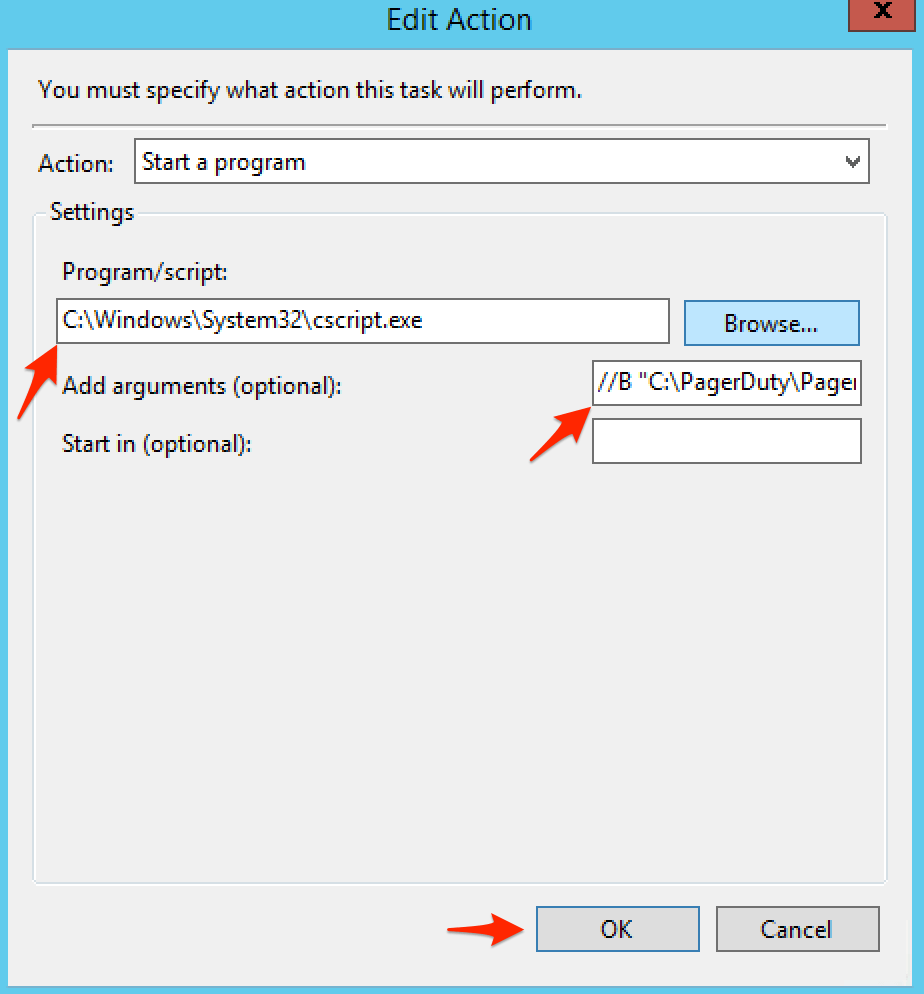
- Klicken OK Die
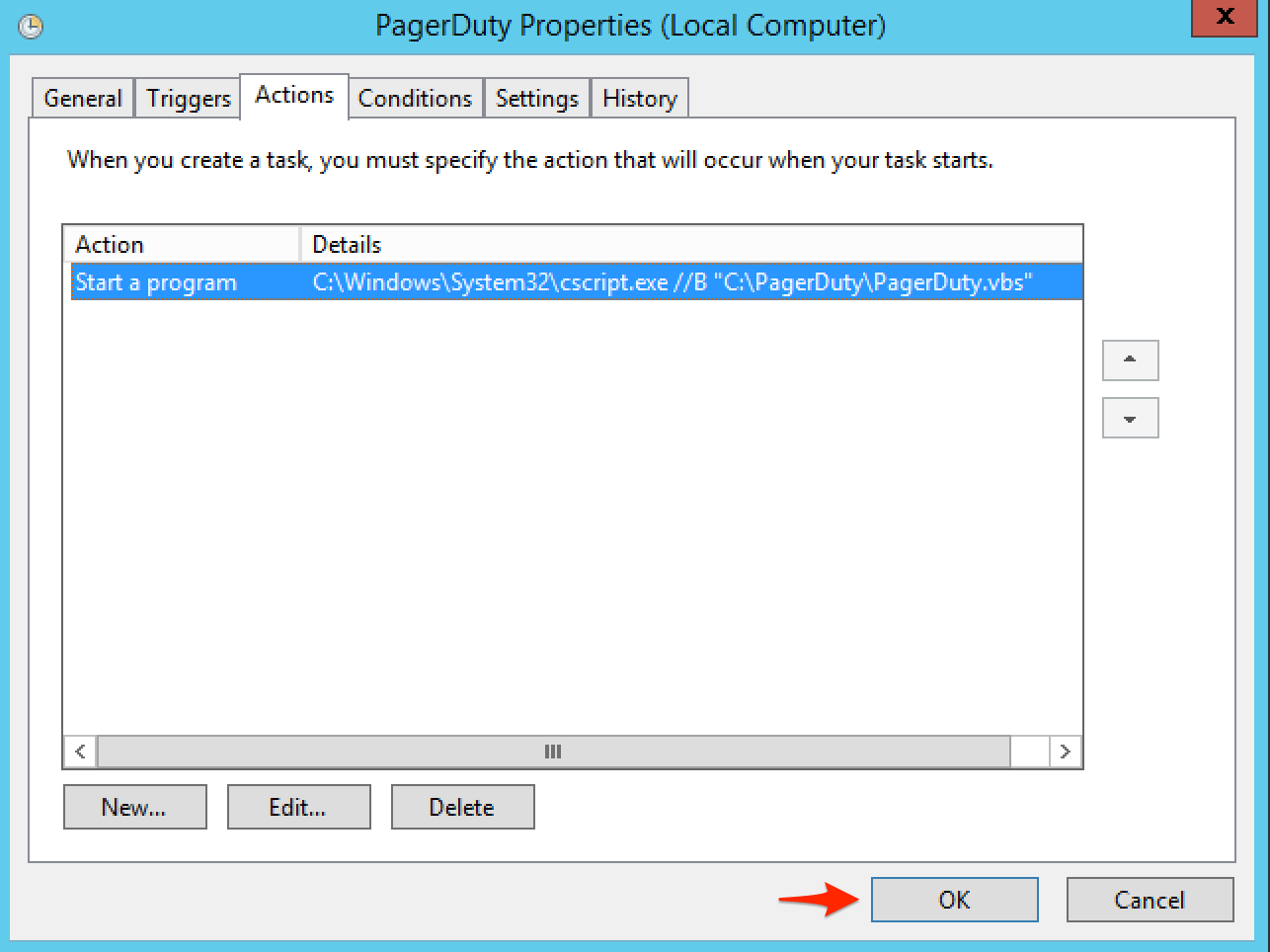
- Herzlichen Glückwunsch! WhatsUp Gold kann nun Vorfälle in PagerDuty auslösen und beheben, und die geplante Aufgabe wird versuchen, Ereignisse erneut zu senden, falls diese beim ersten Versuch nicht erfolgreich gesendet werden konnten (z. B. aufgrund von Verbindungsproblemen).
Anpassen Ihrer Benachrichtigungen
Sie können die an PagerDuty gesendeten Alarmdaten anpassen, indem Sie die folgenden Einstellungen ändern: Protokollmeldung in Ihrem Protokoll in Textdatei Aktion. Die Datei sollte protokolliert werden in C:\ PagerDuty\Queue mit einem .txt Die Datei sollte eine Dateiendung haben und der Inhalt sollte im JSON-Format vorliegen, das für unseren Standard formatiert ist. Events API Die Sonderzeichen: Wenn Ihre Warnmeldung Zeichen enthält, die die JSON-Ausgabe beeinflussen, wie z. B. Anführungszeichen, müssen Sie diese Zeichen mit einem Backslash maskieren oder das VBScript entsprechend anpassen. Wenn Sie beispielsweise Anführungszeichen zu einer Warnmeldung hinzufügen, fügen Sie einen Backslash ( \ ) vor ihnen, damit sie aussehen wie ' in Ihrem Protokoll in Textdatei Aktion. Andere Sonderzeichen können bei Bedarf durch Ändern des VBScripts und Verwendung der Methode ersetzen Das verwenden wir im Skript, um Backslashes zu maskieren, da Backslashes in JSON als Escape-Zeichen eine besondere Funktion haben, aber auch in Warnmeldungen mit Windows-Pfaden verwendet werden. Schließlich sollten Sie sicherstellen, dass ein Programmmaßnahmen konfiguriert, das ausführt 'C:\ PagerDuty\ PagerDuty' unter Verwendung der CScript.exe Interpreter. Dadurch kann WhatsUp Gold die Benachrichtigung sofort an PagerDuty senden, anstatt warten zu müssen, bis der geplante Task ausgeführt wurde, bevor sie an uns gesendet wird.
Häufig gestellte Fragen
Kann ich Vorfälle bei mehreren PagerDuty Diensten auslösen?
Ja. Einfach duplizieren. Protokoll in Textdatei Aktionen und ändern Sie diese, um einen anderen PagerDuty -Integrationsschlüssel zu verwenden, erstellen Sie eine neue Aktionsrichtlinie, die diese neuen Aktionen verwendet, und konfigurieren Sie dann die gewünschten Geräte so, dass sie diese alternative Aktionsrichtlinie verwenden.
Ich erhalte keine Benachrichtigungen in PagerDuty. Wie kann ich nach Fehlern suchen?
Das VBScript protokolliert Fehler im Windows-Anwendungsereignisprotokoll, um Probleme mit nicht an PagerDuty gesendeten Benachrichtigungen zu beheben. Sie können das VBScript auch manuell über die Eingabeaufforderung ausführen. CScript.exe 'C:\ PagerDuty\ PagerDuty.vbs' um Schritt für Schritt zu sehen, was mit den Alarmdateien in der Warteschlange passiert.
Kann ich das VBScript und die Warnmeldungsdateien an einem anderen Ort ablegen als C:\ PagerDuty ?
Wenn Sie möchten, dass sich das VBScript- und das Benachrichtigungswarteschlangenverzeichnis an einem anderen Ort befindet als C:\ PagerDuty Sie müssen die Warteschlangenpfad Variable im VBScript von C:\ PagerDuty\Queue um auf den Speicherort hinzuweisen, an dem die Benachrichtigungswarteschlange angezeigt werden soll.
Kann ich Benachrichtigungen in einem freigegebenen Ordner oder einem zugeordneten Netzlaufwerk schreiben oder das VBScript von dort ausführen (z. B. zur Verwendung mit mehreren WhatsUp Gold-Servern)?
Obwohl das VBScript von einem freigegebenen Ordner oder einem zugeordneten Netzlaufwerk ausgeführt werden kann, empfehlen wir die Verwendung einer lokalen Kopie und einer Benachrichtigungswarteschlange auf jedem System, falls der Host mit dem Skript nicht verfügbar ist. Wenn Sie beispielsweise WhatsUp Gold so konfigurieren, dass Benachrichtigungen in eine Warteschlange auf einem Dateiserver geschrieben und das auf diesem Server gehostete VBScript ausgeführt wird, und dieser Server aus irgendeinem Grund ausfällt, kann WhatsUp Gold keine Benachrichtigungsdateien schreiben oder das VBScript ausführen, um in PagerDuty einen Vorfall für WhatsUp-Gold-Benachrichtigungen auszulösen, bis der Dateiserver wieder verfügbar ist.
Was passiert, wenn eine WhatsUp Gold-Warnung generiert wird, während mein Netzwerk ausgefallen ist?
Falls PagerDuty aus irgendeinem Grund nicht erreichbar ist, werden die Ereignisse in folgendem Verzeichnis gespeichert: C:\ PagerDuty\Queue Die geplante Aufgabe zur Ausführung des VBScripts versucht, die Ereignisse im Minutentakt erneut zu senden, sodass Ihr WhatsUp Gold-Server innerhalb einer Minute nach Wiederherstellung der Internetverbindung wieder Vorfälle an PagerDuty senden sollte.
Bereit loszulegen?
Testen Sie jedes Produkt in der Operations Cloud kostenlos.
Keine Kreditkarte erforderlich.