- PagerDuty /
- Integrationen /
- Zenoss 4 Integrationsleitfaden
Zenoss 4 Integrationsleitfaden
Zenoss ist ein sehr beliebtes Open-Source-System zur Überwachung von Netzwerken, Servern und Anwendungen, das von Tausenden von IT-Organisationen eingesetzt wird. Es bietet eines der besten Ereignismanagementsysteme, die in Open-Source-Überwachungssystemen verfügbar sind. Dank seiner Plug-in-Architektur lässt sich Zenoss von jedem erweitern. PagerDuty erweitert die Funktionalität von Zenoss um Bereitschaftsdienstplanung, Benachrichtigungen und Vorfallverfolgung über die PagerDuty -API. Sie werden von PagerDuty über die wichtigsten Zenoss-Ereignisse benachrichtigt, sodass Sie sofort reagieren können.
Diese Anleitung beschreibt die Integration Ihrer Zenoss 4-Installation mit dem PagerDuty ZenPack. Je nach Ihrer Linux-Distribution und Ihrer Zenoss-Konfiguration müssen Sie diese Anweisungen möglicherweise leicht anpassen. Sollten Sie Probleme bei der Installation haben, wenden Sie sich bitte an den Support. Kontaktieren Sie uns Die
Suchen Sie Zenoss 5? Hier entlang
Suchen Sie Zenoss 3? Hier entlang
In PagerDuty
- vom Konfiguration Menü auswählen Dienstleistungen.
- Auf Ihrer Serviceseite: Wenn Sie einen neuen Service für Ihre Integration erstellen, klicken Sie auf +Neuen Dienst hinzufügen Die
Wenn Sie Ihre Integration zu einem bestehenden Dienst hinzufügen, klicken Sie auf den Namen des Dienstes, dem Sie die Integration hinzufügen möchten. Klicken Sie anschließend auf die Schaltfläche Integrationen Tabulatortaste und klicken Sie auf +Neue Integration Taste.


- Wählen Sie Ihre App aus der Integrationstyp Menü und geben Sie ein Integrationsname Wenn Sie einen neuen Dienst für Ihre Integration erstellen, geben Sie in den allgemeinen Einstellungen einen Namen ein. Name für Ihren neuen Service. Geben Sie dann in den Vorfalleinstellungen Folgendes an: Eskalationsrichtlinie , Dringlichkeit der Benachrichtigung , Und Vorfallverhalten für Ihren neuen Service.
- Klicken Sie auf Dienst hinzufügen oder Integration hinzufügen Klicken Sie auf diese Schaltfläche, um Ihre neue Integration zu speichern. Sie werden anschließend zur Integrationsseite Ihres Dienstes weitergeleitet.

- Kopiere die Integrationsschlüssel für Ihre neue Integration:


Notiz: Sie können mehrere generische API-Integrationen für die Verwendung mit verschiedenen PagerDuty Richtlinien erstellen. Zenoss 4 kann mit beliebig vielen verschiedenen PagerDuty -Konten und generischen API-Integrationen verknüpft werden.
In Zenoss 4:
- Melden Sie sich als Root an der Shell Ihres Zenoss-Servers an. Öffnen Sie die /opt/zenoss/etc/zenactiond.conf Öffnen Sie die Datei in Ihrem Texteditor. Aktualisieren Sie den Parameter „zopeurl“ auf die URL, die Sie für den Zugriff auf Ihre Zenoss-Weboberfläche verwenden. Dieser Parameter dient der direkten Verlinkung von Ihrer PagerDuty Konsole zu Ihrer Zenoss-Weboberfläche. Hinweis: Es kann sich um eine Intranet-URL handeln. Entfernen Sie unbedingt das Präfix. # Symbol aus diesem Parameter, damit das Feld aktiviert wird.
- Laden Sie die Datei über Ihren Webbrowser herunter. PagerDuty ZenPack zu Ihrem lokalen Arbeitsplatz. Hinweis: Ändern Sie den Namen dieser Datei nicht.
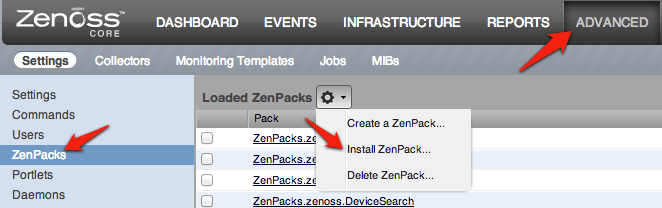
- Gehen Sie über die Zenoss-Weboberfläche zu FORTSCHRITTLICH > Einstellungen > ZenPacks Klicken Sie auf die Gang Symbol > ZenPack installieren :
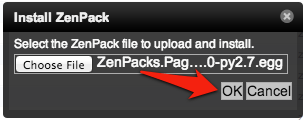
- Wählen Sie das heruntergeladene PagerDuty ZenPack aus und klicken Sie auf OK Die
- Starten Sie Zenoss neu. Führen Sie dazu folgende Schritte in der Shell durch:
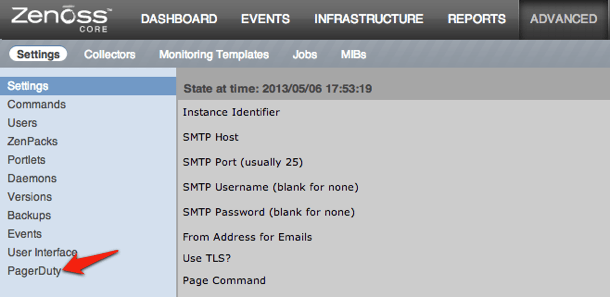
sudo -u zenoss /opt/zenoss/bin/zenoss restartSie sehen nun PagerDuty unter FORTSCHRITTLICH > Einstellungen :
- Wählen Sie diese neue PagerDuty Option aus. Anschließend können Sie Ihre PagerDuty Subdomain und Ihren API-Schlüssel eingeben und die Eingabetaste drücken. Weitere Informationen zu API-Zugriffsschlüsseln finden Sie hier: dieser Wissensdatenbankartikel Die Hinweis: Sie benötigen hier keinen API-Schlüssel. Weitere Informationen finden Sie im oben genannten Artikel.
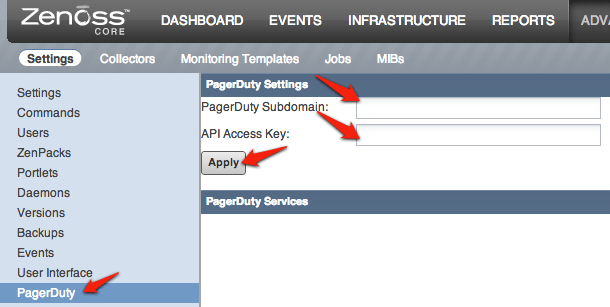
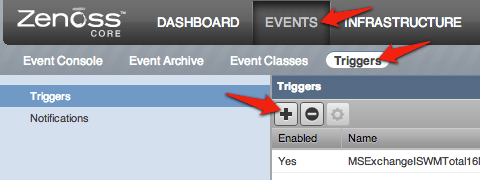
Hinweis: Nach dem Klicken auf „Anwenden“ wird die Liste aller PagerDuty Generic API-Dienste angezeigt. Falls Ihr Dienst nicht aufgeführt ist, überprüfen Sie Ihre Einstellungen und stellen Sie sicher, dass Ihr Dienst in PagerDuty vom Typ „Generische API“ ist. - Gehe zu VERANSTALTUNGEN > Auslöser und klicken Sie auf + Schaltfläche zum Hinzufügen eines Auslösers.
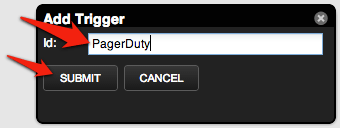
- Geben Sie eine Ausweis als Auslöser. Wir verwenden PagerDuty, aber Sie können auch eine aussagekräftigere Bezeichnung wie „Kritischer Alarm“ wählen. Klicken Sie auf EINREICHEN Klicken Sie auf die Schaltfläche, sobald Sie eine ID eingegeben haben.
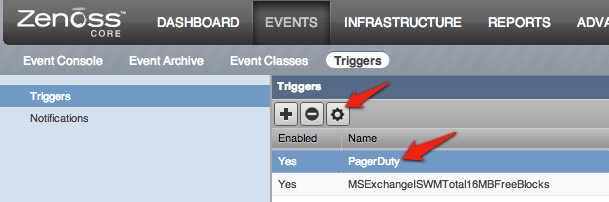
- Wählen Sie Ihren Auslöser aus und klicken Sie auf die Schaltfläche Gang Symbol zum Konfigurieren.
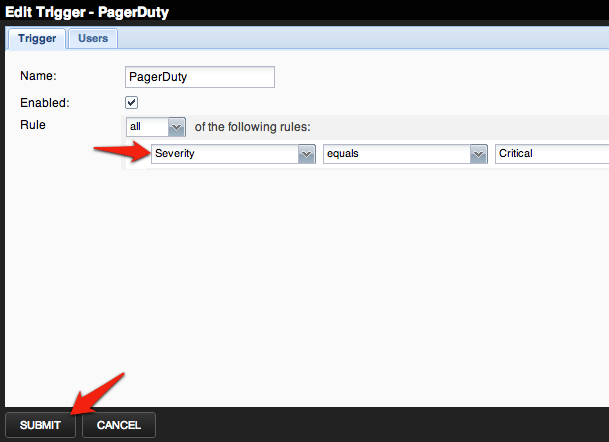
- Konfigurieren Sie den Auslöser für die Regel(n), die in PagerDuty Benachrichtigungen auslösen sollen. Sobald Sie die Konfiguration Ihrer Regel(n) abgeschlossen haben, klicken Sie auf die Schaltfläche „Auslösen“. EINREICHEN Taste.
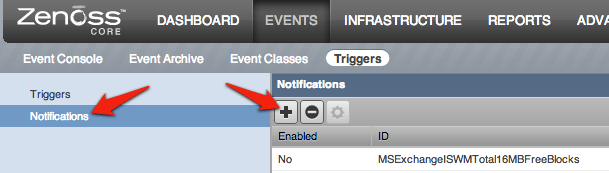
- Klicken Sie auf Benachrichtigungen Klicken Sie anschließend im Menü auf der linken Seite auf die + Symbol zum Hinzufügen einer neuen Benachrichtigung.
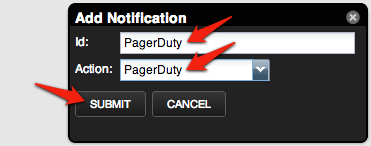
- Geben Sie eine Ausweis Wählen Sie für die Benachrichtigung „PagerDuty“ als Aktion aus. In diesem Beispiel verwenden wir „PagerDuty“ als ID; Sie können aber auch eine aussagekräftigere Bezeichnung wählen. Klicken Sie auf die Schaltfläche. EINREICHEN Klicken Sie auf die Schaltfläche, sobald das Formular ausgefüllt ist.
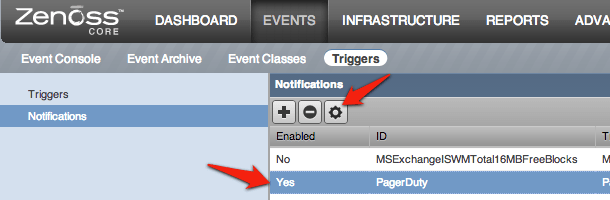
- Wählen Sie Ihre neue Benachrichtigung aus und klicken Sie auf die Gang Symbol zum Konfigurieren.
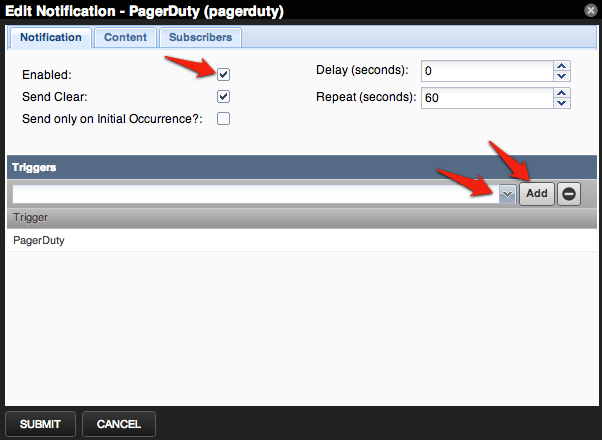
- Überprüfen Sie die Ermöglicht Wählen Sie dann im Feld den zuvor erstellten Trigger aus und klicken Sie anschließend auf die Schaltfläche. Hinzufügen Schaltfläche. Der Auslöser sollte im unteren Feld unter der Schaltfläche angezeigt werden. Auslöser Die
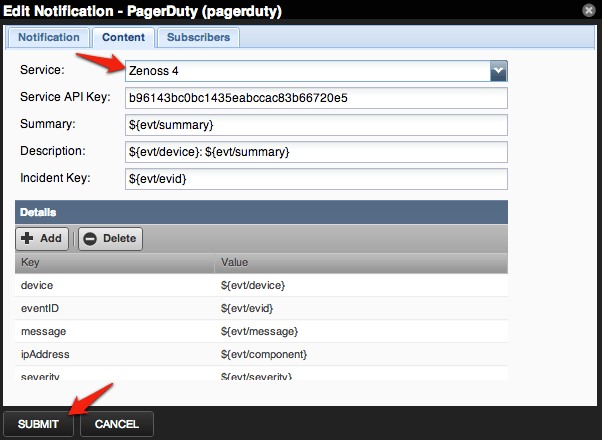
- Klicken Sie auf die Inhalt Klicken Sie auf die Registerkarte. Wählen Sie nun den PagerDuty Dienst aus dem Dropdown-Menü aus. Hinweis: Sie können den Dienstnamen auch manuell eingeben. Dieser Dienst wird benachrichtigt, wenn in Zenoss ein Alarm ausgelöst wird. Wenn Sie mehrere PagerDuty -Dienste von Zenoss aus verbinden, wählen Sie hier die gewünschten Dienste aus. Das PagerDuty ZenPack füllt die restlichen Felder automatisch aus. Viele dieser Felder sind anpassbar. Eine vollständige Liste der verfügbaren Variablen finden Sie in den FAQ. Klicken Sie auf die Schaltfläche. EINREICHEN Drücken Sie die Schaltfläche, sobald Sie fertig sind.
Nach der Installation
Um zu überprüfen, ob alles funktioniert, sollten Sie in Zenoss eine neue Warnung auslösen, wodurch wiederum ein Vorfall in PagerDuty erstellt wird. Beim Anzeigen der Details eines Vorfalls können Sie die folgende Funktion verwenden: In Zenoss ansehen Link, der Sie über Ihre Zenoss-Weboberfläche zur Veranstaltung führt.
Häufig gestellte Fragen
Warum habe ich diese Fehlermeldung erhalten? Die Installation von ZenPack PagerDuty-1.0.0-py2.71.egg ist fehlgeschlagen. Weitere Informationen finden Sie in der Datei event.log. Wann wird ZenPack installiert?
Das Problem liegt an Ihrer installierten Python-Version. Sie können entweder das ZenPack aus dem Quellcode installieren oder den Dateinamen ändern. PagerDuty-1.0.0-py2.71.egg' Zu 'PagerDuty-1.0.0.egg' und installieren Sie anschließend das ZenPack neu.
Wie richte ich Zenoss für die Zusammenarbeit mit mehreren PagerDuty -Diensten ein?
Dank der aktuellen Integration ist dies ganz einfach, da jede Zenoss-Benachrichtigung einem PagerDuty -Dienst zugeordnet werden kann. Sie müssten lediglich in Zenoss mehrere Benachrichtigungen hinzufügen, um diese mit Ihren jeweiligen PagerDuty Diensten zu verknüpfen.
Was passiert, wenn eine Zenoss-Benachrichtigung eingeht, während mein Netzwerk ausgefallen ist?
Wenn ein PagerDuty Server aus irgendeinem Grund nicht erreichbar ist, sendet Zenoss die Benachrichtigung alle 60 Sekunden erneut an PagerDuty . Dies kann in den Benachrichtigungseinstellungen konfiguriert werden.
Da Zenoss meine externe Internetverbindung benötigt, um Fehlerberichte an PagerDuty zu senden, wie werde ich benachrichtigt, wenn unsere Website die externe Verbindung verliert?
Sie sollten einen externen Ping-Check-Dienst konfigurieren, um die externe Konnektivität Ihrer Website zu überwachen. Selbstverständlich können Sie PagerDuty verwenden, um Benachrichtigungen von diesen Diensten weiterzuleiten.
Ich habe eine Benachrichtigung in Zenoss als nicht bestätigt markiert, aber PagerDuty zeigt sie immer noch als bestätigt an. Was ist passiert?
PagerDuty unterstützt keine nicht bestätigten Vorfälle. Der Vorfall bleibt in PagerDuty als bestätigt markiert, bis er behoben ist.
Wie kann ich die Details meiner Benachrichtigungen anpassen?
Weitere Ereigniseigenschaften finden Sie in Abschnitt 7.1.2 (Seite 89) des ZenOSS Core-Administrationshandbuch Die Hinweis: Der Vorfallsschlüssel muss für jeden Vorfall eindeutig sein.
Wie kann ich einen Proxy verwenden, um Benachrichtigungen an PagerDuty zu senden?
Dies können Sie durch Bearbeiten der Datei tun. ~zenoss/.bashrc Datei zum Einbinden der Umgebungsvariablen http_proxy und https_proxy. Die hinzuzufügenden Zeilen würden wie folgt aussehen:
export http_proxy=https://my.proxyserver.com:3128/ export https_proxy=https://my.proxyserver.com:3128/ Damit die Änderungen wirksam werden, müssen Sie entweder den Zenoss-Dienst vollständig stoppen und neu starten oder den Server neu starten.
Benötigen Sie noch Hilfe?
Bitte Kontaktieren Sie uns wenn Sie das Problem nicht lösen können.
Bereit loszulegen?
Testen Sie jedes Produkt in der Operations Cloud kostenlos.
Keine Kreditkarte erforderlich.