- PagerDuty /
- Integrationen /
- AppDynamics-Integrationsleitfaden
AppDynamics-Integrationsleitfaden
AppDynamics bietet Tools für Anwendungs- und Datenbank-Performance-Management, -Überwachung und -Analyse, mit denen Sie Performance-Probleme identifizieren und beheben, Geschäftsergebnisse verbessern, die Nutzerbindung erhöhen und herausragende Web-Nutzererlebnisse schaffen können. Mit AppDynamics können Sie Benachrichtigungen basierend auf benutzerdefinierten Schwellenwerten erstellen, die in PagerDuty Vorfälle auslösen können.
In PagerDuty
- Gehe zu Dienstleistungen Menü und auswählen Dienstverzeichnis Die
- Auf dem Dienstverzeichnis Seite:
- Wenn Sie einen neuen Dienst für Ihre Integration erstellen, klicken Sie auf + Neuer Service und folgen Sie den beschriebenen Schritten, indem Sie diese Option auswählen. Integration in Schritt 4.
- Wenn Sie Ihre Integration zu einem bestehenden Dienst hinzufügen, klicken Sie auf die Schaltfläche Name des Dienstes, dem Sie die Integration hinzufügen möchten. Klicken Sie dann auf Integrationen Tabulatortaste und Klick Füge eine neue Integration hinzu.
- Unter Wählen Sie die Integration(en) aus, die Sie verwenden, um Benachrichtigungen an diesen Dienst zu senden. Suchen und auswählen Integration Die
- Klicken Sie auf Dienst hinzufügen oder Integration hinzufügen Klicken Sie auf diese Schaltfläche, um Ihre neue Integration zu speichern. Sie werden anschließend zur Integrationsseite Ihres Dienstes weitergeleitet.
- Suchen Sie die Integration in der Liste und kopieren Sie sie. Integrationsschlüssel und bewahren Sie es an einem sicheren Ort für den späteren Gebrauch auf.
In AppDynamics
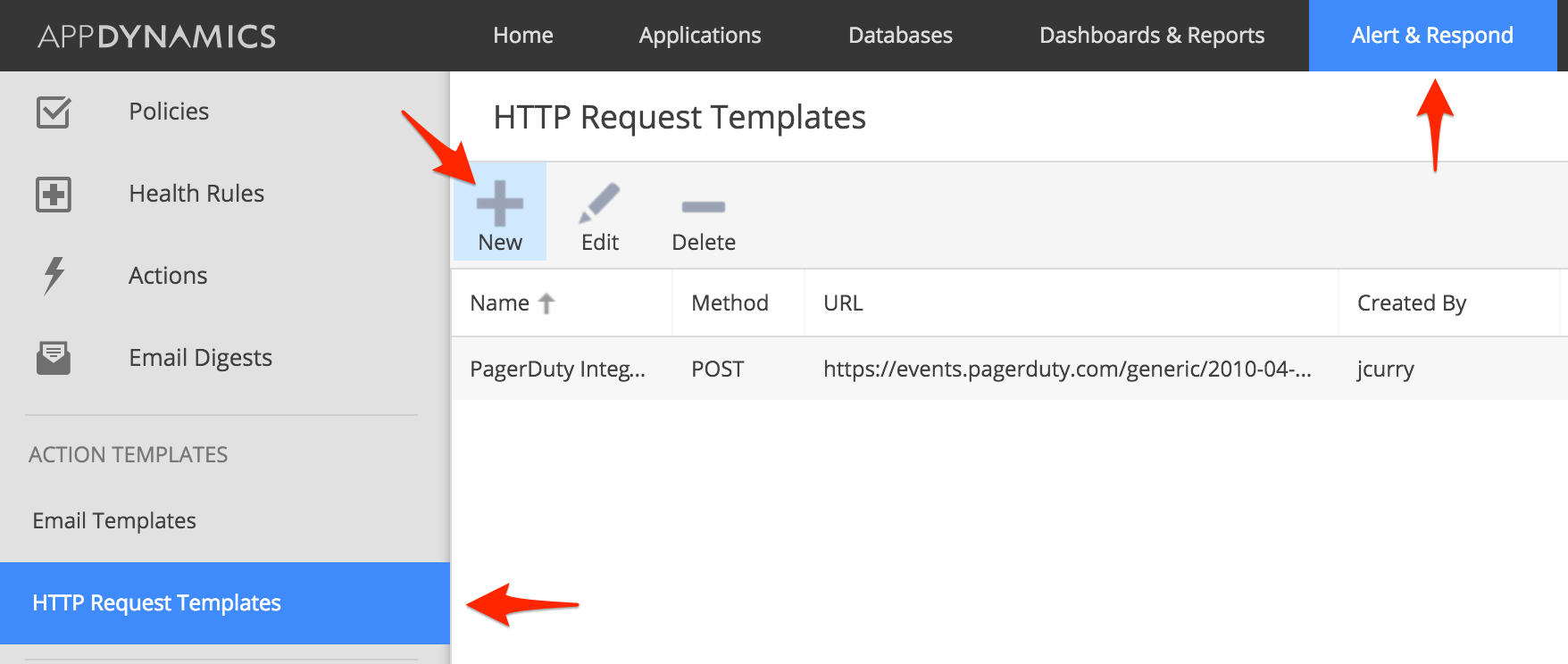
- Gehe zu Alarmieren & Reagieren Drücken Sie die Tabulatortaste und klicken Sie dann auf HTTP-Anfragevorlagen Klicken Sie im linken Menü auf „Neue Vorlage hinzufügen“ und klicken Sie darauf, um eine neue Vorlage hinzuzufügen. Neu Die
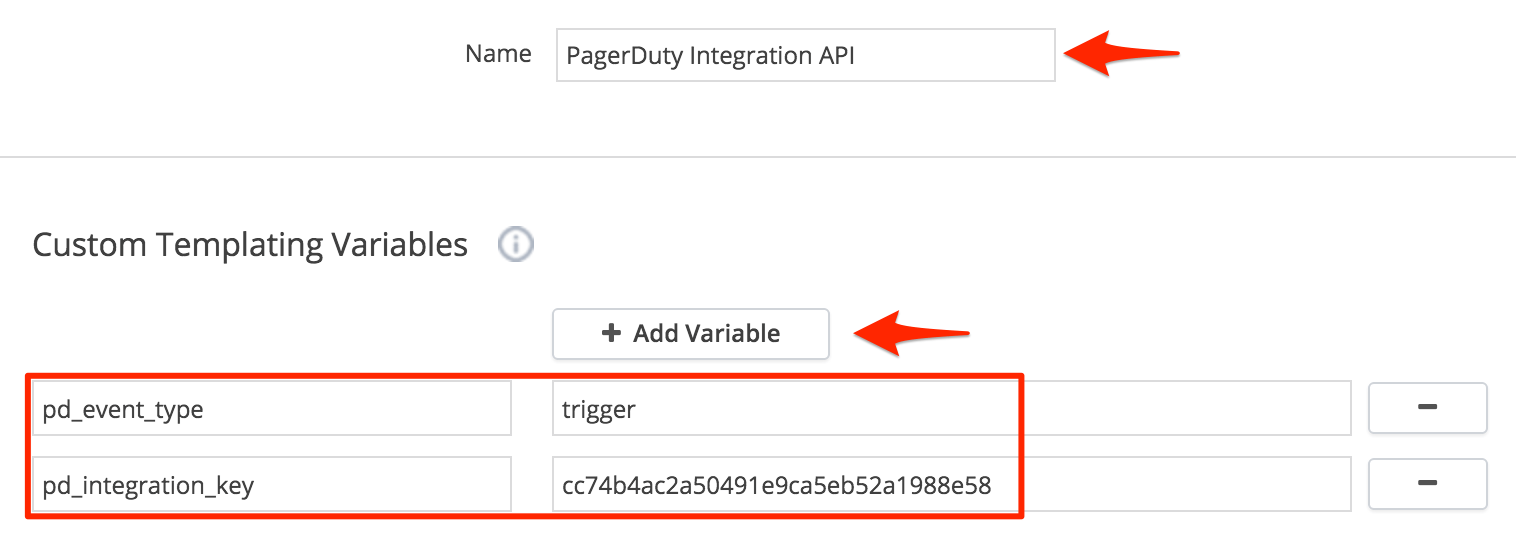
- Gib der Vorlage eine Name (wie „PagerDuty Integration API“) und fügen Sie zwei hinzu Benutzerdefinierte Vorlagenvariablen :
pd_event_typedie Sie einstellen sollten aufauslösenDiepd_integration_keyDieser sollte auf den Integrationsschlüssel eingestellt sein, den Sie zuvor in Schritt 3 kopiert haben.
- Im Anfrage-URL Abschnitt, Änderung Verfahren zum Senden und Festlegen Roh-URL Zu:
https://events.pagerduty.com/generic/2010-04-15/create_event.json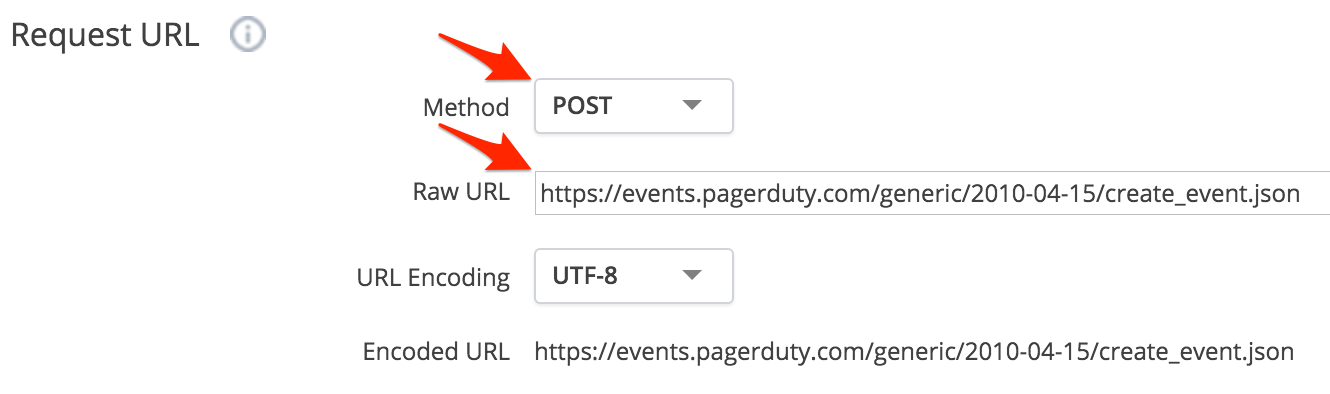
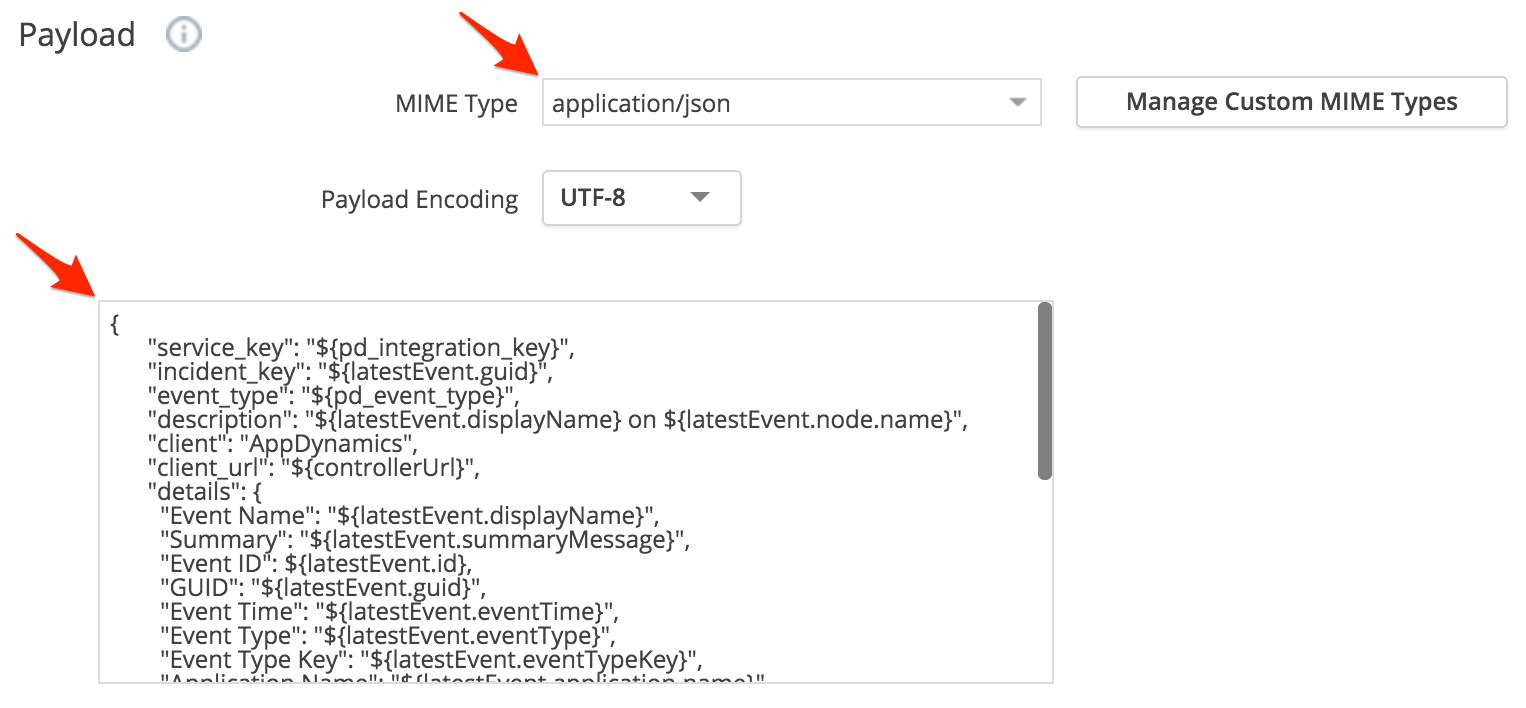
- Im Nutzlast Abschnitt, legen Sie die MIME-Typ Zu
application/jsonKopieren Sie anschließend Folgendes und fügen Sie es in das Textfeld ein:
{ 'service_key': '${pd_integration_key}', 'incident_key': '${latestEvent.node.name} - ${latestEvent.application.name}', 'event_type': '${pd_event_type}', 'description': '${latestEvent.displayName} on ${latestEvent.node.name}', 'client': 'AppDynamics', 'client_url': '${controllerUrl}', 'details': { 'Event Name': '${latestEvent.displayName}', 'Summary': '${latestEvent.summaryMessage}', 'Event ID': '${latestEvent.id}', 'GUID': '${latestEvent.guid}', 'Event Time': '${latestEvent.eventTime}', 'Event Type': '${latestEvent.eventType}', 'Event Type Key': '${latestEvent.eventTypeKey}', 'Application Name': '${latestEvent.application.name}', 'Knotenname': '${latestEvent.node.name}', 'Nachricht': '${latestEvent.eventMessage}', 'Schweregrad': '${latestEvent.severity}' }, 'Kontexte':[ { 'Typ': 'Bild', 'Quelle': '${latestEvent.severityImage.deepLink}', 'Alt': '${latestEvent.severity}' }, { 'Typ': 'Link', 'href': '${latestEvent.deepLink}', 'Text': 'Diese Transaktion in AppDynamics anzeigen' } ] }Tipp: Siehe die Häufig gestellte Fragen Am Ende der Seite, sobald Sie die Integration abgeschlossen haben, finden Sie Einzelheiten darüber, wie Sie die Alarmdaten anpassen können.
- Im Kriterien für den Umgang mit Antworten Abschnitt, unter Erfolgskriterien , klicken Erfolgskriterien hinzufügen Wählen Sie 200 aus der Statuscode Liste, prüfen Nutzlast erwarten und stellen Sie die Inhaltstyp Zu
application/jsonDie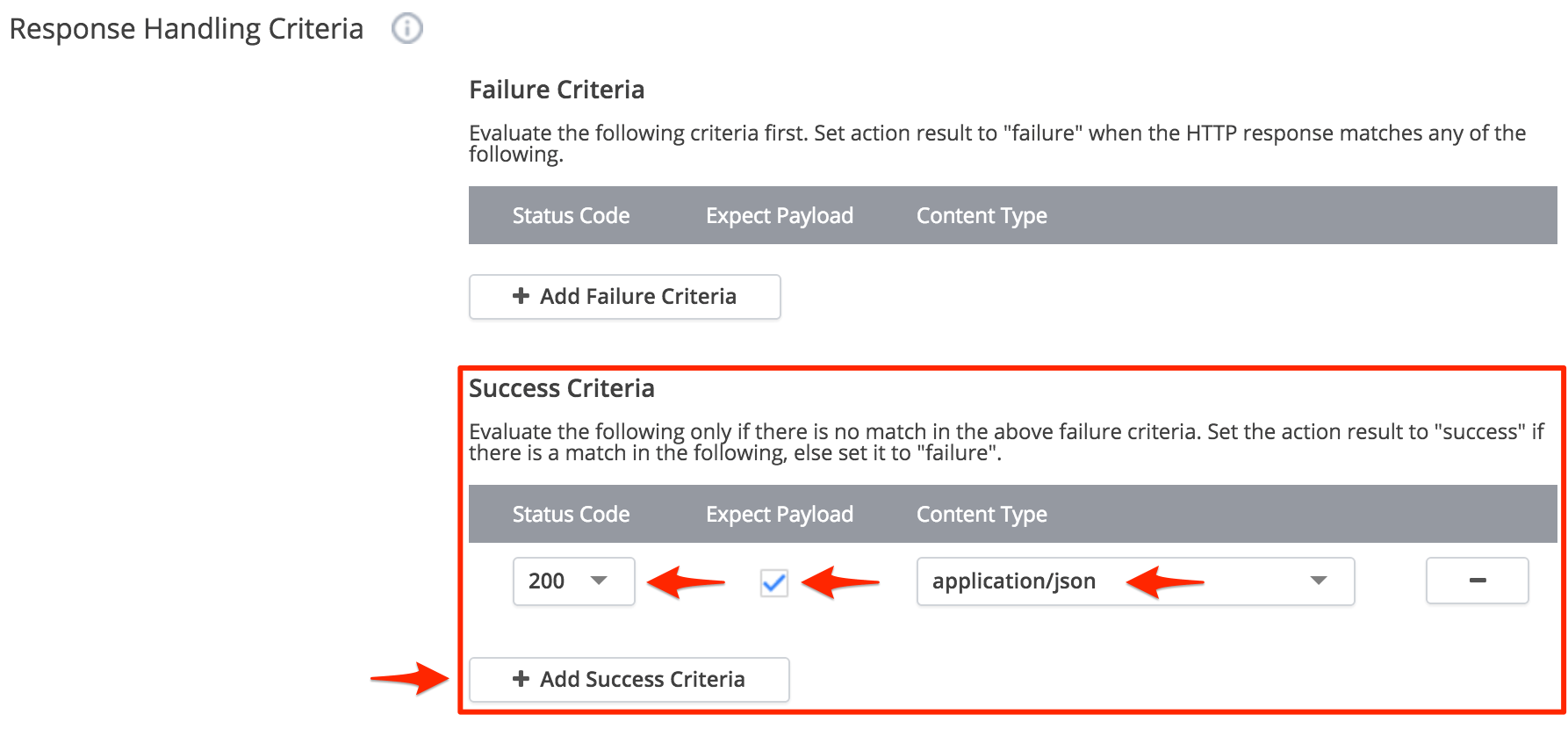
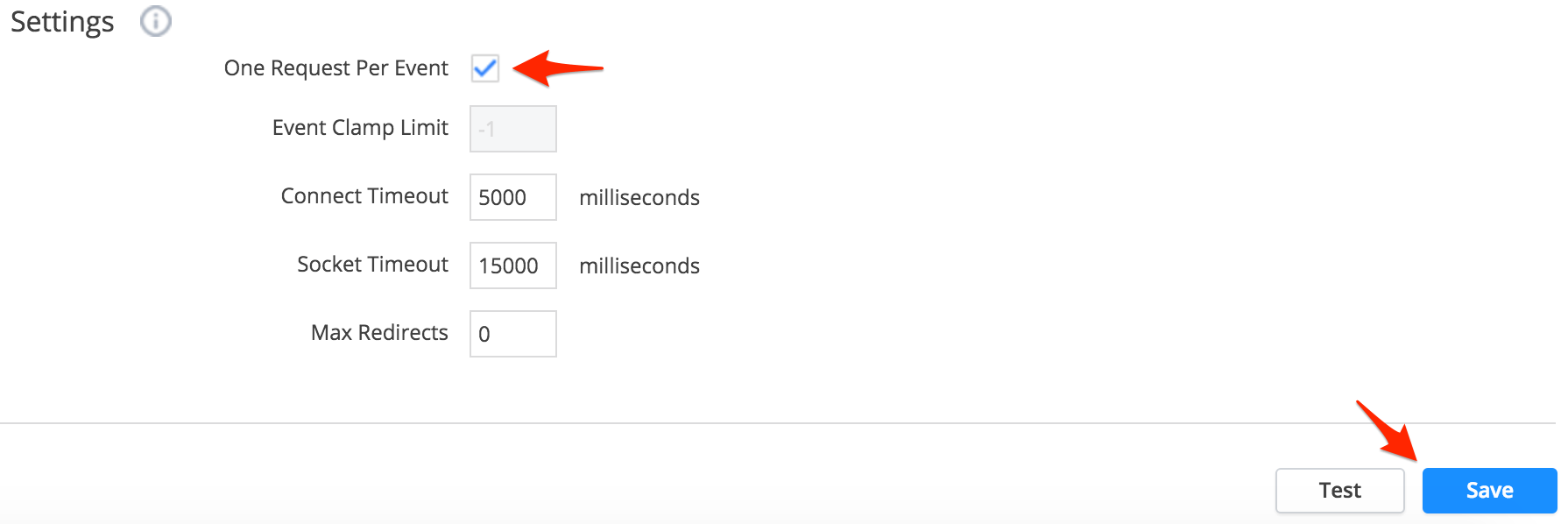
- Überprüfen Eine Anfrage pro Veranstaltung im Einstellungen Abschnitt, dann klicken Speichern Die
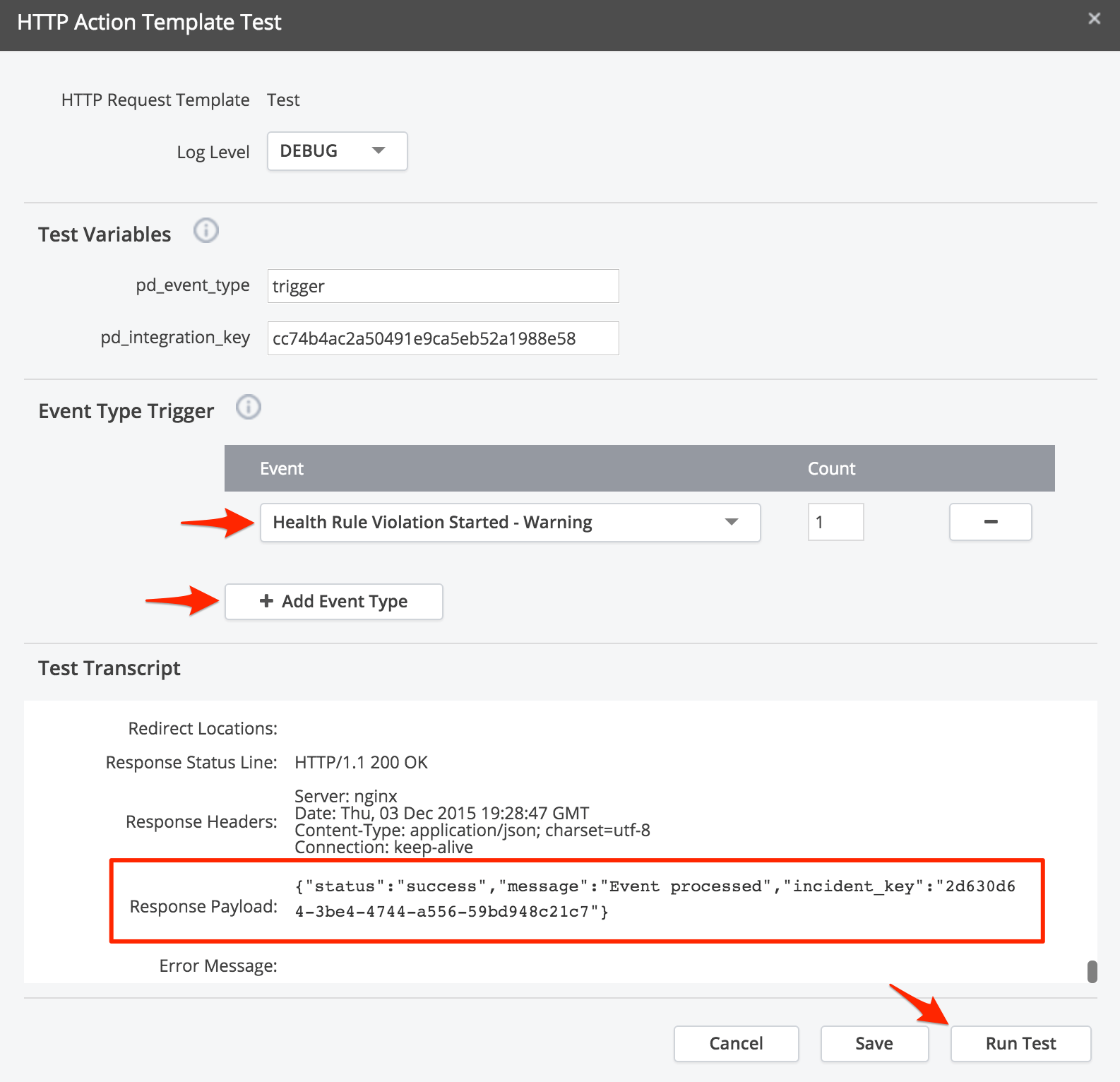
- Sobald Ihre Vorlage gespeichert ist, können Sie sie testen, um sicherzustellen, dass in PagerDuty ein Vorfall erstellt wird. Klicken Sie auf die Schaltfläche Prüfen Klicken Sie dann auf die Schaltfläche. Ereignistyp hinzufügen Wählen Sie ein Ereignis aus, das Sie testen möchten (in unserem Beispiel wird „Verletzung der Gesundheitsregel gestartet – Warnung“ verwendet, Sie können aber jeden beliebigen Ereignistyp auswählen), und klicken Sie dann auf Test ausführen Überprüfen Sie nun Ihr PagerDuty Konto, um sicherzustellen, dass ein Vorfall erstellt wurde. Falls in PagerDuty kein Vorfall angezeigt wird, scrollen Sie ganz nach unten. Testzeugnis und überprüfen Sie die Antwortnutzlast für etwaige Fehler.
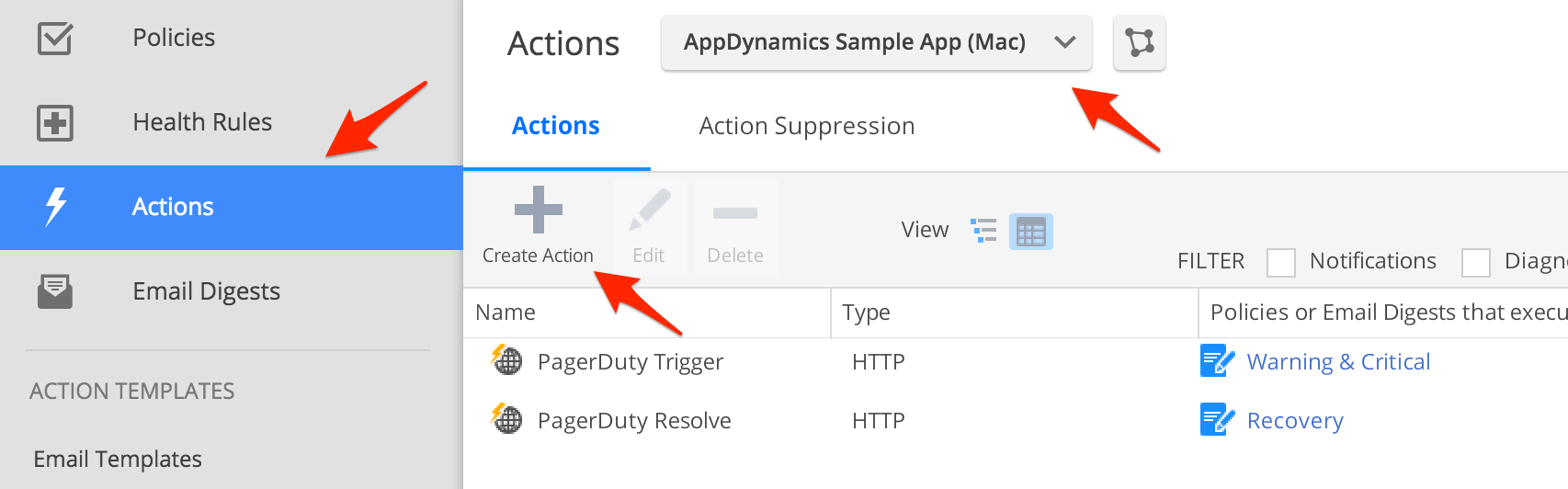
- Klicken Aktionen Wählen Sie im linken Menü eine Anwendung oder Datenbank aus, für die Aktionen erstellt werden sollen, und klicken Sie dann auf Aktion erstellen Die
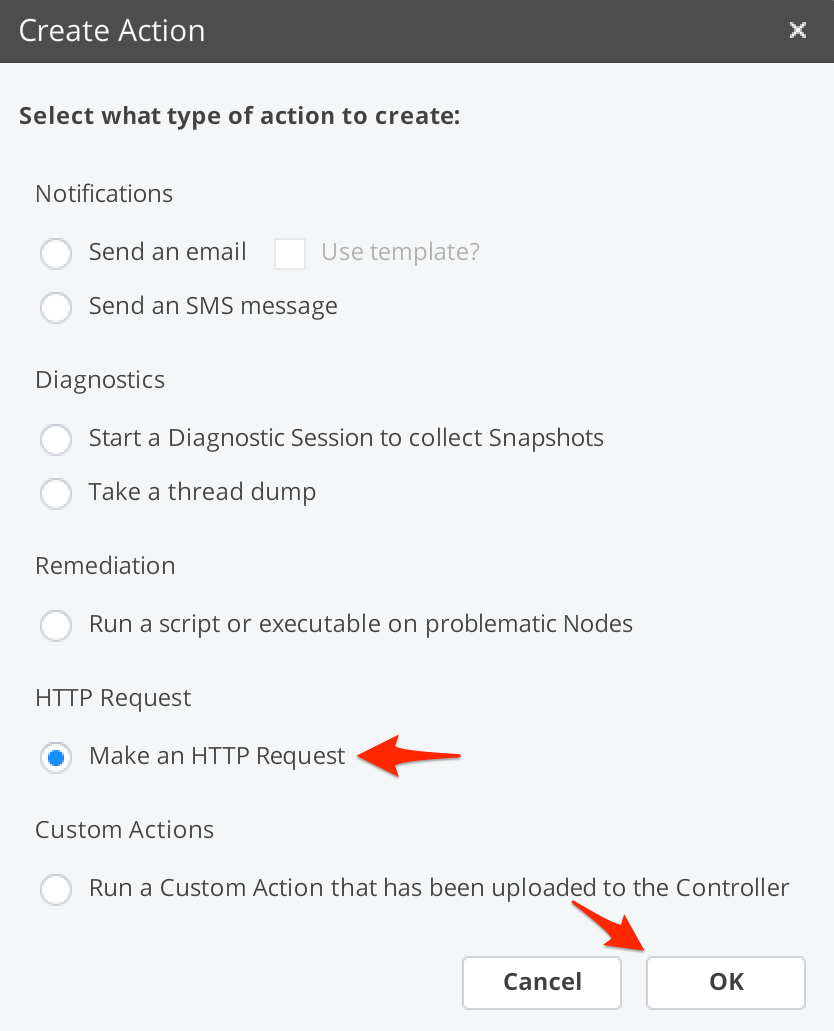
- Wählen Eine HTTP-Anfrage senden aus der Liste auswählen und anklicken OK Die
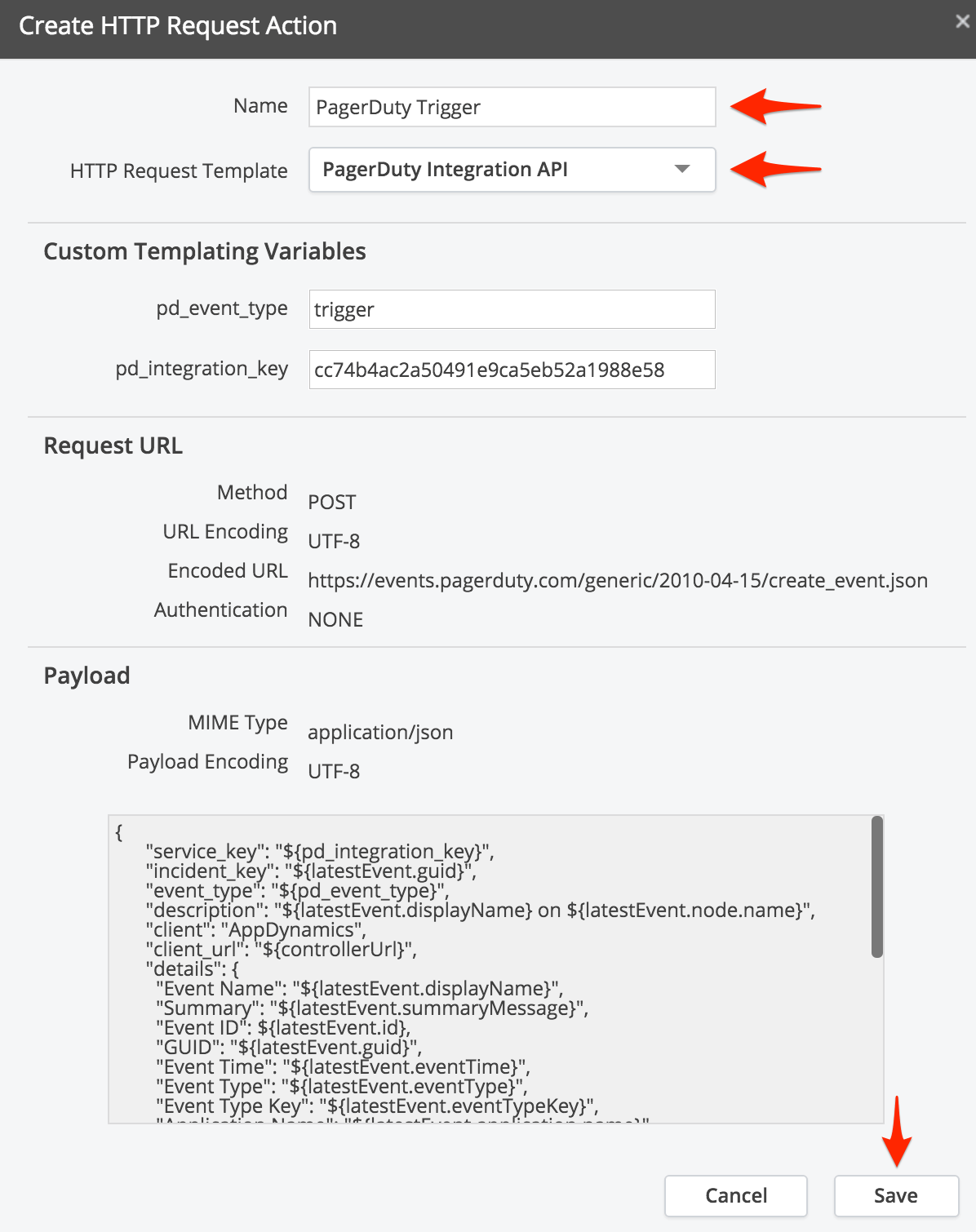
- Geben Sie der Aktion einen Namen (z. B. „PagerDuty Auslöser“) und wählen Sie die soeben erstellte Vorlage aus der Liste aus. Klicken Sie anschließend auf Speichern Die
- Erstellen Sie eine weitere Aktion, die zur Behebung von Vorfällen verwendet wird. Geben Sie der Aktion einen Namen. Name (z. B. „PagerDuty Resolve“) und wählen Sie die soeben erstellte Vorlage erneut aus. Sobald das Formular angezeigt wird, ändern Sie die
pd_event_typefür diese neue Aktion vonauslösenZulösenKlicken Sie dann Speichern Die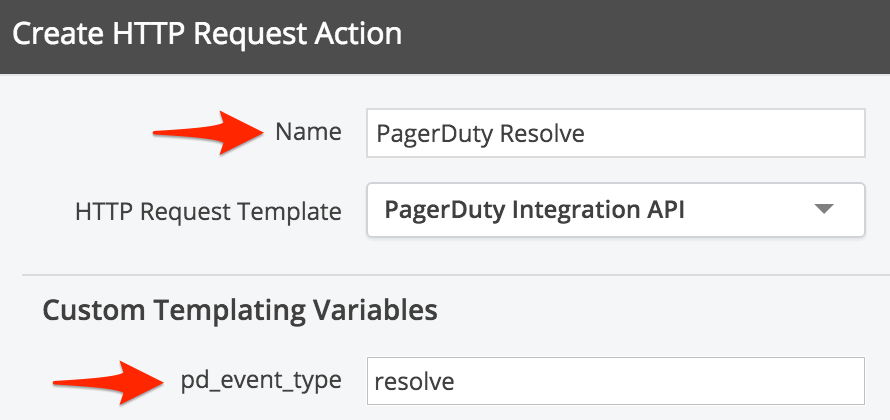
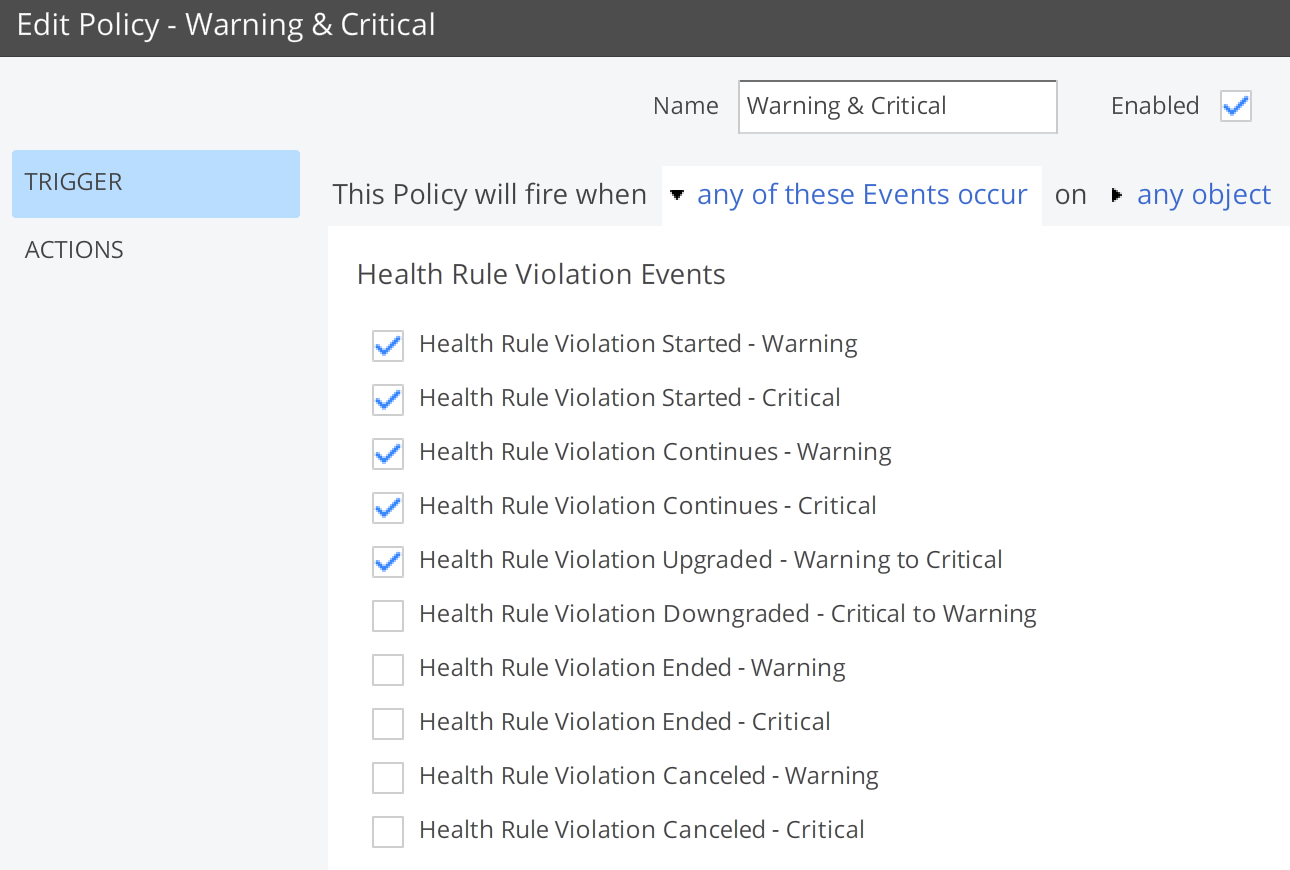
- Im letzten Schritt fügen Sie diese neuen Aktionen Ihren gewünschten Richtlinien hinzu. Klicken Sie hier. Richtlinien Im linken Menü können Sie entweder eine bestehende Richtlinie bearbeiten oder eine neue erstellen, wobei Sie die Einstellungen verwenden, die einen Vorfall in PagerDuty auslösen sollen. Auslösen Tab.
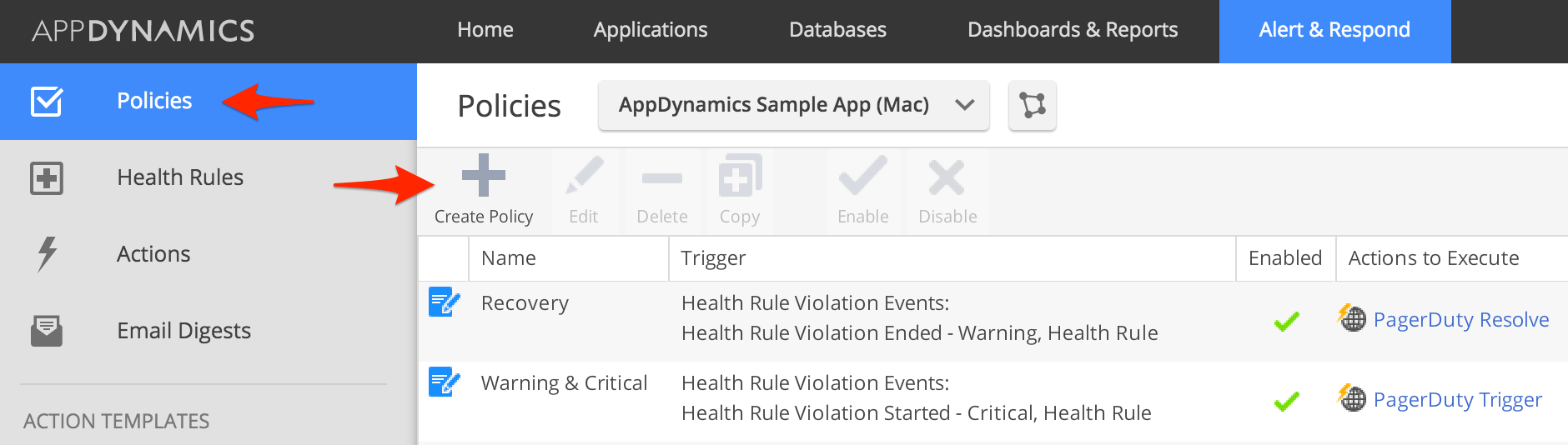
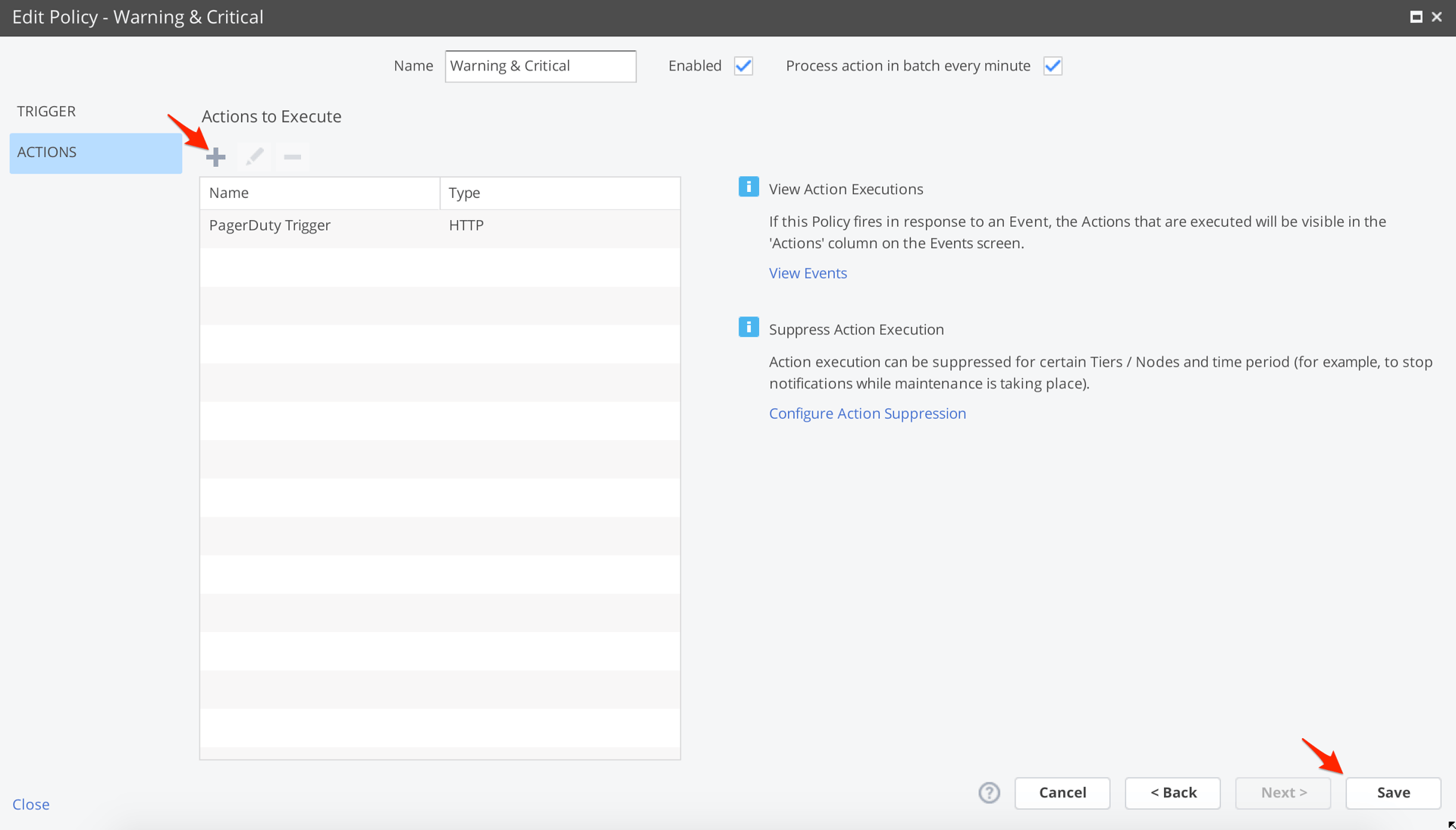
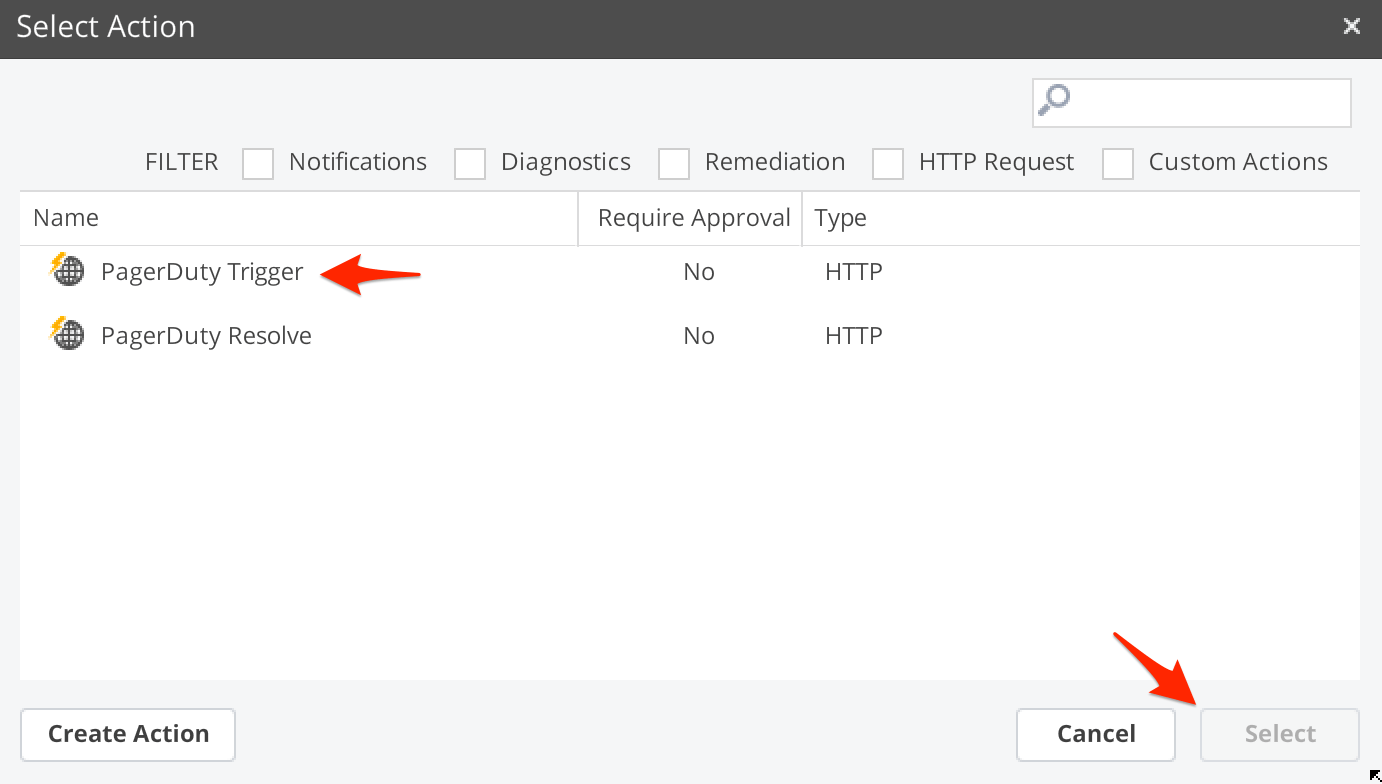
- Klicken Sie auf Aktionen Klicken Sie auf die Registerkarte links und dann auf das Pluszeichen. + Schaltfläche darunter Auszuführende Aktionen Wählen Sie die gewünschte Aktion für Ihre Auslösebedingungen aus und klicken Sie. Wählen Klicken Sie dann Speichern Die
- Herzlichen Glückwunsch! Sie erhalten nun in PagerDuty Benachrichtigungen, sobald eine Richtlinienbedingung erfüllt ist. Vergessen Sie nicht, Richtlinien mit den gewünschten Wiederherstellungsbedingungen zu erstellen, die die Aktion „PagerDuty Resolve“ ausführen, um Benachrichtigungen in PagerDuty automatisch zu beheben, sobald eine überwachte Anwendung oder Datenbank wiederhergestellt wird.
Häufig gestellte Fragen
Wie konfiguriert man AppDynamics, um Vorfälle bei verschiedenen Diensten in PagerDuty auszulösen?
Wenn Sie in AppDynamics zusätzliche Aktionen mit derselben HTTP-Anforderungsvorlage erstellen, können Sie die pd_integration_key Verknüpfen Sie die Aktion mit dem Integrationsschlüssel eines anderen Dienstes, indem Sie die entsprechenden Variablen in den Richtlinien für die Anwendungen oder Datenbanken anpassen, die Vorfälle in einem anderen PagerDuty Dienst auslösen sollen, um die Aktion mit dem alternativen Schlüssel zu verwenden. pd_integration_key Die
Werden AppDynamics-Vorfälle automatisch behoben?
Ja, solange Sie eine zusätzliche Wiederherstellungsmaßnahme und Richtlinien zur Ausführung dieser Wiederherstellungsmaßnahme erstellen (Schritte 8-14), wird AppDynamics Vorfälle in PagerDuty automatisch beheben.
Wie kann ich die von AppDynamics an PagerDuty gesendeten Daten anpassen?
Sie können die an PagerDuty gesendeten Daten anpassen, indem Sie das im JSON angegebene Format ändern. Nutzlast Abschnitt Ihrer HTTP-Anforderungsvorlage. Falls weitere AppDynamics-Elemente vorhanden sind Vordefinierte Vorlagenvariablen oder andere Daten, die Sie in die JSON-Vorlage aufnehmen möchten, können Sie im Details oder Kontexte Arrays. Schauen Sie sich unbedingt unsere an Dokumentation der Events-API Weitere Details zu den Daten, die Sie an PagerDuty senden können, finden Sie hier.
Bereit loszulegen?
Testen Sie jedes Produkt in der Operations Cloud kostenlos.
Keine Kreditkarte erforderlich.