- PagerDuty /
- Integrationen /
- AppFirst-Integrationshandbuch
AppFirst-Integrationshandbuch
Diese Integration erfordert die Verwendung unserer v1 REST API, die sich derzeit in einer Außerbetriebnahmephase befindet. Support kontaktieren um Zugriff auf einen v1 REST-API-Schlüssel zu erhalten, um diese Integration zu konfigurieren.
Weitere Informationen zur Einstellung der REST-API v1 finden Sie in unseren FAQ hier: https://v2.developer.pagerduty.com/v2/docs/v1-rest-api-decommissioning-faq
Wir arbeiten mit Partnern zusammen, um Integrationen für die Verwendung unserer REST-API v2 zu aktualisieren.
AppFirst bietet die einzige anwendungsorientierte Operational-Intelligence-Plattform, die Unternehmen wichtige Informationen aus ihrem gesamten IT-Ökosystem liefert. Die Datenerfassung und -aggregation von AppFirst ist eine leistungsstarke Big-Data-Lösung, die Daten aus jedem Prozess, jeder Anwendung und allen Servern in Echtzeit erfasst. Kunden nutzen AppFirst, um IT-Kosten zu senken, Sicherheit und Compliance zu verbessern, fundiertere Geschäftsentscheidungen auf Basis proaktiver Intelligenz zu treffen und eine neue Servicequalität zu erreichen. Dieser Leitfaden zeigt Ihnen, wie Sie die robusten Alarmfunktionen von AppFirst mit der Benachrichtigungs-, Bereitschafts- und Eskalationslösung von PagerDuty kombinieren, um eine umfassende Alarmmanagementlösung zu erstellen.
In PagerDuty:
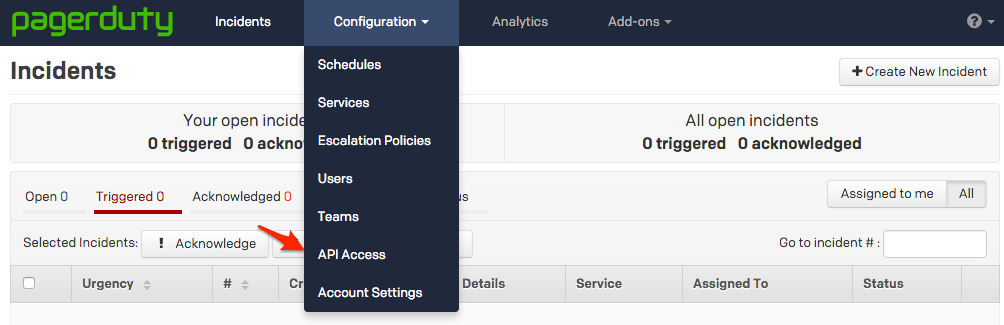
- Aus dem Konfiguration wählen Sie API-Zugriff .
- Klicken Sie auf Ihrer API-Zugriffsseite auf das +Neuen API-Schlüssel erstellen Taste.

- Im angezeigten Dialog werden Sie aufgefordert, einen Beschreibung für Ihren Schlüssel und wählen Sie einen API-Version . Sie haben auch die Möglichkeit, den Schlüssel als Schreibgeschützt ; Wenn Sie dieses Kontrollkästchen nicht aktivieren, wird ein vollständiger Zugriffsschlüssel erstellt.
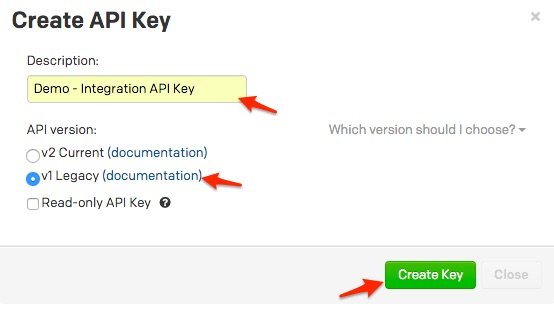 Ein Hinweis zur Versionierung: API v2.0 soll die Kommunikation zwischen neuen Integrationen und PagerDuty erleichtern. Die meisten bestehenden PagerDuty Integrationen benötigen einen API v1.0-Schlüssel. Bei Fragen zur richtigen API-Version wenden Sie sich bitte an support@pagerduty.com
 - Nachdem Sie Ihre Optionen ausgefüllt haben, klicken Sie auf Schlüssel erstellen .
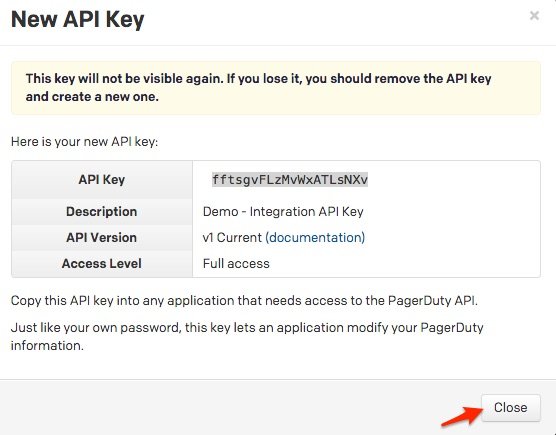
- Sobald Sie auf „Schlüssel erstellen“ klicken, wird ein Dialogfeld angezeigt, in dem Ihr Schlüssel angezeigt wird und die Optionen bestätigt werden, die Sie im vorherigen Schritt eingegeben haben. Denken Sie daran, diesen Schlüssel in alle Anwendungen zu kopieren, die ihn jetzt benötigen, da Sie nach diesem Schritt keinen Zugriff mehr auf den Schlüssel haben. Wenn Sie einen zuvor erstellten Schlüssel verlieren und erneut darauf zugreifen müssen, sollten Sie den Schlüssel entfernen und einen neuen erstellen. Klicken Sie auf Schließen sobald Sie Ihren Schlüssel erfolgreich kopiert haben.
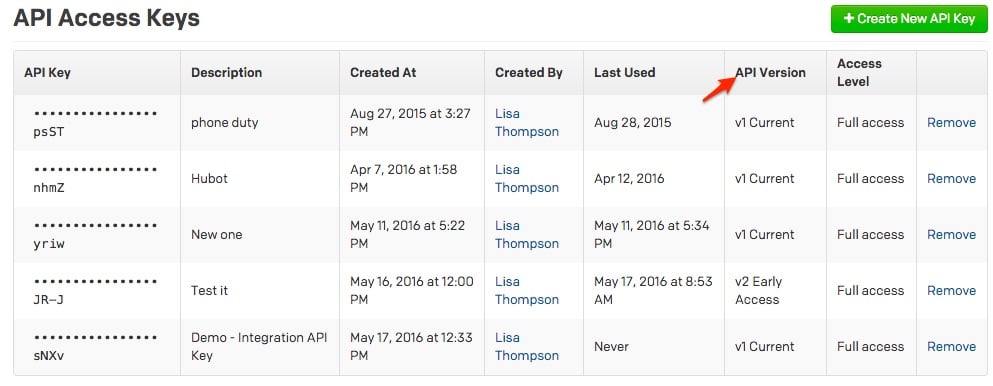
- Nach der Erstellung wird Ihr Schlüssel in der Schlüsselliste auf der API-Zugriffsseite angezeigt, wobei die Versionsnummer angegeben ist.
- Aus dem Konfiguration wählen Sie Dienstleistungen.
- Auf Ihrer Seite „Dienste“: Wenn Sie einen neuen Dienst für Ihre Integration erstellen, klicken Sie auf +Neuen Dienst hinzufügen Wenn Sie Ihre Integration zu einem bestehenden Dienst hinzufügen, klicken Sie auf den Namen des Dienstes, zu dem Sie die Integration hinzufügen möchten. Klicken Sie dann auf Integrationen und klicken Sie auf die +Neue Integration Taste.


- Wählen Sie Ihre App aus dem Integrationstyp Menü und geben Sie eine Integrationsname .Wenn Sie einen neuen Dienst für Ihre Integration erstellen, geben Sie in den allgemeinen Einstellungen einen Name für Ihren neuen Dienst. Geben Sie dann in den Vorfalleinstellungen die Eskalationsrichtlinie , Dringlichkeit der Benachrichtigung , Und Vorfallverhalten für Ihren neuen Service.
- Klicken Sie auf das Dienst hinzufügen oder Integration hinzufügen Schaltfläche, um Ihre neue Integration zu speichern. Sie werden zur Integrationsseite für Ihren Dienst weitergeleitet.

- Kopieren Sie die Integrationsschlüssel für Ihre neue Integration:


In AppFirst
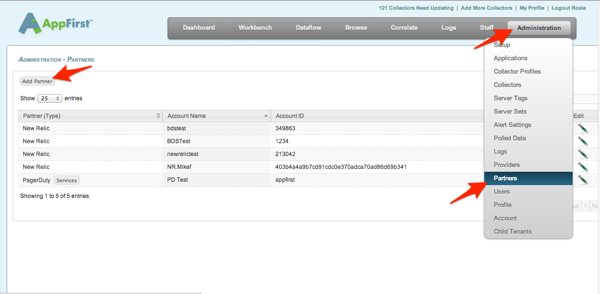
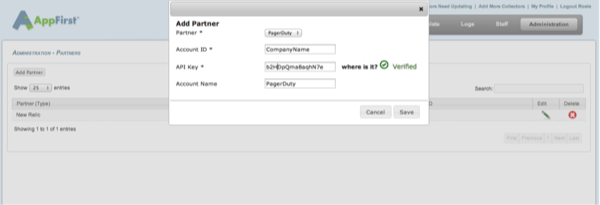
- Navigieren Sie von Ihrem AppFirst-Konto zu Verwaltung > Partner und wählen Sie Partner hinzufügen . Wählen Sie PagerDuty aus dem Dropdown-Menü und geben Sie Ihre Konto-ID , API-Zugriffsschlüssel (Aus Schritt 1 oben) und eine optionale Kontoname (Hinweis: Ihre Konto-ID ist der erste Teil Ihrer PagerDuty Subdomäne, z. B. CompanyName von PagerDuty).
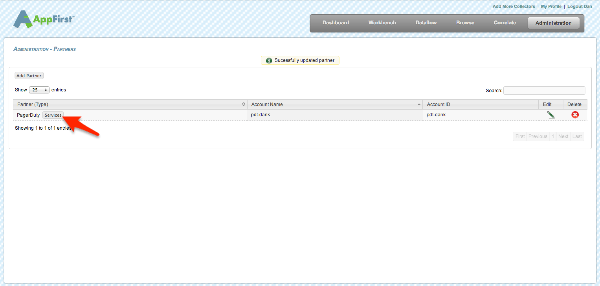
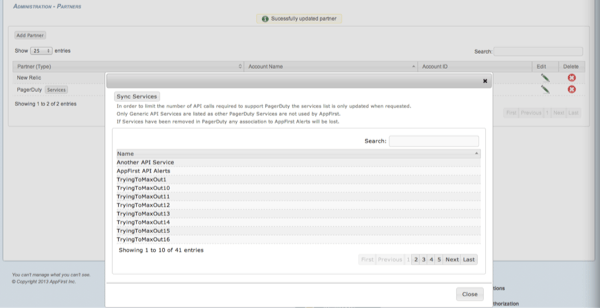
- ' PagerDuty' sollte nun in der Liste der Partner erscheinen. Um die in Ihrem PagerDuty -Konto verfügbaren Dienste anzuzeigen, klicken Sie auf das Leistungen Schaltfläche neben „PagerDuty“.
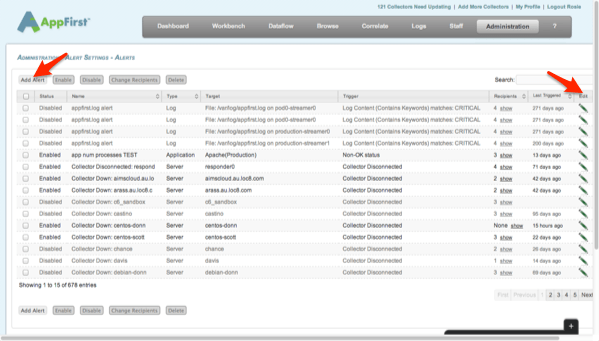
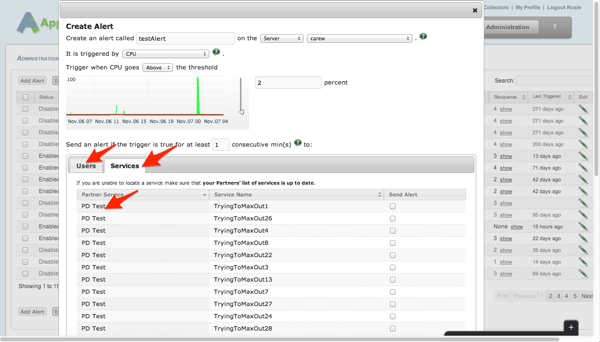
- Als nächstes möchten Sie Ihre Benachrichtigungen an einen PagerDuty -Dienst binden. Navigieren Sie zu Verwaltung > Warnungen Klicken Sie entweder auf Benachrichtigung hinzufügen oder die bearbeiten neben einer vorhandenen Warnung, wählen Sie dann einen Benutzer und den PagerDuty Dienst aus. Die hier ausgewählten PagerDuty -Dienste sind die Dienste, bei denen Vorfälle ausgelöst werden, wenn eine AppFirst-Warnung vorliegt.
AppFirst-Warnmeldungen in PagerDuty anzeigen
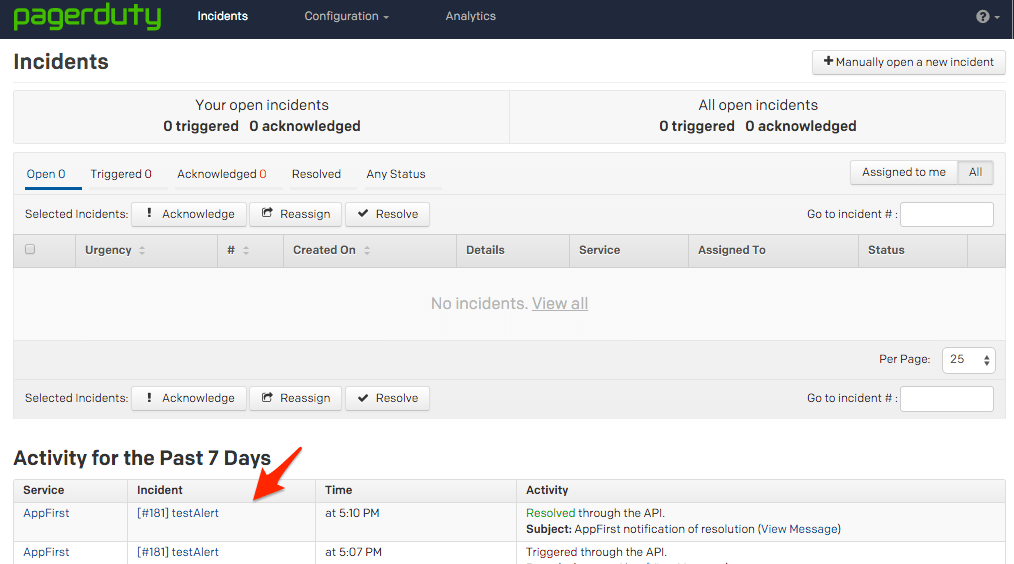
Benachrichtigungen von AppFirst werden nun im PagerDuty Dashboard angezeigt. Benachrichtigungen werden weiterhin gemäß Ihren PagerDuty Einstellungen gesendet:
Anzeigen gelöster Warnungen
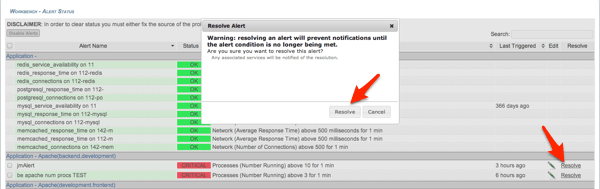
Wenn die AppFirst-Warnbedingung nicht mehr erfüllt ist oder die Warnung manuell über AppFirst behoben wird Workbench > Warnstatus , PagerDuty wird automatisch über die Lösung benachrichtigt (wie im obigen Screenshot zu sehen).
Häufig gestellte Fragen
Wie verbinde ich mehrere PagerDuty -Dienste mit einem einzigen AppFirst-Konto?
Wie in Schritt 3 der oben gezeigten AppFirst-Konfiguration, um mehrere PagerDuty Dienste mit Ihrem AppFirst-Konto zu verknüpfen, wenn Sie auf Benachrichtigung hinzufügen In AppFirst haben Sie die Möglichkeit, mehrere Dienste auszuwählen, indem Sie das Kontrollkästchen rechts neben dem Namen des jeweiligen Dienstes aktivieren.
Bereit, loszulegen?
Testen Sie jedes Produkt der Operations Cloud kostenlos.
Keine Kreditkarte erforderlich.