- PagerDuty /
- Integrationen /
- Blue Matador Integrationsleitfaden
Blue Matador Integrationsleitfaden
Blue Matador ist eine proaktive Überwachungslösung für AWS-Umgebungen. Sie benachrichtigt selbstständig über drohende Probleme in AWS-Infrastrukturen, ohne dass eine Konfiguration oder laufende Wartung erforderlich ist. Dadurch können Betriebsteams Probleme nach ihrem eigenen Zeitplan beheben und den Überwachungsaufwand reduzieren.
Einrichten von PagerDuty Benachrichtigungen in Blue Matador
- Melden Sie sich in Ihrem Blue Matador-Konto an und gehen Sie zu Aufstellen und auswählen Benachrichtigungen Die

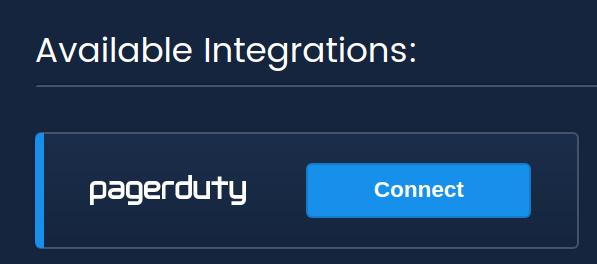
- Unter Verfügbare Integrationen Im entsprechenden Abschnitt finden Sie die PagerDuty Kachel und klicken auf „Verbinden“.
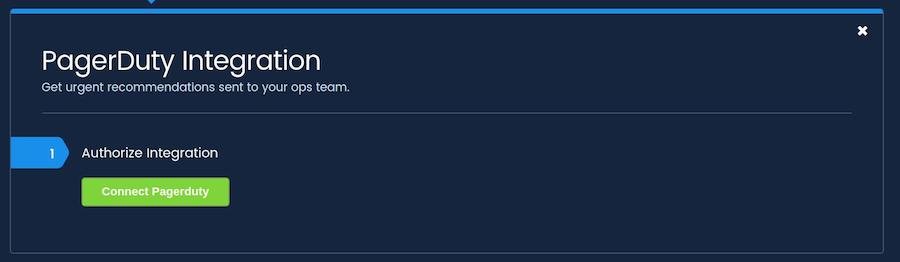
- Klicken Sie auf PagerDuty verbinden Schaltfläche zum Öffnen eines Fensters mit PagerDuty.
- Sie werden zu einem PagerDuty Konto-Autorisierungsbildschirm weitergeleitet. Sie können sich entweder mit Ihren Kontodaten oder, falls Ihr Konto einen Single Sign-On-Anbieter nutzt, mit Ihrer Subdomain authentifizieren. Klicken Sie je nach gewählter Autorisierungsmethode auf Autorisierung der Integration oder Melden Sie sich mit Ihrem Identitätsanbieter an
- Wählen Sie im nächsten Bildschirm die Option aus. Dienstleistung(en) Klicken Sie hier, um die Integration hinzuzufügen. Sie können bei Bedarf mehrere Integrationen hinzufügen. Verbinden wenn Sie die Auswahl Ihrer Dienstleistungen abgeschlossen haben.
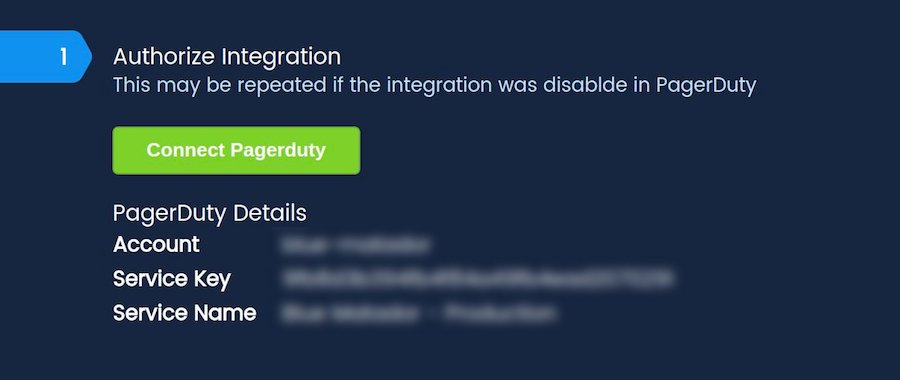
- Sie werden zu Blue Matador weitergeleitet. Bei erfolgreicher Autorisierung sollten Sie Ihre PagerDuty Details sehen.
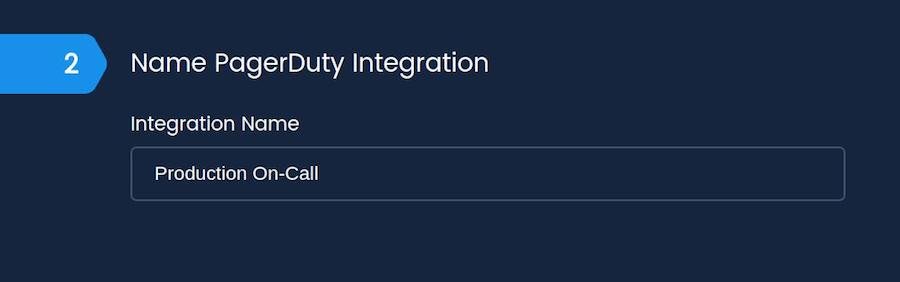
- Geben Sie einen Namen für Ihre PagerDuty Integration ein. Dieser Name dient lediglich der Unterscheidung mehrerer Integrationen und kann später geändert werden.
- Wählen Sie aus, welche Blue Matador-Ereignisse in PagerDuty empfangen werden sollen. Wir empfehlen, bei der Integration mit PagerDuty für ein Bereitschaftsteam nur Benachrichtigungen auszuwählen.

- Richten Sie den PagerDuty Webhook ein, indem Sie die Endpunkt-URL kopieren und Füge den Webhook hinzu. als Generischer V2-Webhook damit Ihre Blue Matador-Ereignisse mit den von ihnen erzeugten PagerDuty Vorfällen verknüpft werden können.

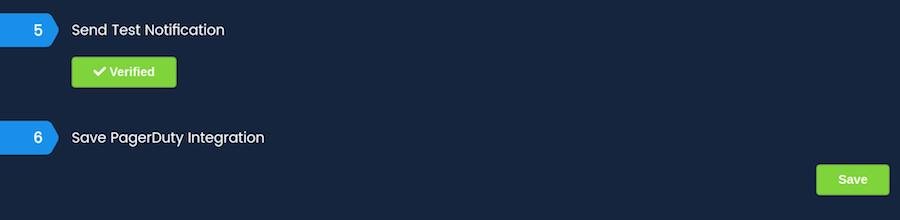
- Wählen Schlüssel überprüfen Schaltfläche zum Erstellen eines Test PagerDuty Vorfalls und zum Sicherstellen, dass die Integration korrekt eingerichtet ist. NOTIZ: Der für die Eskalationsrichtlinie zuständige Benutzer erhält eine Benachrichtigung über diese Testwarnung. Beheben Sie den Vorfall in Ihrem PagerDuty Konto.

- Nach der Überprüfung auswählen Speichern Um Ihre Integration abzuschließen, werden die von Ihnen ausgewählten Ereignisse nun automatisch PagerDuty Vorfälle erstellen, sobald sie ausgelöst werden, und die zugehörigen PagerDuty Vorfälle nach ihrer Behebung abschließen.
Häufig gestellte Fragen
Kann ich mehrere PagerDuty Benachrichtigungen einrichten?
Ja, folgen Sie einfach erneut der Einrichtungsanleitung mit einem anderen PagerDuty Konto oder mit demselben Konto und einem anderen Dienst oder einer anderen Eskalationsrichtlinie.
Wie erstelle ich manuell einen PagerDuty Vorfall für ein Blue Matador-Ereignis?
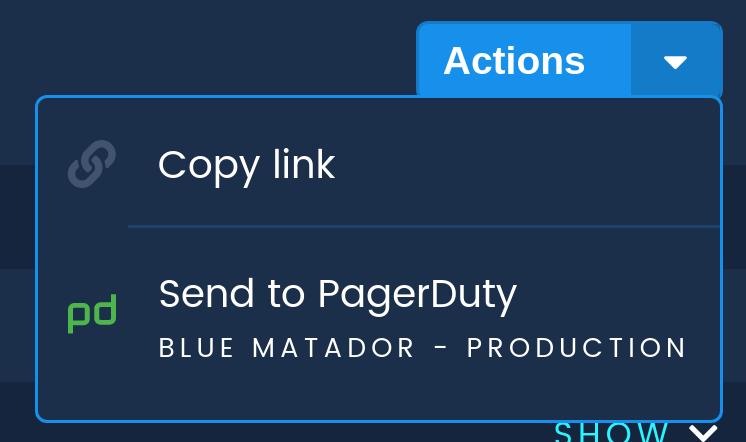
Bei jeder Benachrichtigung, Warnung oder Anomalie, die auf den Seiten „Benachrichtigungen“, „Warnungen“ oder „Zeitleiste“ angezeigt wird, verwenden Sie die Aktionen Klicken Sie auf das Dropdown-Menü, um einen PagerDuty Vorfall zu erstellen.
Wie behebe ich PagerDuty Vorfälle in Blue Matador?
Blue Matador-Ereignisse werden automatisch behoben, sobald das zugrunde liegende Problem gelöst ist. Mit der Behebung eines Blue Matador-Ereignisses wird auch der entsprechende Vorfall in PagerDuty als behoben markiert. Sie können PagerDuty Vorfälle auch über die PagerDuty -Website oder -App beheben; dies führt jedoch nicht zur Behebung des Ereignisses in Blue Matador.
Bereit loszulegen?
Testen Sie jedes Produkt in der Operations Cloud kostenlos.
Keine Kreditkarte erforderlich.