- PagerDuty /
- Integrationen /
- Centrify-Integrationsleitfaden
Centrify-Integrationsleitfaden
Centrify steigert die Produktivität der Endbenutzer und sichert den Zugriff auf Cloud-, Mobil- und On-Premises-Anwendungen durch Single Sign-On, Benutzerbereitstellung und Multi-Faktor-Authentifizierung.
Notiz
Du musst der/die/das sein. Kontoinhaber Um diese Änderungen an Ihrem PagerDuty Konto vorzunehmen, müssen Sie die entsprechenden Einstellungen vornehmen. Darüber hinaus sind die SSO-Funktionen in PagerDuty nur auf unserem [Website-Name] verfügbar. Pläne für professionelle, geschäftliche und digitale Abläufe . Bitte Kontaktieren Sie unser Vertriebsteam. Wenn Sie an einem Upgrade Ihres Tarifs interessiert sind.
In Centrify
- Wählen Apps und klicken Web-Apps hinzufügen Die
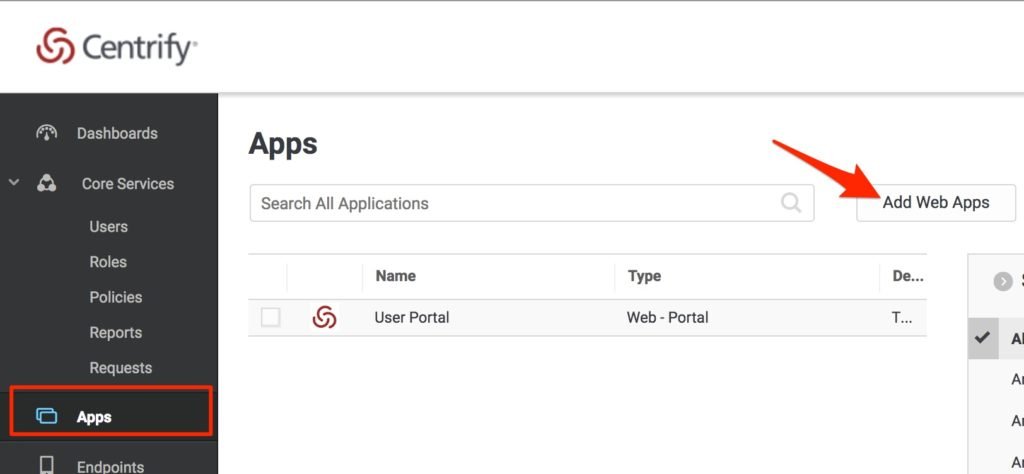
- Es erscheint ein Dialogfeld. Suchen Sie nach PagerDuty und klicken Sie auf die Schaltfläche. Hinzufügen Knopf für den PagerDuty SAML App.
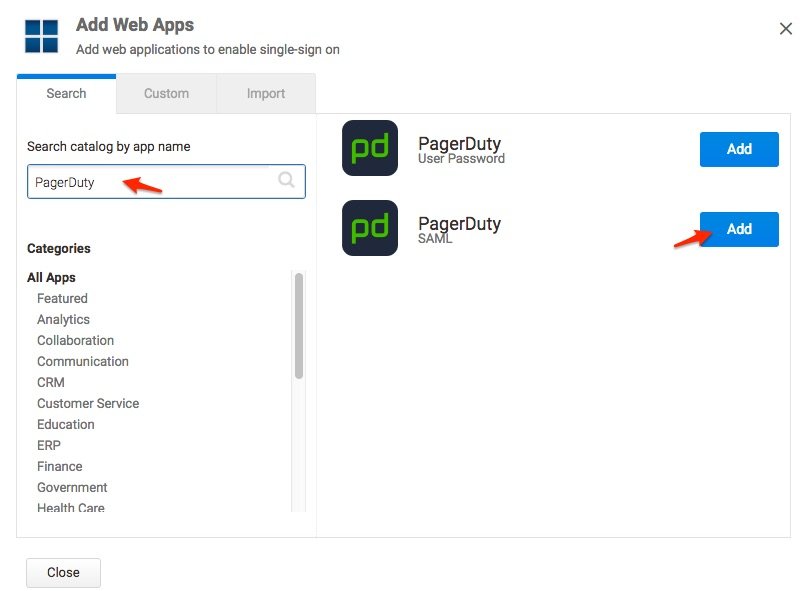
- Klicken Ja um zu bestätigen, dass Sie die Anwendung hinzufügen möchten.
- Klicken Schließen Um den Apps-Katalog zu verlassen.
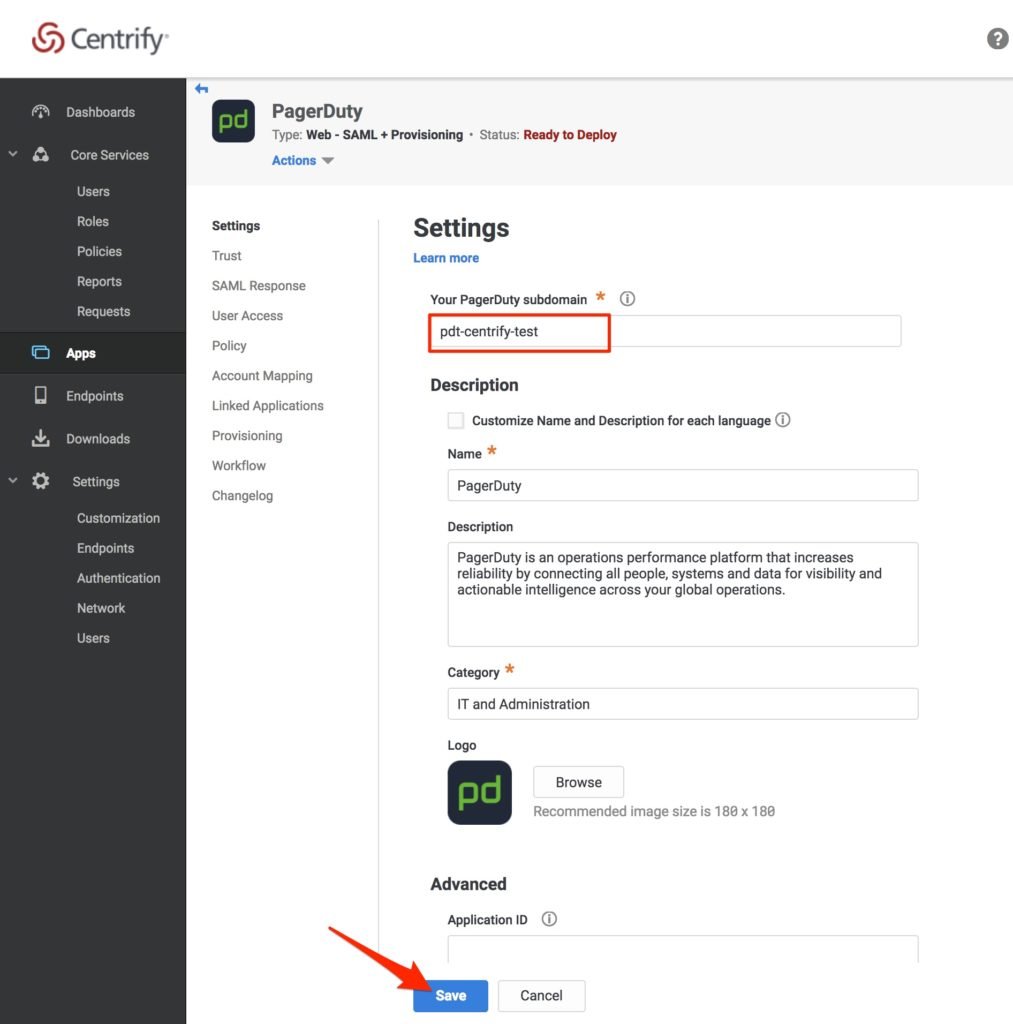
- Sie werden zum Einstellungen Seite Ihrer Bewerbung. Geben Sie Ihre Daten ein. PagerDuty -Subdomain und klicken Speichern Die
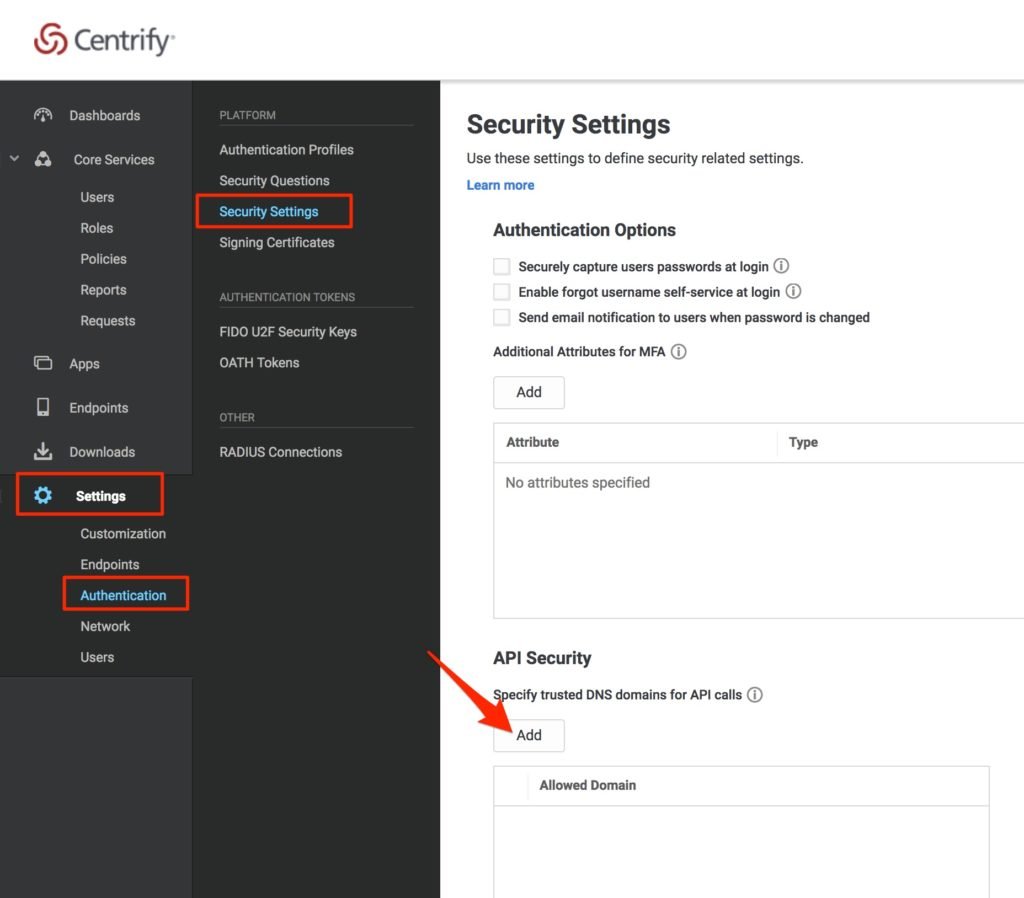
- Wählen Einstellungen > Authentifizierung im linken Menü. Im Untermenü klicken Sie auf Sicherheitseinstellungen. Unter API-Sicherheit, klicken Hinzufügen.
- Geben Sie Ihre PagerDuty Subdomain gefolgt von ein .pagerduty.com (z. B. test-subdomain.pagerduty.com) und klicken Speichern.
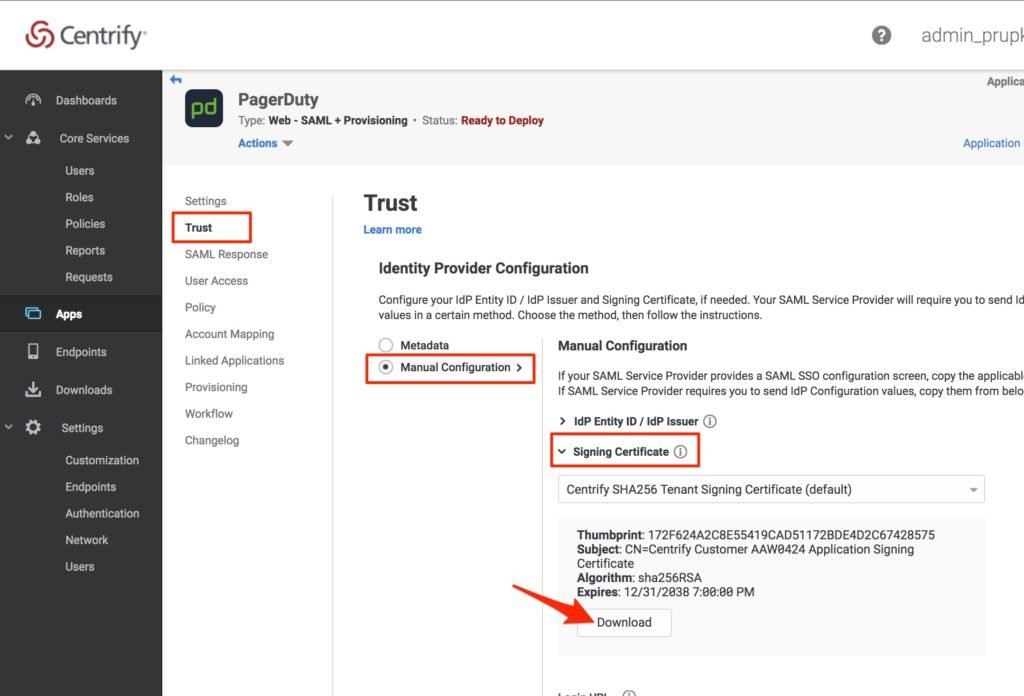
- Klicken Apps im linken Menü und dann Vertrauen im Untermenü. Wählen Sie die Option für manuelle Konfiguration. Klicken Sie dann Unterzeichnungszertifikat Um diesen Abschnitt zu erweitern, klicken Sie auf Herunterladen Speichern Sie diese Datei auf Ihrem Computer. Sie benötigen dieses Zertifikat in PagerDuty. Speichern Sie es daher an einem Ort, den Sie leicht wiederfinden.
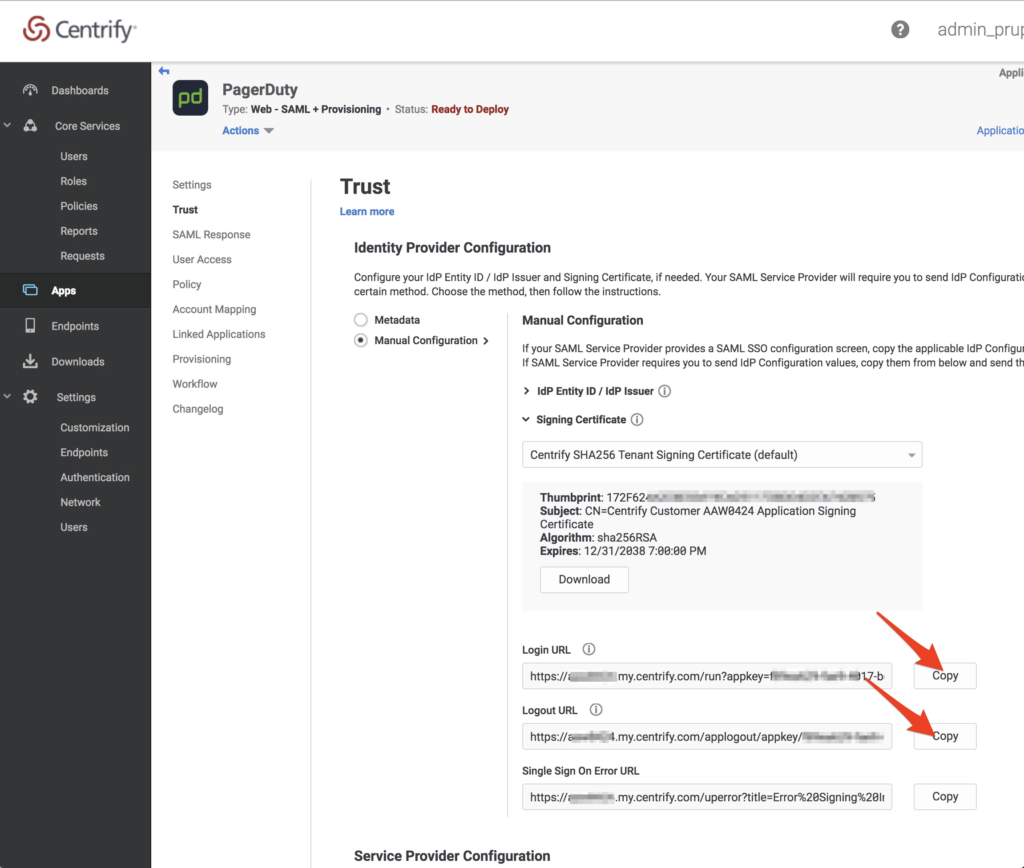
- Beachten Sie, dass die Anmelde-URL Und Abmelde-URL Die unten aufgeführten Dokumente müssen Sie im nächsten Schritt in PagerDuty kopieren. Öffnen Sie dazu einen neuen Tab in Ihrem Browser, um auf Ihr PagerDuty Konto zuzugreifen.
In PagerDuty
- Als Kontoinhaber anmelden.
- Klicken Sie hier Benutzersymbol und auswählen Kontoeinstellungen Die
- Wählen Sie die Single Sign-on Tabulatortaste und auswählen SAML um SAML SSO zu aktivieren.
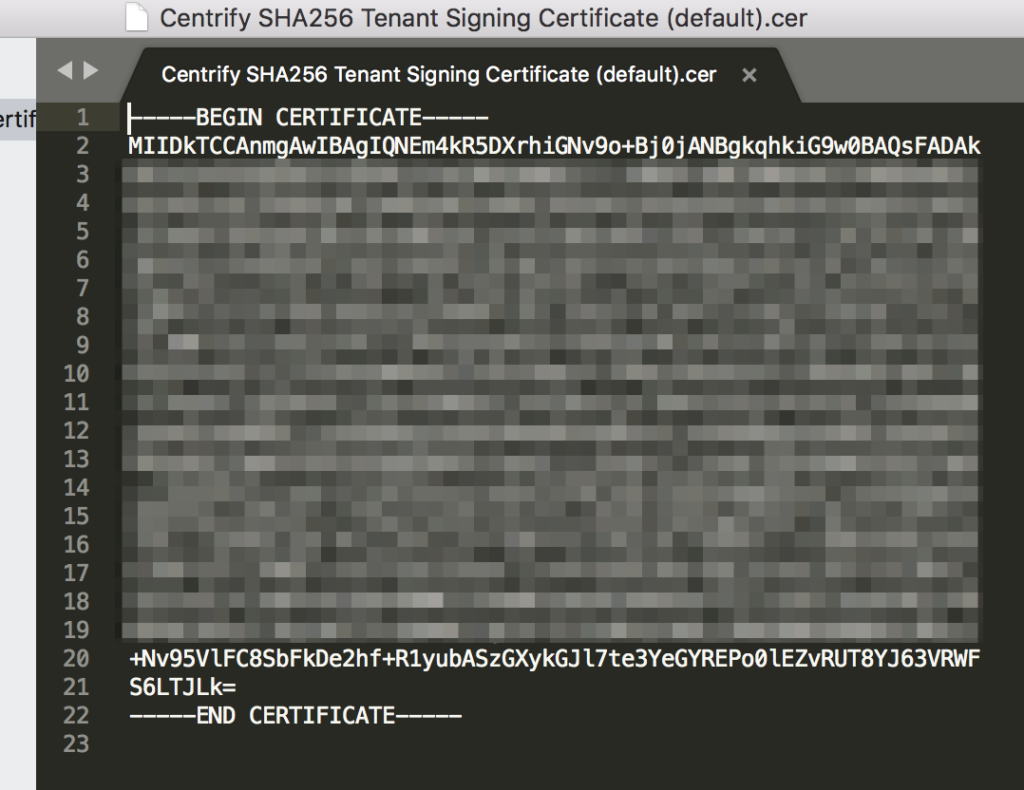
- Öffnen Sie das zuvor heruntergeladene Zertifikat in einem Texteditor; es sollte dem Screenshot unten ähneln. Kopieren Sie den vollständiger Inhalt dieses Zertifikats und fügen Sie es in die X.509-Zertifikat Feld in PagerDuty.
- Kopiere die Anmelde-URL (aus Schritt 10 der oben beschriebenen Centrify-Einrichtung) und fügen Sie es in das Feld „Anmelde-URL“ auf der PagerDuty SSO-Konfigurationsseite ein.
- Kopiere die Abmelde-URL (aus Schritt 10 der oben beschriebenen Centrify-Einrichtung) und fügen Sie sie in das Feld Logout URL (Optional) auf der PagerDuty SSO-Konfigurationsseite ein.
- Sie können das Kontrollkästchen für die Option Zu Anmeldung mit Benutzername/Passwort zulassen Es wird empfohlen, diese Option aktiviert zu lassen, bis Sie bestätigt haben, dass sich Ihre Benutzer mit Ihrer SSO-Konfiguration erfolgreich anmelden können.
- Sie können auch das Kontrollkästchen für die Option Zu
- Klicken Änderungen speichern um die Integration abzuschließen.
Häufig gestellte Fragen
Warum wird mir die Option „Single Sign-On“ in den Kontoeinstellungen nicht angezeigt?
Du musst der/die/das sein. Kontoinhaber Um diese Änderungen an Ihrem PagerDuty Konto vorzunehmen, müssen Sie die entsprechenden Einstellungen vornehmen. Darüber hinaus sind die SSO-Funktionen in PagerDuty nur auf unserem [Website-Name] verfügbar. Pläne für professionelle, geschäftliche und digitale Abläufe . Bitte Kontaktieren Sie unser Vertriebsteam. Wenn Sie an einem Upgrade Ihres Tarifs interessiert sind.
Bereit loszulegen?
Testen Sie jedes Produkt in der Operations Cloud kostenlos.
Keine Kreditkarte erforderlich.