- PagerDuty /
- Integrationen /
- Cisco Meraki Alerts Integrationsleitfaden
Cisco Meraki Alerts Integrationsleitfaden
Vorteile der PagerDuty + Cisco Meraki Integration
- Vereinheitlichen Sie die Verwaltung Ihrer Mobilgeräte, Computer und des gesamten Netzwerks über ein zentrales Dashboard.
- PagerDuty ist in das Dashboard integriert und benachrichtigt Sie, wenn in Ihrem Netzwerk etwas schiefgelaufen ist.
So funktioniert es
- Wenn in Meraki ein Ereignis generiert wird, sendet es dieses per Webhook an PagerDuty, welches daraufhin einen Vorfall erstellt.
Anforderungen
- PagerDuty Integrationen erfordern eine Admin-Basisrolle Zur Kontoautorisierung. Falls Sie diese Rolle nicht besitzen, wenden Sie sich bitte an einen Administrator oder Kontoinhaber in Ihrer Organisation, um die Integration zu konfigurieren.
Integrations-Überblick
In PagerDuty
- vom Dienstleistungen Menü auswählen Dienstverzeichnis Die
- Wenn Sie Ihre Integration zu einem bestehenden Dienst hinzufügen , klicken Sie auf Name des Dienstes, dem Sie die Integration hinzufügen möchten. Wählen Sie dann die Registerkarte „Integrationen“ und klicken Füge eine weitere Integration hinzu. Suchen und auswählen Benutzerdefinierter Ereignistransformator Wählen Sie Ihren Integrationstyp aus und klicken Sie auf Hinzufügen Fahren Sie mit Schritt 3 unten fort. Wenn Sie einen neuen Dienst erstellen Für Ihre Integration befolgen Sie bitte die in der Anleitung beschriebenen Schritte. Neuen Dienst erstellen Abschnitt auswählen Benutzerdefinierter Ereignistransformator als die Integrationstyp in Schritt 4. Fahren Sie mit Schritt 3 unten fort, sobald Sie diese Schritte abgeschlossen haben.
- Suchen Sie auf der nächsten Seite in Ihrer Integrationsliste nach der Integration „Custom Event Transformer“. Klicken Sie auf die Integration. Name Um die Details anzuzeigen. Kopieren Sie die Integrations-URL und bewahren Sie es an einem sicheren Ort für den späteren Gebrauch auf.
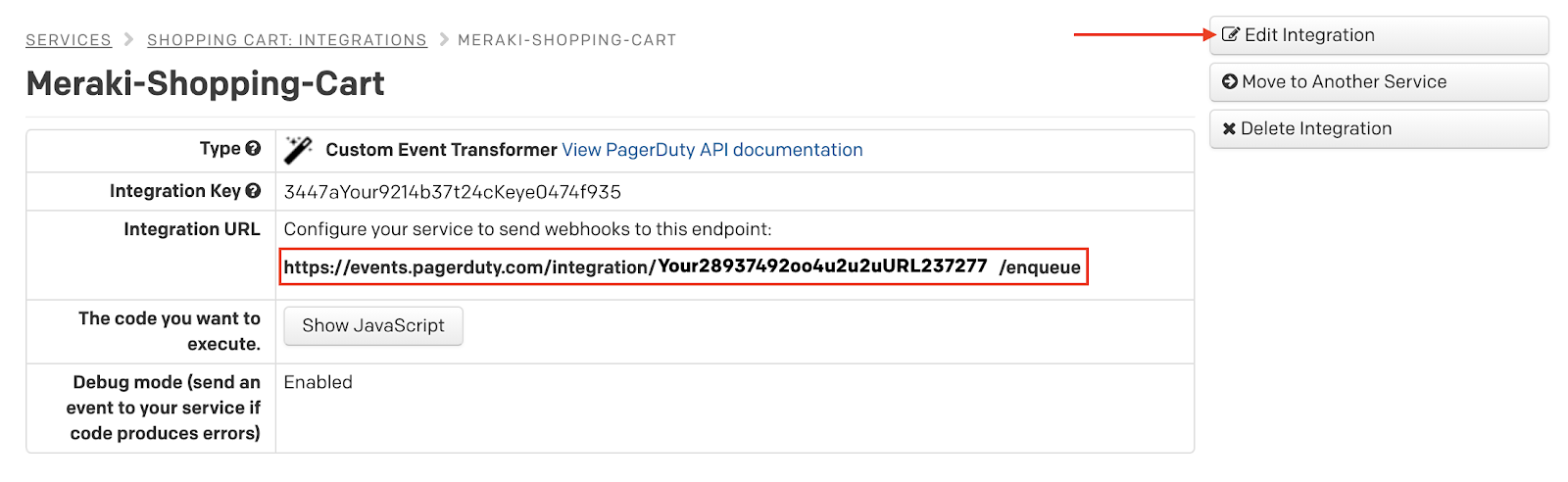
- Klicken Sie als Nächstes Integration bearbeiten Ersetzen Sie den JavaScript-Code im Editor durch den folgenden Code und klicken Sie auf Änderungen speichern :
// Meraki-Warnung über Webhook empfangen var body = PD.inputRequest.body; // Warnstufe festlegen var severity = 'warning'; // kritisch // Fehler // Warnung // Info // unbekannt if(body.alertType == 'Einstellungen geändert') {severity = 'Info';} if(body.alertType == 'Bewegung erkannt') {severity = 'Info';} if(body.alertType == 'Netzwerknutzungswarnung') {severity = 'Warnung';} if(body.alertType == 'APs ausgefallen') {severity = 'kritisch';} if(body.alertType == 'Uplink-Status geändert' && !body.alertData.uplink) {severity = 'kritisch';} // Payload formatieren var cef_event = { event_type: PD.Trigger, description: body.alertType, severity: severity, source_origin: body.networkId, dedup_key: body.alertId, service_group: body.organizationId, event_action: PD.Trigger, details: body } PD.emitCEFEvents([cef_event]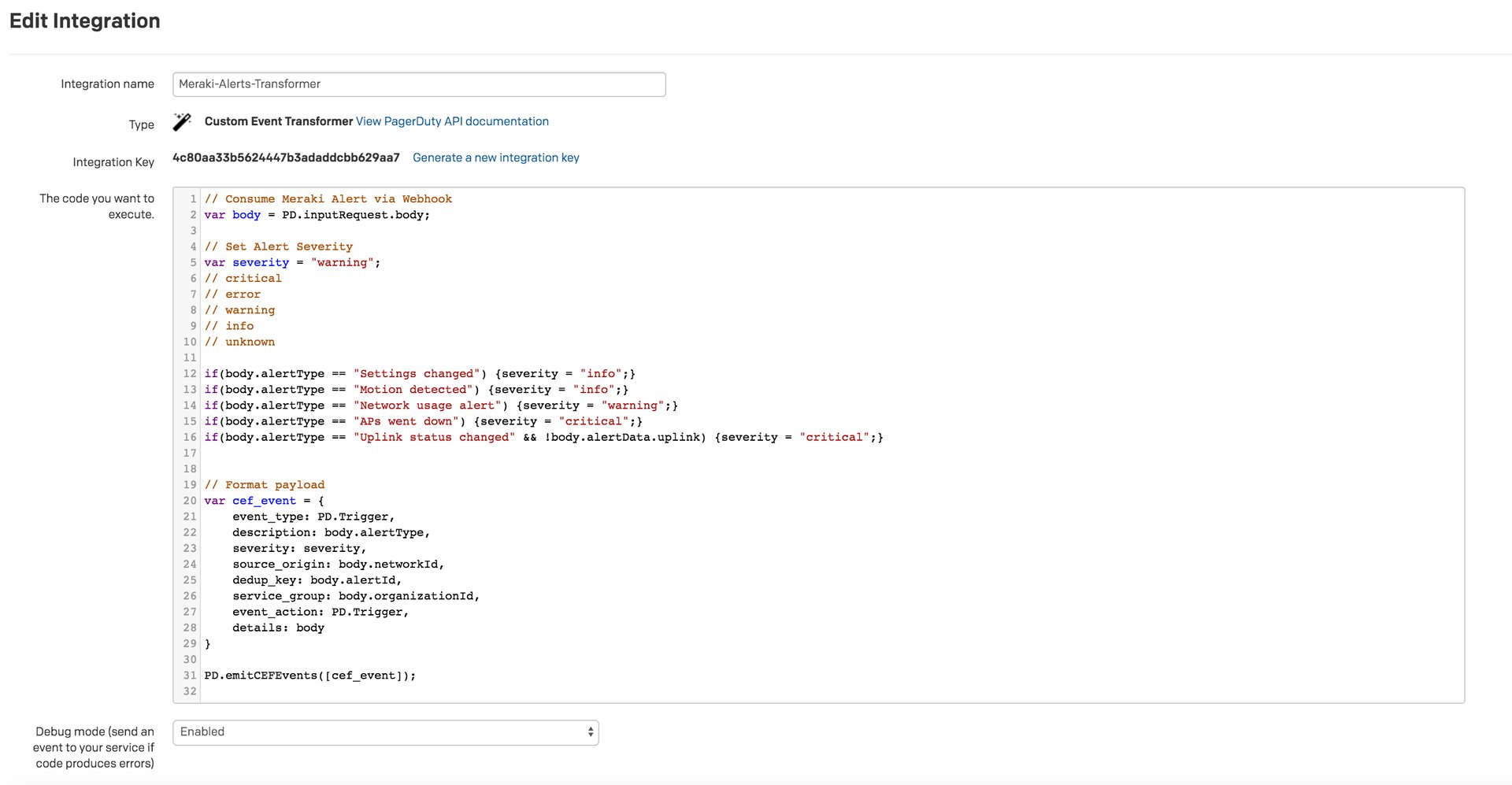
Der obige Code erfasst die Alarmdaten per JSON-POST-Anfrage. Anschließend werden die Daten analysiert und einem bestimmten Alarm ein Schweregrad zugewiesen. Alarmtyp Diese können bei Bedarf angepasst oder vollständig entfernt werden.
Eine weitere Möglichkeit besteht darin, hier eine Logik zum Filtern von Nachrichten anhand des `body.sharedSecret` einzufügen, um sicherzustellen, dass er mit einem benutzerdefinierten Passwort übereinstimmt. Ersetzen Sie dazu einfach die letzte Codezeile durch Folgendes:
 // Geheimnis prüfen und Ereignis speichern const SECRET = 'asdf1234';  Wenn  (  Körper  Die  gemeinsames Geheimnis  ==  GEHEIMNIS  ){
 PD  Die  emitCEFEvents  ([  cef_event  ]);
 }
In Meraki-Warnungen
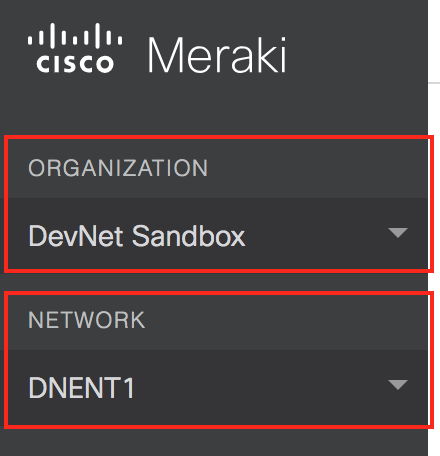
- Wählen Sie die Organisation Und Netzwerk Mit wem würden Sie gerne zusammenarbeiten?
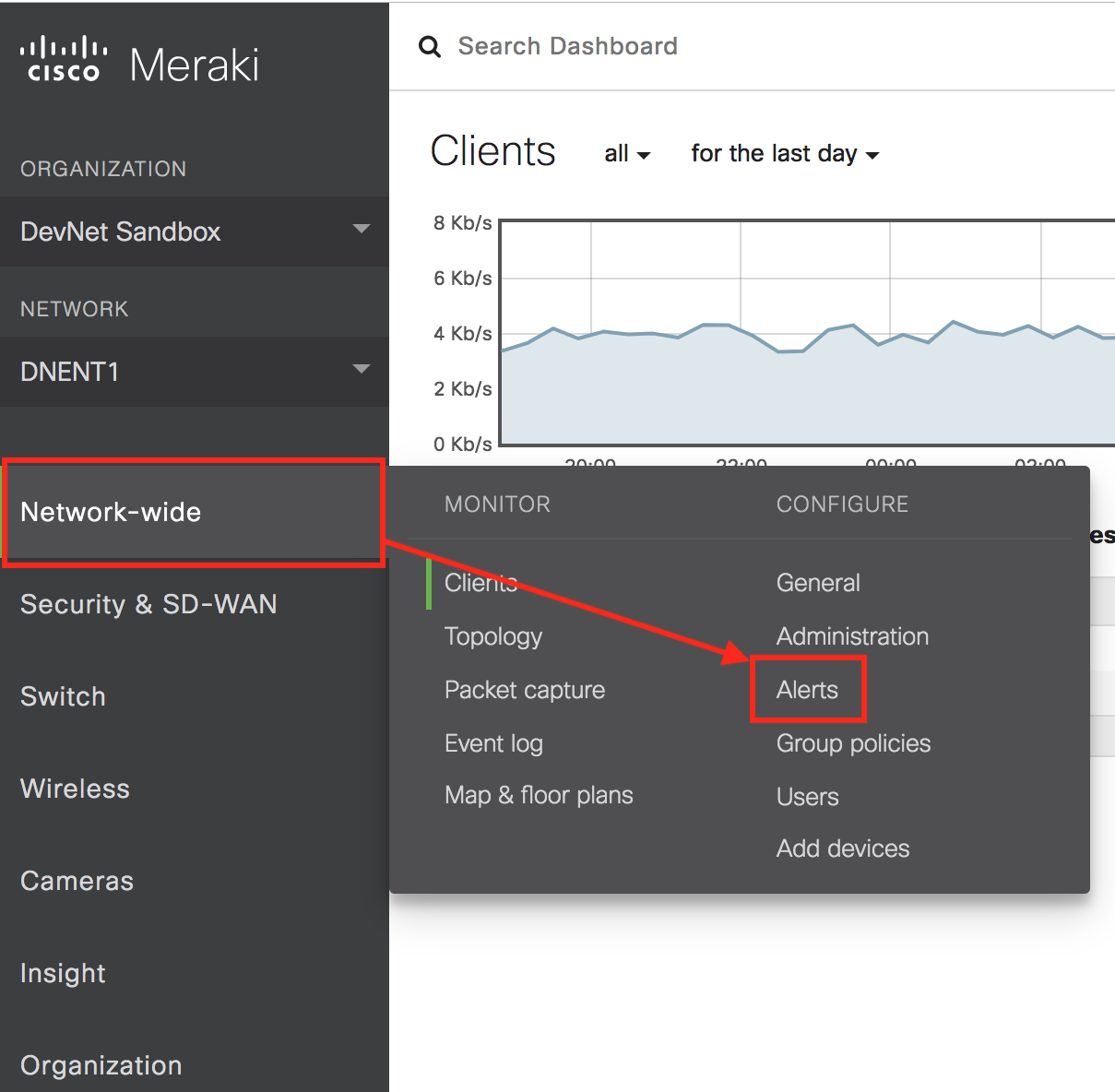
- Im Netzwerkweit Menü und unter Konfigurieren , klicken Warnmeldungen Wählen Sie hier Ihre gewünschten Alarmeinstellungen. Mit Cisco Meraki können Sie sich über Ereignisse wie beispielsweise das Herstellen oder Abbrechen einer VPN-Verbindung, das Herunterladen von Schadsoftware oder einen Stromausfall benachrichtigen lassen.
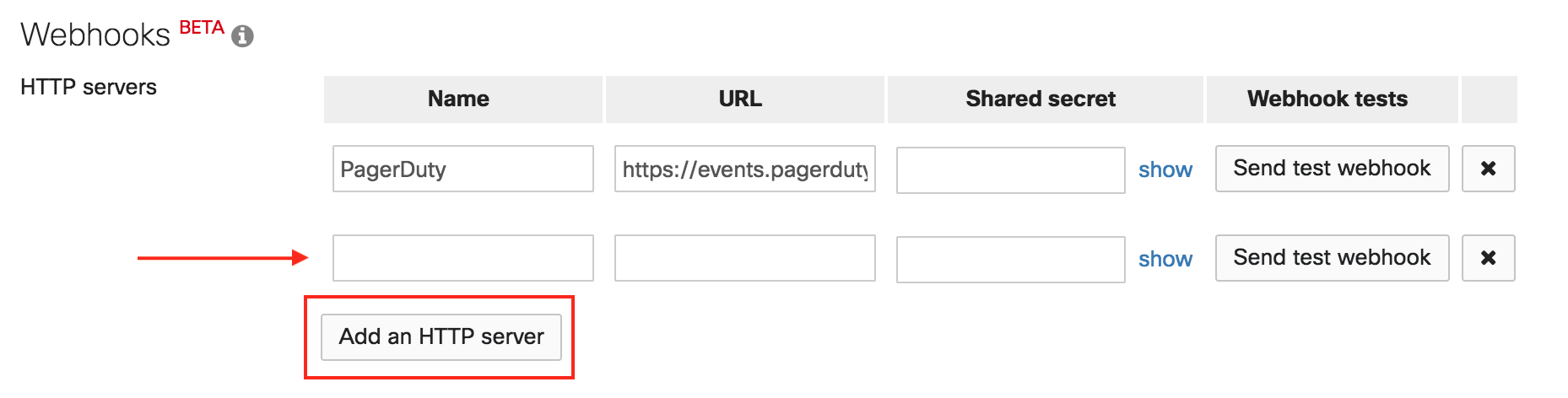
- Unter dem Netzwerkweit Menü, scrollen Sie zu Webhooks Abschnitt und klicken Fügen Sie einen HTTP-Server hinzu. Die

- Verwenden Sie auf dem Webhooks-Bildschirm die Ereignisse-API. Integrations-URL (generiert in Schritt 5 des In PagerDuty Abschnitt oben) und fügen Sie es in die URL Feld. Name Der Webhook „PagerDuty“. Sie müssen nichts eingeben. Gemeinsames Geheimnis Abschnitt.
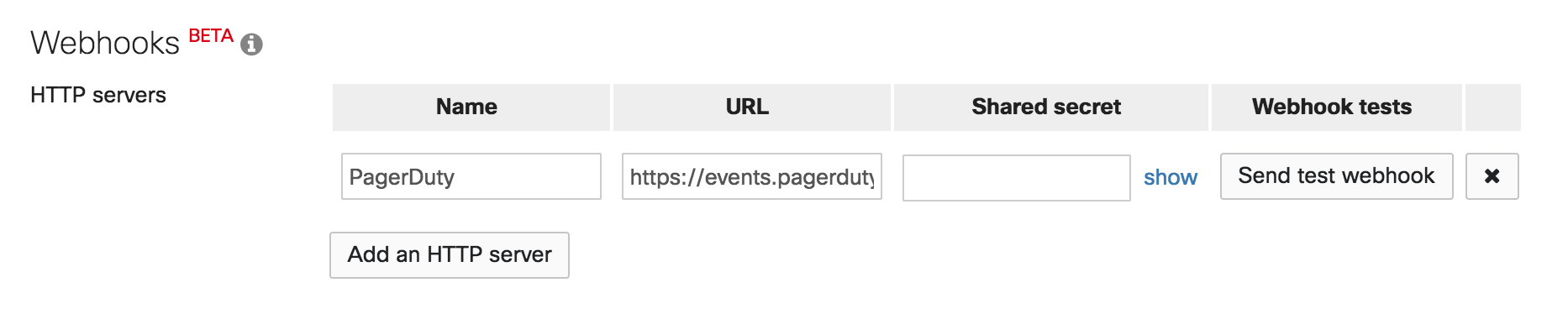
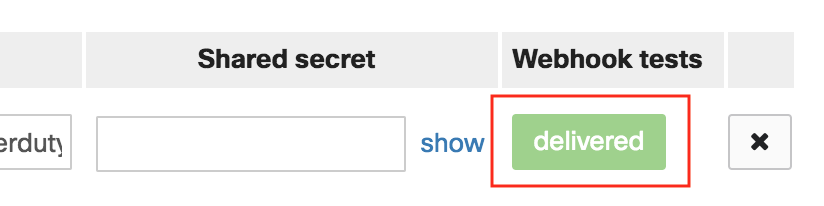
- Sie sollten nun durch Drücken der Schaltfläche testen können. Test-Webhook senden Knopf. Bei korrekter Verbindung leuchtet der Knopf grün und zeigt an: geliefert Wenn es heißt fehlgeschlagen , überprüfen Sie Ihre URL und versuchen Sie es erneut.
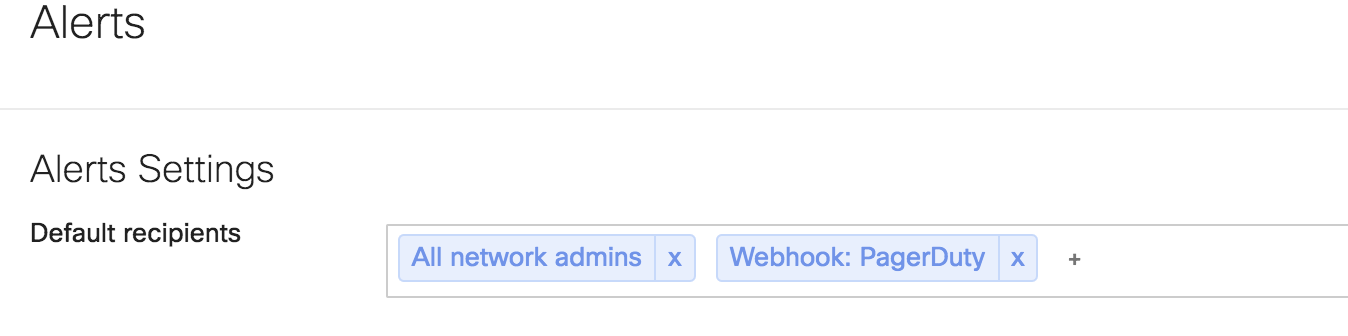
- Scrollen Sie wieder ganz nach oben. Warnmeldungen Seite und den neuen PagerDuty Webhook als Standardempfänger festlegen.
- Klicken Sie abschließend unten auf dem Bildschirm. Speichern Die
In PagerDuty (Fortsetzung)
- Unter Vorfälle → Warnmeldungen Sie sollten nun eine Benachrichtigung sehen, die beim Klicken auf die Testschaltfläche in Meraki Alerts generiert wurde.
Häufig gestellte Fragen
Lässt sich Cisco Meraki Alerts mit mehreren PagerDuty Diensten integrieren?
Ja, einfach klicken Fügen Sie einen HTTP-Server hinzu. im Webhooks Abschnitt in Meraki Alerts und folgen Sie Schritt 4 des In Meraki Abschnitt oben
Handelt es sich um eine bidirektionale Bestätigungs-/Auflösungsintegration?
Nein, Sie müssen Vorfälle weiterhin in PagerDuty bearbeiten.
Bereit loszulegen?
Testen Sie jedes Produkt in der Operations Cloud kostenlos.
Keine Kreditkarte erforderlich.