- PagerDuty /
- Integrationen /
- Leitfaden zur Integration von Contrast Security
Leitfaden zur Integration von Contrast Security
Contrast Security + PagerDuty Vorteile
- Die Contrast Security-Integration benachrichtigt die Bereitschaftskräfte, wenn Contrast-Sensoren Angriffe und Sicherheitslücken erkennen.
- Senden Sie ereignisbezogene Daten im Rich-Format aus Contrast.
- Erstellen Sie Vorfälle mit hoher und niedriger Dringlichkeit basierend auf der Schwere des Ereignisses aus der Contrast-Ereignisnutzlast.
So funktioniert es
- Wenn Contrast Aktivitäten erkennt, die Ihren konfigurierten Bedingungen entsprechen, wird ein Ereignis an PagerDuty gesendet. Dieses Ereignis wird in einen Vorfall beim zugehörigen Dienst umgewandelt und benachrichtigt die diensthabenden Einsatzkräfte.
Anforderungen
- In PagerDuty Für diese Integration ist mindestens die Rolle „Manager“ erforderlich. Wenn Sie sich nicht sicher sind, welche Rolle Sie haben oder Ihre Berechtigungen angepasst werden müssen, besuchen Sie unsere entsprechenden Abschnitte. Überprüfung Ihrer Benutzerrolle oder Ändern von Benutzerrollen Die
Integrations-Überblick
In PagerDuty
- Klicken Dienstleistungen in der Navigationsleiste.
- Auf der Seite „Dienste“:
- Wenn Sie einen neuen Dienst für Ihre Integration erstellen, klicken Sie hier. + Neuer Service Die
- Wenn Sie Ihre Integration zu einem bestehenden Dienst hinzufügen, suchen Sie den gewünschten Dienst und klicken Sie darauf. Klicken Sie anschließend auf die Schaltfläche Integrationen Tabulatortaste und Klick Neue Integration hinzufügen Die
- Wählen Sie Ihre App aus der Integrationstyp Menü und geben Sie ein Integrationsname Wenn Sie einen neuen Dienst für Ihre Integration erstellen, geben Sie in den allgemeinen Einstellungen einen Namen ein. Name für Ihren neuen Service. Geben Sie dann in den Vorfalleinstellungen Folgendes an: Eskalationsrichtlinie , Dringlichkeit der Benachrichtigung , Und Vorfallverhalten für Ihren neuen Service.
- Klicken Sie auf Dienst hinzufügen oder Integration hinzufügen Klicken Sie auf diese Schaltfläche, um Ihre neue Integration zu speichern. Sie werden anschließend zur Integrationsseite Ihres Dienstes weitergeleitet.
- Kopiere die Integrationsschlüssel für Ihre neue Integration.
Im Gegensatz zur Sicherheit
1. Klicken Sie auf Ihren Benutzername oben rechts auf dem Bildschirm auswählen Organisationseinstellungen Im Dropdown-Menü. Navigieren Sie zur Unterseite „Integrationen“.
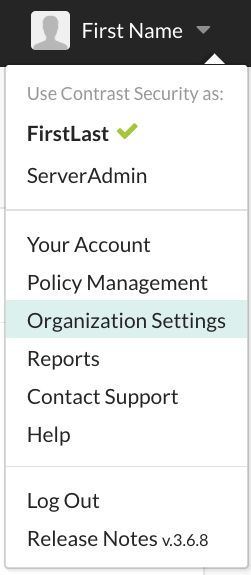
2. Klicken Sie unter der Liste der verfügbaren Integrationen. Verbinden neben der Option für PagerDuty.

3. Füllen Sie die folgenden Felder aus:
a. Wählen Sie eine Name Diese Integration wird in Benachrichtigungen von Contrast an Ihre PagerDuty -Instanz angezeigt.
b. Wählen Sie a Schweregrad der Nachricht Sie möchten festlegen, mit welchem Grad Contrast PagerDuty Vorfälle generieren soll. Ihre Optionen sind: Kritisch , Warnung , Fehler , Und Info Weitere Informationen zu den Schweregraden von PagerDuty finden Sie hier. Wissensdatenbank-Artikel Die
c. Fügen Sie die PagerDuty ein. Integrationsschlüssel , das in Schritt 3 des In PagerDuty Abschnitt, oben.
d. Wählen Sie aus, welche Anwendungen für welche Contrast PagerDuty Vorfälle erstellen soll.
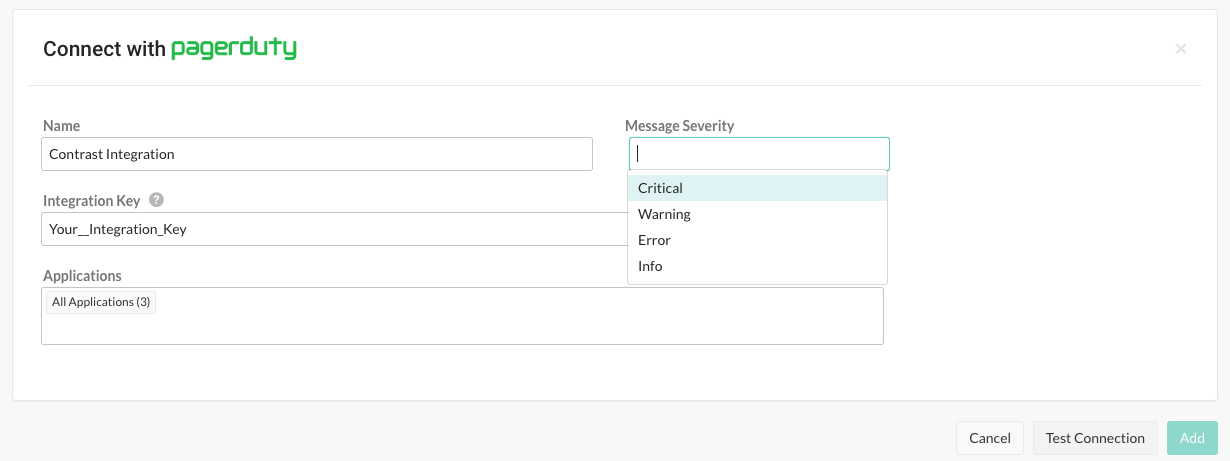
4. Klicken Testverbindung Wenn der Test erfolgreich war, klicken Sie Hinzufügen Dieser Test validiert den PagerDuty -Integrationsschlüssel, indem er überprüft, ob Contrast Ihr PagerDuty -Konto erreichen kann. Sollte der Test fehlschlagen, überprüfen Sie bitte, ob der PagerDuty Integrationsschlüssel mit dem oben eingegebenen übereinstimmt.
5. Navigieren Sie als Nächstes zu Benachrichtigungen Auf dieser Unterseite können Sie die Contrast-Kontoaktivitäten anpassen, die als Auslöser für die Erstellung von Vorfällen in PagerDuty durch Contrast dienen. Sie können die Integration so konfigurieren, dass nur bestimmte Angriffe und Schwachstellen PagerDuty -Vorfälle auslösen.
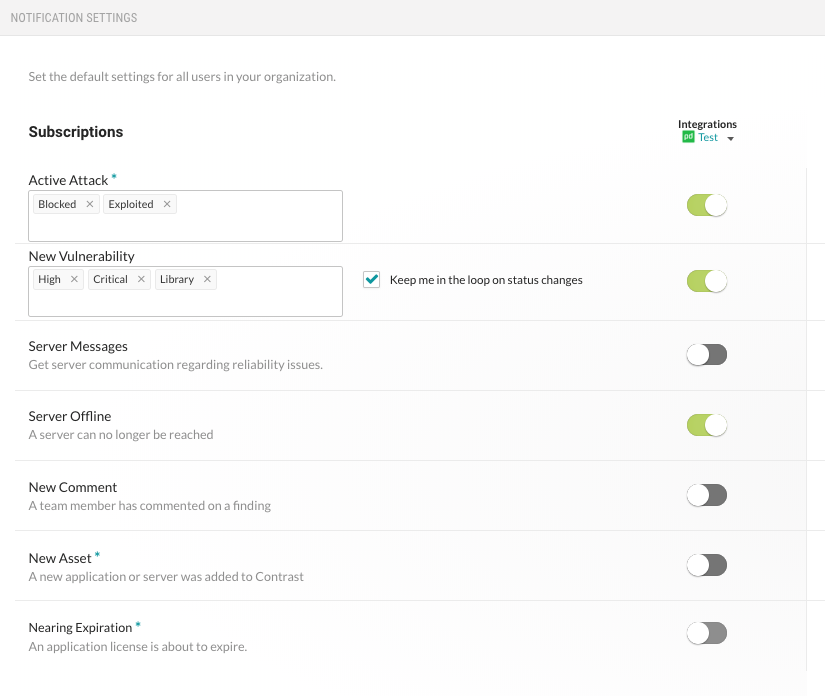
6. Um mit Contrast PagerDuty Vorfälle mit einem anderen Schweregrad zu erstellen, müssen Sie eine weitere PagerDuty Integration erstellen, die diesen Schweregrad festlegt. Dies können Sie tun, indem Sie zurück zu … navigieren. Integrationen Unterseite und Klicken Konfiguration hinzufügen im Eintrag für PagerDuty.

Bereit loszulegen?
Testen Sie jedes Produkt in der Operations Cloud kostenlos.
Keine Kreditkarte erforderlich.