- PagerDuty /
- Integrationen /
- InfluxData-Integrationsleitfaden
InfluxData-Integrationsleitfaden
InfluxData ist eine führende Zeitreihenplattform für die Verarbeitung aller Arten von Zeitreihendaten – ob von Menschen, Sensoren oder Maschinen. Sie erfasst, speichert, visualisiert und setzt Erkenntnisse nahtlos in konkrete Maßnahmen um. Nutzer können einen Benachrichtigungsendpunkt für die Verwendung mit InfluxDB 2.0 OSS und dem nutzungsbasierten Plan InfluxDB Cloud 2.0 konfigurieren. Nutzer von InfluxDB 1.x-Versionen müssen Kapacitor so konfigurieren, dass Benachrichtigungen an PagerDuty gesendet werden. Diese Integration nutzt die Events V2 API Die
In PagerDuty
- Gehe zu Konfiguration Menü und auswählen Dienstleistungen Die
- Auf dem Dienstleistungen Seite:
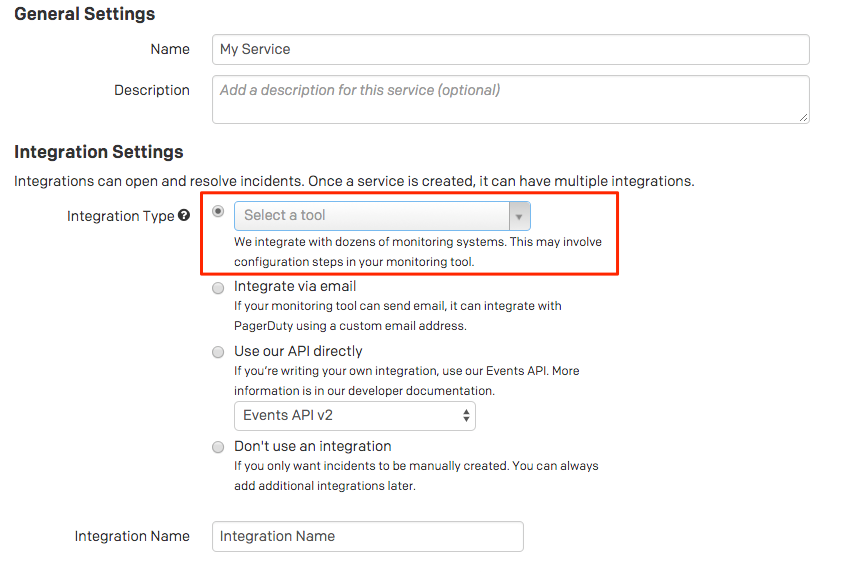
- Wenn Sie einen neuen Dienst für Ihre Integration erstellen, klicken Sie hier. Neuen Dienst hinzufügen Die
- Wenn Sie Ihre Integration zu einem bestehenden Dienst hinzufügen, klicken Sie auf den Namen des Dienstes, dem Sie die Integration hinzufügen möchten. Klicken Sie anschließend auf die Schaltfläche Integrationen Tabulatortaste und klicken Sie auf Neue Integration Taste.
- Klicken Nutzen Sie unsere API direkt und sicherstellen Events API v2 wird ausgewählt
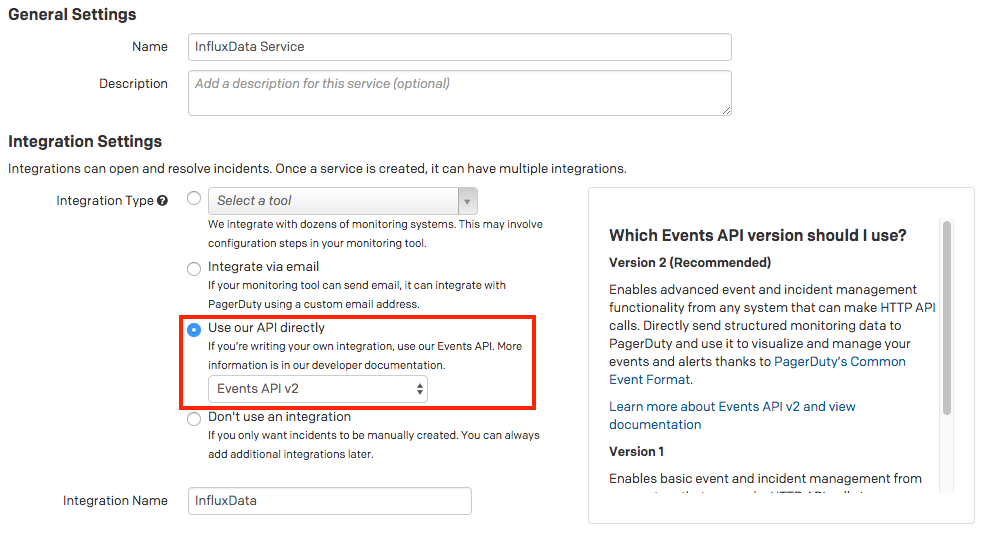
- Geben Sie eine Integrationsname Wenn Sie einen neuen Dienst für Ihre Integration erstellen, geben Sie in den allgemeinen Einstellungen einen Namen ein. Name für Ihren neuen Service. Geben Sie dann in den Vorfalleinstellungen Folgendes an: Eskalationsrichtlinie , Dringlichkeit der Benachrichtigung , Und Vorfallverhalten für Ihren neuen Service.
- Klicken Sie auf Dienst hinzufügen oder Integration hinzufügen Klicken Sie auf diese Schaltfläche, um Ihre neue Integration zu speichern. Sie werden anschließend zur Integrationsseite Ihres Dienstes weitergeleitet.
- Kopiere die Integrationsschlüssel für Ihre neue Integration.


In InfluxData
Benachrichtigungsendpunkte konfigurieren (InfluxDB 2.0)
- Wählen Sie die Überwachung und Alarmierung Symbol aus der Seitenleiste.
- Neben Benachrichtigungsendpunkte , klicken Erstellen Die
- vom Ziel Dropdown-Liste, auswählen PagerDuty als Ziel-Endpunkt zum Senden von Benachrichtigungen.
- Im Name Und Beschreibung In diesen Feldern geben Sie einen Namen und eine Beschreibung für den Endpunkt ein.
- Geben Sie die PagerDuty Integrationsschlüssel von oben in der Routing-Schlüssel Feld.
- Der Client-URL stellt einen nützlichen Link in Ihrer PagerDuty -Benachrichtigung bereit. Geben Sie eine beliebige URL ein, die Sie zur Untersuchung von Problemen verwenden möchten. Diese URL wird als
Client-URLEigenschaft im PagerDuty -Triggerereignis. Standardmäßig ist die Client-URL ist auf Ihre Seite „Überwachungs- und Alarmierungsverlauf“ eingestellt, und Folgendes ist im PagerDuty Triggerereignis enthalten:'client_url': 'https://us-west-2-1.aws.cloud2.influxdata.net/orgs/<your-org-ID> /alert-history” - Klicken Benachrichtigungsendpunkt erstellen Die
Kapacitor konfigurieren (InfluxDB 1.x)
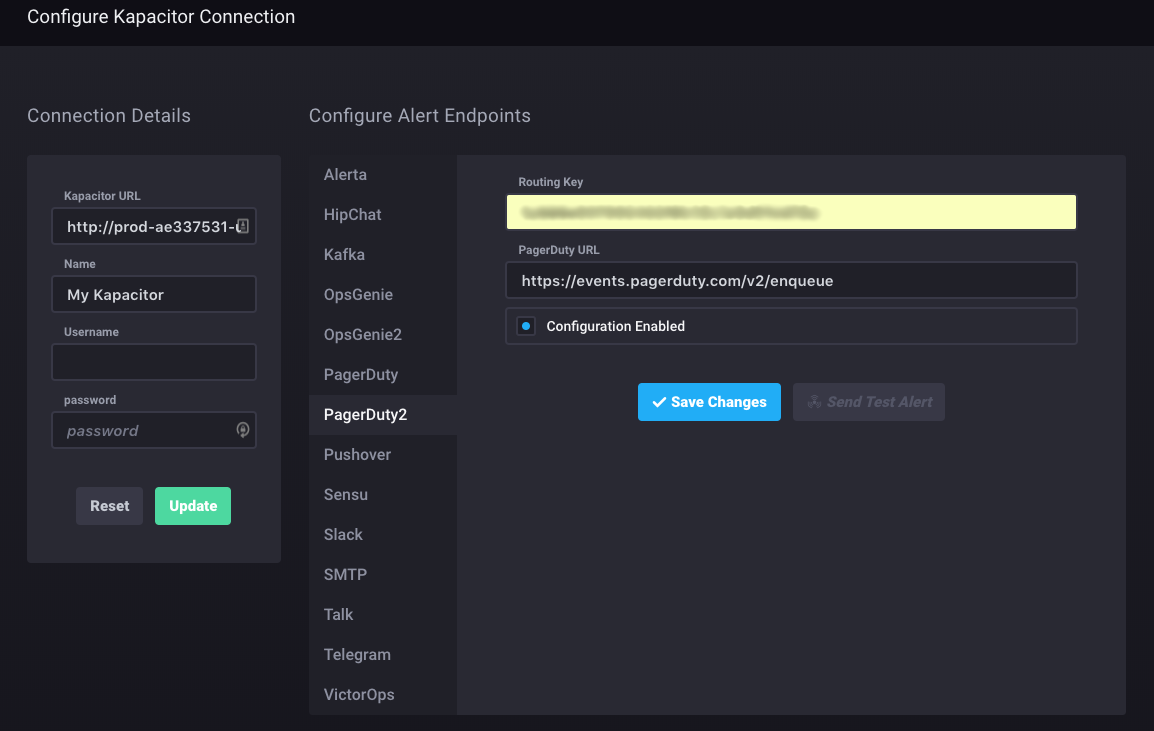
- Gehe zu Kapacitor-Verbindung konfigurieren Seite in der Konfiguration Abschnitt der InfluxDB-Verbindung, zu der die Integration hinzugefügt werden soll.
- Wählen PagerDuty2 und fügen Sie Ihren ein Integrationsschlüssel (von PagerDuty) in der Routing-Schlüssel Feld.
- Stellen Sie sicher, dass PagerDuty -URL Das Feld ist auf gesetzt https://events.pagerduty.com/v2/enqueue Die
- Kreuzen Sie das an Konfiguration aktiviert Kasten.
- Klicken Änderungen speichern , Dann Testalarm senden um die Integration zu testen.
Häufig gestellte Fragen
Kann ich in PagerDuty Vorfälle an mehrere Dienste senden?
Ja. Mithilfe eines TICKscripts können Sie Ereignisse je nach Routing-Schlüssel im Skript an andere PagerDuty -Dienste weiterleiten.
Bereit loszulegen?
Testen Sie jedes Produkt in der Operations Cloud kostenlos.
Keine Kreditkarte erforderlich.