- PagerDuty /
- Integrationen /
- ipPatrol-Integrationsleitfaden
ipPatrol-Integrationsleitfaden
Mit ipPatrol können Sie Webdienste einfach überwachen und werden benachrichtigt, wenn diese ausfallen oder langsam laufen. Sie können Websites, DNS, Datenbanken, Temperatur und Luftfeuchtigkeit, Mailserver, FTP-Server, SIP-Server, beliebige Ports und alle anpingbaren Geräte überwachen. Jeder Monitor oder jede Monitorgruppe kann so konfiguriert werden, dass ein Vorfall in PagerDuty ausgelöst wird.
In ipPatrol
- Bei ipPatrol anmelden
- Nach erfolgreicher Anmeldung erscheint die Serviceankündigung. Klicken Sie unten auf der Serviceankündigung auf Weiter zur Systemsteuerung Die
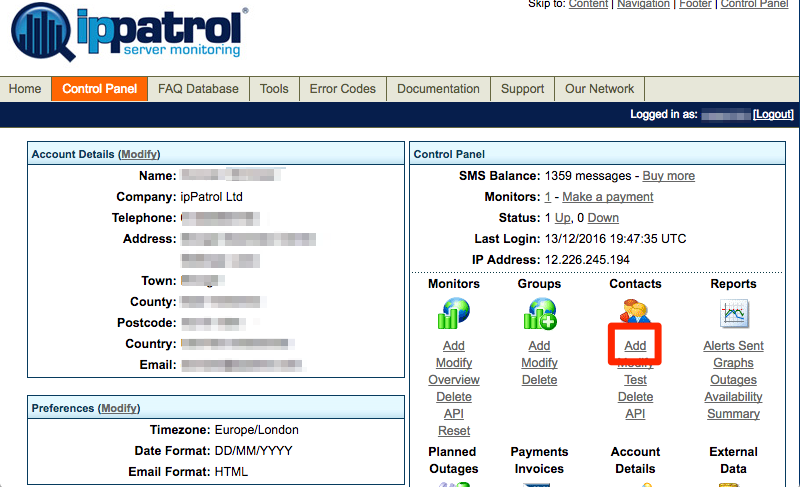
- Das Hauptbedienfeld wird nun angezeigt. Suchen Sie den Bereich „Kontakte“ oben rechts auf dem Bildschirm und klicken Sie darauf. Hinzufügen Die
- Es wird eine Liste der konfigurierbaren Kontakte angezeigt. Wählen Sie PagerDuty aus der Liste aus und klicken Sie auf Kontakt konfigurieren Die
- Da das ipPatrol-Konto und PagerDuty nicht verknüpft sind, werden Sie nun aufgefordert, diese zu verknüpfen.
Klicken Sie auf Alarmierung mit PagerDuty Sie werden dadurch auf eine Autorisierungsseite auf der PagerDuty -Website weitergeleitet.
- Geben Sie Ihre PagerDuty Anmelde-E-Mail-Adresse und Ihr Passwort ein und klicken Sie dann auf Autorisierung der Integration Die
- Wählen Sie einen Namen und eine PagerDuty Eskalationsrichtlinie für den ipPatrol-Dienst aus und klicken Sie dann auf Integration abschließen Die
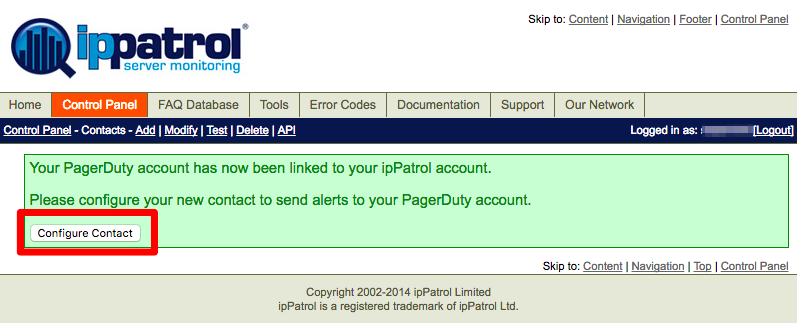
- PagerDuty leitet Sie zurück zur Website von ipPatrols. Wenn die Integration erfolgreich abgeschlossen wurde, erscheint eine entsprechende Meldung in einem grünen Feld (siehe unten). Andernfalls wird ein rotes Feld angezeigt, das den Grund für den Abbruch der Integration angibt.
- Sie müssen nun Ihren ipPatrol-Kontakt konfigurieren. Klicken Sie dazu auf Kontakt konfigurieren Die
- Konfigurieren Sie Ihr PagerDuty Konto so, dass Sie Benachrichtigungen erhalten, genau wie bei jedem anderen Kontakt. Dadurch werden Vorfälle gemeldet (Ausfallbenachrichtigungen) und behoben (Verfügbarkeitsbenachrichtigungen). Sie können die Einstellungen an Ihre Bedürfnisse anpassen. Standardmäßig gelten folgende Einstellungen:
- Benachrichtigungen werden sofort an PagerDuty gesendet.
Es werden keine Erinnerungen versendet.
- Pro Alarm wird nur eine Nachricht versendet.
- Während geplanter Stromausfälle werden keine Benachrichtigungen versendet.
Benachrichtigungen werden an jedem Tag der Woche rund um die Uhr versendet. - Wählen Sie einen Monitor oder eine Monitorgruppe aus, für die Ihr PagerDuty Konto Benachrichtigungen erhalten soll, wenn ein Problem erkannt wird.
- Sobald Sie die Konfiguration Ihres PagerDuty Kontakts abgeschlossen haben, klicken Sie auf Kontakt speichern Die
- Sie erhalten eine Nachricht in einem grünen Feld, die die Erstellung des Kontakts bestätigt. Um Ihren neuen Kontakt zu testen, klicken Sie auf Testkontakt und in PagerDuty wird innerhalb weniger Sekunden ein neuer Vorfall eröffnet.
Um tatsächliche Warnmeldungen zu testen, müssen Sie einen Testmonitor einrichten oder einen Ihrer vorhandenen Monitore dazu bringen, eine Warnmeldung auszulösen.
Fragen und Antworten:
Unter welchen Umständen wird in PagerDuty ein Vorfall generiert?
Wenn festgestellt wird, dass der überwachte Dienst ausgefallen ist, wird in PagerDuty ein neuer Vorfall erstellt.
Was geschieht mit dem entsprechenden PagerDuty Vorfall, wenn der Vorfall in ipPatrol behoben wird?
Sobald der Fehler behoben ist, wird der Vorfall automatisch in PagerDuty abgeschlossen. Um diese Funktion zu deaktivieren, konfigurieren Sie den PagerDuty -Kontakt so, dass keine Benachrichtigungen mehr gesendet werden.
Kann ich mehr als eine ipPatrol-Integration in meinem PagerDuty Konto haben?
Sie können bei Bedarf mehrere PagerDuty Kontakte konfigurieren, um unterschiedliche Alarmierungsprofile für verschiedene Monitore oder Gruppen zu ermöglichen. Alle Alarme werden an dasselbe PagerDuty Konto gesendet.
Bereit loszulegen?
Testen Sie jedes Produkt in der Operations Cloud kostenlos.
Keine Kreditkarte erforderlich.