- PagerDuty /
- Integrationen /
- Kayako Classic Integrationsleitfaden
Kayako Classic Integrationsleitfaden
Kayako ist eine benutzerfreundliche Kundenservice-Software, die mit Ihrem Unternehmen mitwächst. Mit Kayako bieten Sie Ihren Kunden ein unvergleichliches Support-Erlebnis. Diese Anleitung zeigt Ihnen, wie Sie Kayako in PagerDuty integrieren, sodass Ihre Mitarbeiter Benachrichtigungen von PagerDuty erhalten, sobald ein Support-Ticket in Kayako erstellt oder aktualisiert wird. Optional können Sie E-Mail-Parsing-Regeln einrichten, damit Kayako PagerDuty Vorfälle automatisch bearbeitet, sobald Ihre Kayako-Tickets geschlossen sind. Die Konfigurationsschritte werden ebenfalls in dieser Anleitung beschrieben. Kayako , klicken Hier Die Integrationsanleitung finden Sie hier. Sollten Sie schließlich Probleme bei der Einrichtung Ihrer Integration haben, wenden Sie sich bitte an uns. Kontaktieren Sie uns Die
In PagerDuty
- Gehe zu Dienstleistungen Menü und auswählen Dienstverzeichnis Die
- Auf dem Dienstverzeichnis Seite:
- Wenn Sie einen neuen Dienst für Ihre Integration erstellen, klicken Sie auf + Neuer Service und folgen Sie den beschriebenen Schritten, indem Sie diese Option auswählen. Integration in Schritt 4.
- Wenn Sie Ihre Integration zu einem bestehenden Dienst hinzufügen, klicken Sie auf die Schaltfläche Name des Dienstes, dem Sie die Integration hinzufügen möchten. Klicken Sie dann auf Integrationen Tabulatortaste und Klick Füge eine neue Integration hinzu.
- Unter Wählen Sie die Integration(en) aus, die Sie verwenden, um Benachrichtigungen an diesen Dienst zu senden. Suchen und auswählen Integration Die
- Klicken Sie auf Dienst hinzufügen oder Integration hinzufügen Klicken Sie auf diese Schaltfläche, um Ihre neue Integration zu speichern. Sie werden anschließend zur Integrationsseite Ihres Dienstes weitergeleitet.
- Suchen Sie die Integration in der Liste und klicken Sie darauf. v Öffnen Sie das Dropdown-Menü rechts und kopieren Sie den Integrations-E-Mail Die
In Kayako
- Besuchen Sie Ihre Mitarbeiter CP (https://yoursubdomain.kayako.com/staff, oder klicken Sie hier) Mitarbeiter CP (während Sie im Admin-Control-Panel angemeldet sind), klicken Sie Benachrichtigungen Klicken Sie dann Neu Sie können auch auf den Namen einer Ihrer bestehenden Regeln klicken, wenn Sie diese so konfigurieren möchten, dass sie an PagerDuty gesendet werden.
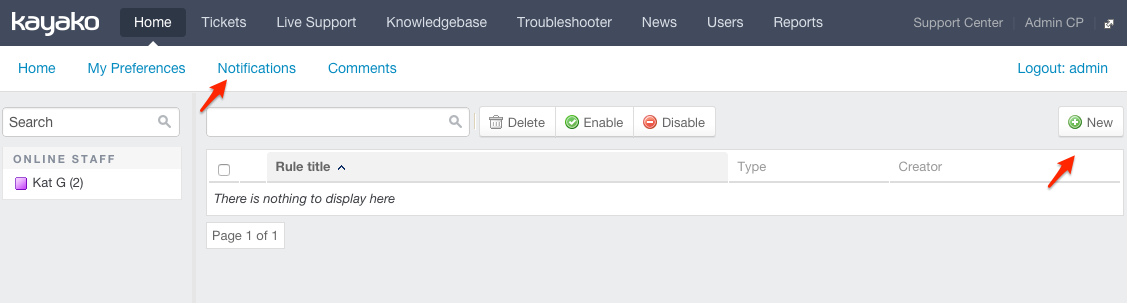
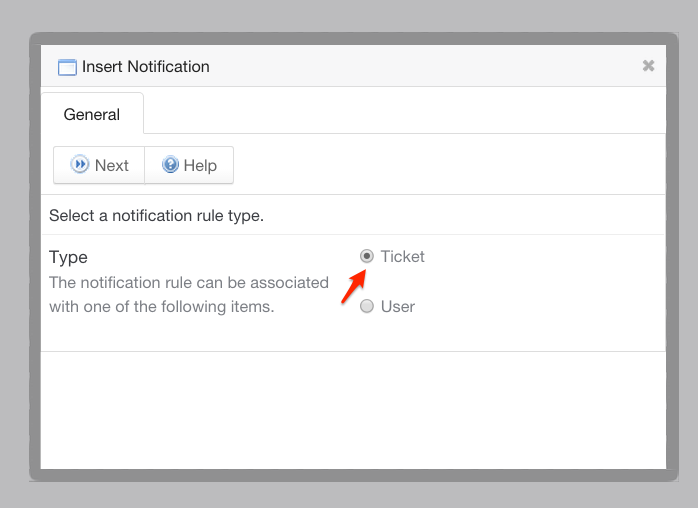
- Sie können Benachrichtigungsregeln basierend auf einzelnen Ticketoptionen oder Benutzeroptionen erstellen. In dieser Anleitung verwenden wir das Beispiel, um einen PagerDuty Vorfall zu erstellen, wenn ein neues Kayako-Ticket angelegt wird, und um die E-Mail-Analyse zu nutzen, um den PagerDuty Vorfall zu beheben, wenn ein Kayako-Ticket als geschlossen markiert wird. Benachrichtigung einfügen Wählen Sie im angezeigten Dialogfeld aus Ticket und klicken Nächste Die
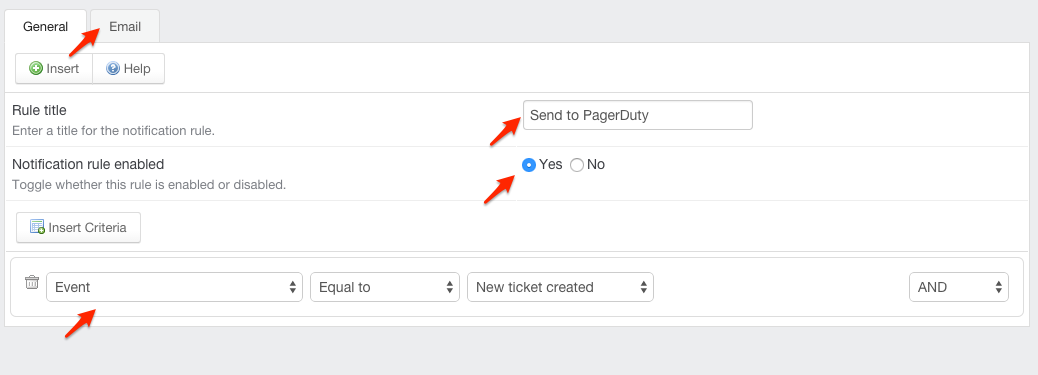
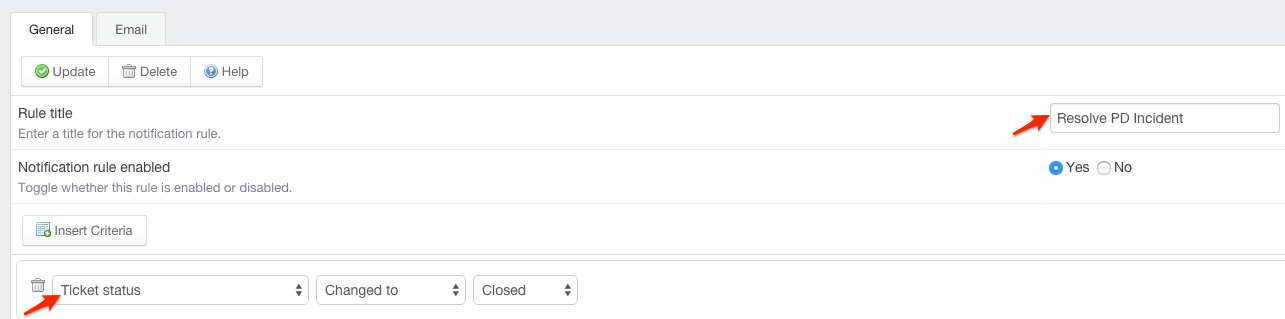
- Im Allgemein Klicken Sie auf den entsprechenden Tab, geben Sie Ihrer Regel einen Titel, stellen Sie sicher, dass sie aktiviert ist, und wählen Sie die Kriterien aus, unter denen diese Regel ausgelöst werden soll. Sie können die Kriterien auswählen oder kombinieren, die für Ihr Team am besten geeignet sind. In diesem Beispiel verwenden wir jedoch Ereignis: Entspricht: Neues Ticket erstellt um bei jeder Erstellung eines neuen Tickets in unserem Kayako-Helpdesk einen PagerDuty Vorfall auszulösen.
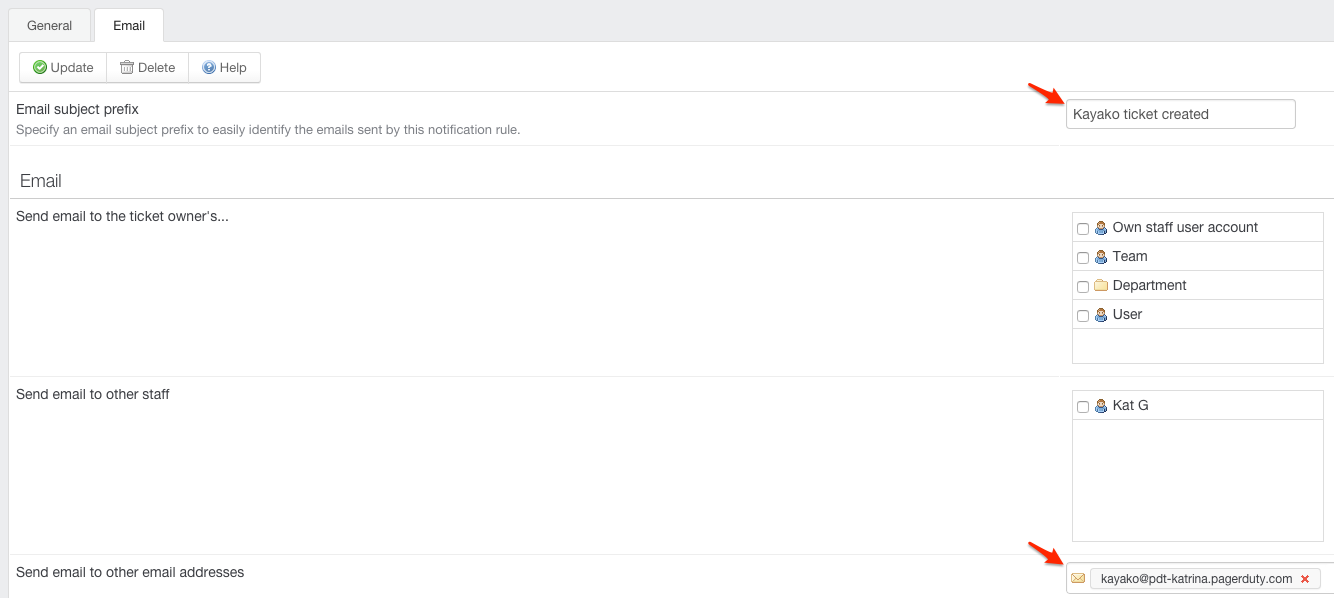
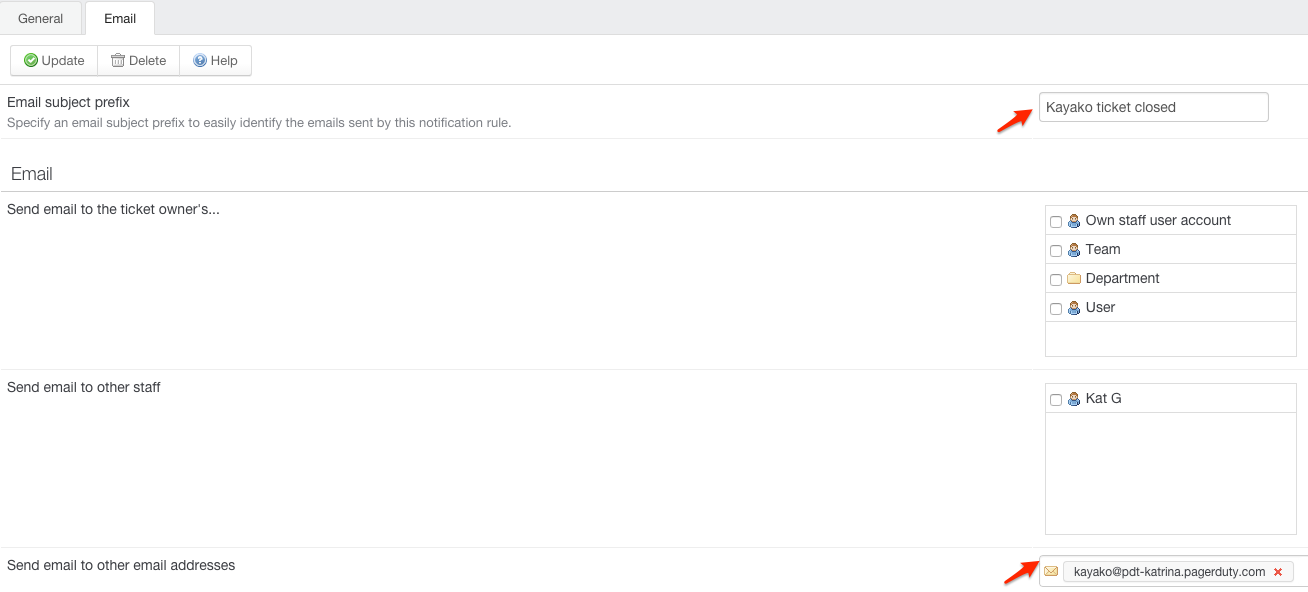
- Sobald Sie Ihre Kriterien im Allgemein Wechseln Sie zur Registerkarte E-Mail Geben Sie Ihrer E-Mail-Betreffzeile ein Präfix, das Ihnen hilft, in PagerDuty den Vorfall zu identifizieren (Kayako sendet die Ticketnummer automatisch). E-Mail an andere E-Mail-Adressen senden Geben Sie im Feld die Integrations-E-Mail-Adresse ein, die Sie von Ihrem PagerDuty Dienst kopiert haben. Sie können nun klicken. Einfügen Schaltfläche (beim Erstellen einer neuen Regel) oder Aktualisieren Schaltfläche (falls Sie eine bestehende Regel ändern), um Ihre Änderungen zu speichern.
- Um dies zu testen, erstellen Sie ein neues Support-Ticket in Ihrem Kayako-Helpdesk. Daraufhin wird in Ihrem PagerDuty -Dienst ein neuer Vorfall mit der Ticketnummer, dem von Ihnen festgelegten Präfix und der Betreffzeile des Kunden erstellt. Details Eine Zusammenfassung sowie weitere Informationen zu den Support-Ticket-Details und dem Anfragenden finden Sie im E-Mail-Text, wenn Sie die Details des Vorfalls genauer betrachten.
Kayako zur Behebung von PagerDuty Vorfällen konfigurieren
- Wenn Sie möchten, dass Kayako PagerDuty Vorfälle anhand anderer Kriterien löst (z. B. wenn ein Ticket geschlossen wird), können Sie die gleichen Schritte wie folgt befolgen: In Kayako Im obigen Abschnitt wählen Sie jedoch andere Kriterien aus und geben ein anderes Präfix in Ihrer Benachrichtigungsregel an. Wir verwenden Ticketstatus: Geändert zu: Geschlossen für die Kriterien im folgenden Beispiel und Kayako-Ticket geschlossen als Betreffzeile meiner E-Mail. Die Regel sollte auch an dieselbe Integrations-E-Mail-Adresse senden.
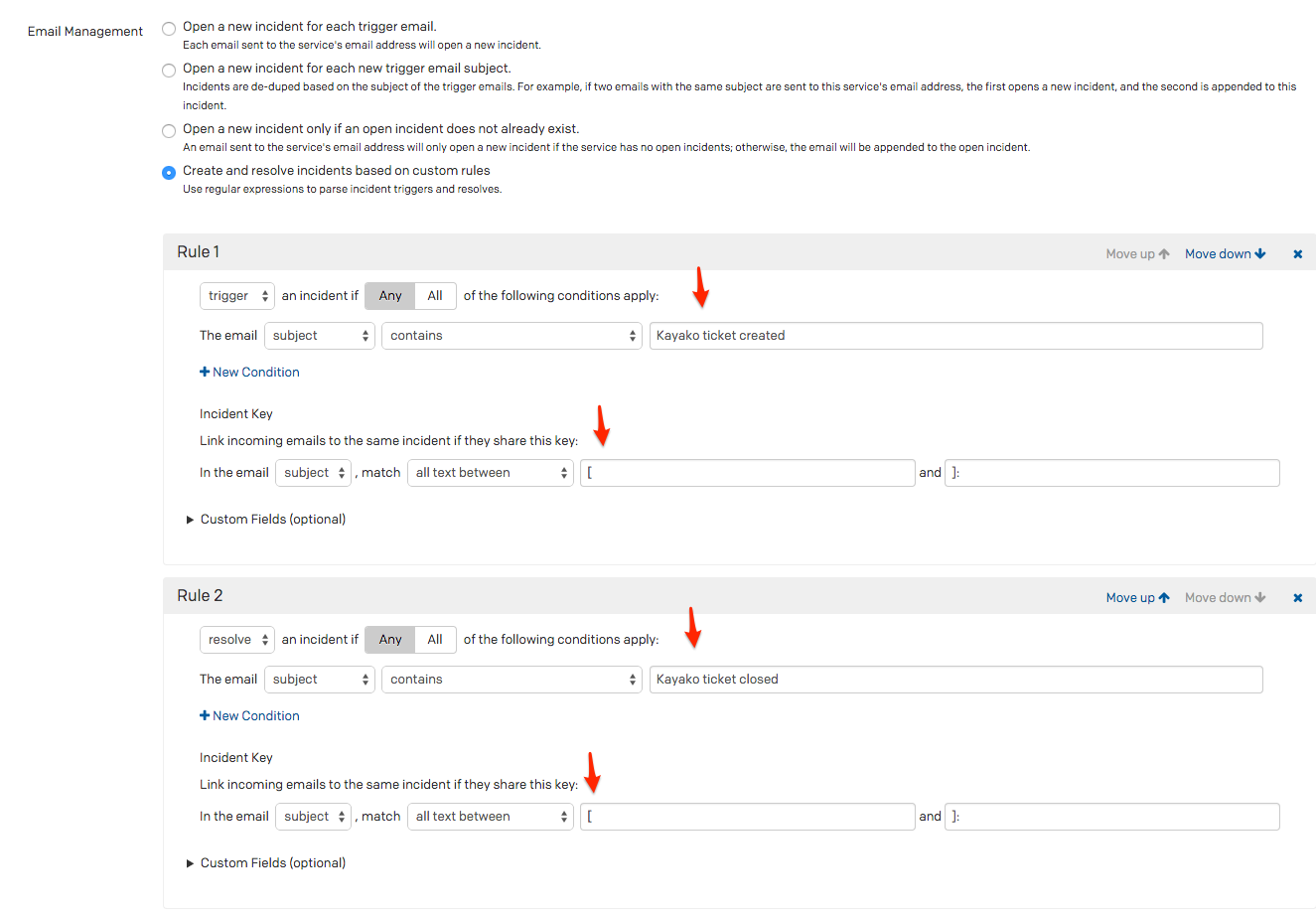
- In PagerDuty Sie müssen E-Mail-Parsing-Regeln konfigurieren, um festzulegen, wann ein Vorfall in Ihrem Kayako-Dienst ausgelöst und behoben werden kann. Navigieren Sie zu Dienstleistungen → Dienstverzeichnis → Wählen Sie Ihren Kayako-Service aus der Liste aus. → wählen Sie die Integrationen Tab → finde Kayako Integration → Klicken Sie auf die Einstellungen. Zahn → klicken Integration bearbeiten Um die Bearbeitungsansicht des Dienstes zu öffnen. Ihre Regeln variieren je nach den in Kayako erstellten Benachrichtigungsregeln. Im folgenden Beispiel werden Vorfälle ausgelöst, wenn der Betreff der E-Mail das Präfix „Auslöser-E-Mail“ enthält („Kayako-Ticket erstellt“), und als abgeschlossen betrachtet, wenn der Betreff das Präfix „Abgeschlossene-Ticket-E-Mail-Betreff“ enthält („Kayako-Ticket geschlossen“). Kayako sendet die Ticketnummern im folgenden Format: [!1]: Also haben wir die Schlüssel zum Vorfall den gesamten Text zwischen [ Und ]: im Betreff der E-Mail. Für Ticket Nr. 1 bedeutet dies, dass der Vorfallsschlüssel abgerufen wird als !1 Die
- Um dies zu testen, erstellen Sie ein neues Ticket in Ihrem Kayako-Helpdesk. In PagerDuty wird ein neuer Vorfall erstellt, wie in Schritt 5 des Abschnitts „In Kayako“ dieser Anleitung beschrieben. In den Vorfalldetails sehen Sie im Feld „Vorfallsschlüssel“ Informationen, die den von Ihnen erstellten Regeln für Vorfallschlüssel entsprechen. Ändern Sie anschließend in Kayako den Status desselben Support-Tickets auf „Erledigt“. Geschlossen Sie werden sehen, wie Ihr PagerDuty Vorfall automatisch gelöst wird, und im Vorfallprotokoll erscheint eine Meldung, die besagt, dass der Vorfall per E-Mail gelöst wurde, wobei der Betreff der E-Mail dem Präfix Ihrer Kayako-Regel für geschlossene Benachrichtigungen entspricht.
Häufig gestellte Fragen
Kann PagerDuty Tickets in Kayako schließen oder kommentieren?
Derzeit ist dies nicht möglich. Sollten Sie sich in Zukunft eine bidirektionale Integration wünschen, wenden Sie sich bitte an den Support, um diesen Wunsch zu äußern.Kann ich die Kriterien anpassen, nach denen Kayako Ereignisse in PagerDuty auslöst und auflöst, und kann ich die Informationen in der von Kayako an PagerDuty gesendeten E-Mail anpassen?
Ja. Weitere Informationen zum Konfigurieren von Benachrichtigungsregeln, Kriterien und Vorlagen, die den E-Mail-Text bestimmen, finden Sie in der Wissensdatenbank von Kayako. Hier DieBereit loszulegen?
Testen Sie jedes Produkt in der Operations Cloud kostenlos.
Keine Kreditkarte erforderlich.