- PagerDuty /
- Integrationen /
- Loggly-Integrationsleitfaden
Loggly-Integrationsleitfaden
Loggly ist der weltweit beliebteste cloudbasierte Log-Management-Service. Er aggregiert Logs Ihrer gesamten Infrastruktur und bietet eine zentrale Oberfläche zum Suchen, Eingrenzen der Fehlerursache und Überwachen von Trends. Eine in Loggly ausgelöste Warnung kann an PagerDuty gesendet werden, welches dann den zuständigen Techniker per SMS, Telefon, E-Mail oder iOS-Push-Benachrichtigung informiert.
In PagerDuty
- vom Konfiguration Menü auswählen Dienstleistungen.
- Auf Ihrer Serviceseite: Wenn Sie einen neuen Service für Ihre Integration erstellen, klicken Sie auf +Neuen Dienst hinzufügen Wenn Sie Ihre Integration zu einem bestehenden Dienst hinzufügen, klicken Sie auf den Namen des Dienstes, dem Sie die Integration hinzufügen möchten. Klicken Sie anschließend auf Integrationen Tabulatortaste und klicken Sie auf +Neue Integration Taste.


- Wählen Sie Ihre App aus der Integrationstyp Menü und geben Sie ein Integrationsname Wenn Sie einen neuen Dienst für Ihre Integration erstellen, geben Sie in den allgemeinen Einstellungen einen Namen ein. Name für Ihren neuen Service. Geben Sie dann in den Vorfalleinstellungen Folgendes an: Eskalationsrichtlinie , Dringlichkeit der Benachrichtigung , Und Vorfallverhalten für Ihren neuen Service.
- Klicken Sie auf Dienst hinzufügen oder Integration hinzufügen Klicken Sie auf diese Schaltfläche, um Ihre neue Integration zu speichern. Sie werden anschließend zur Integrationsseite Ihres Dienstes weitergeleitet.

- Kopiere die Integrationsschlüssel für Ihre neue Integration:


In Loggly
-
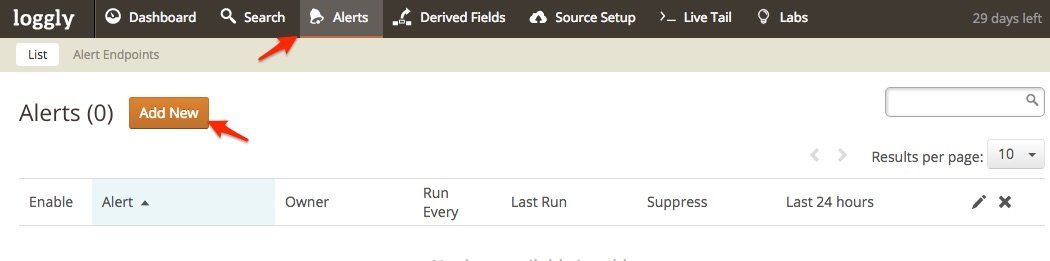
Klicken Sie auf Warnmeldungen Schaltfläche oben auf der Loggly-Seite.
-
Klicken Neu hinzufügen eine neue Benachrichtigung erstellen.
-
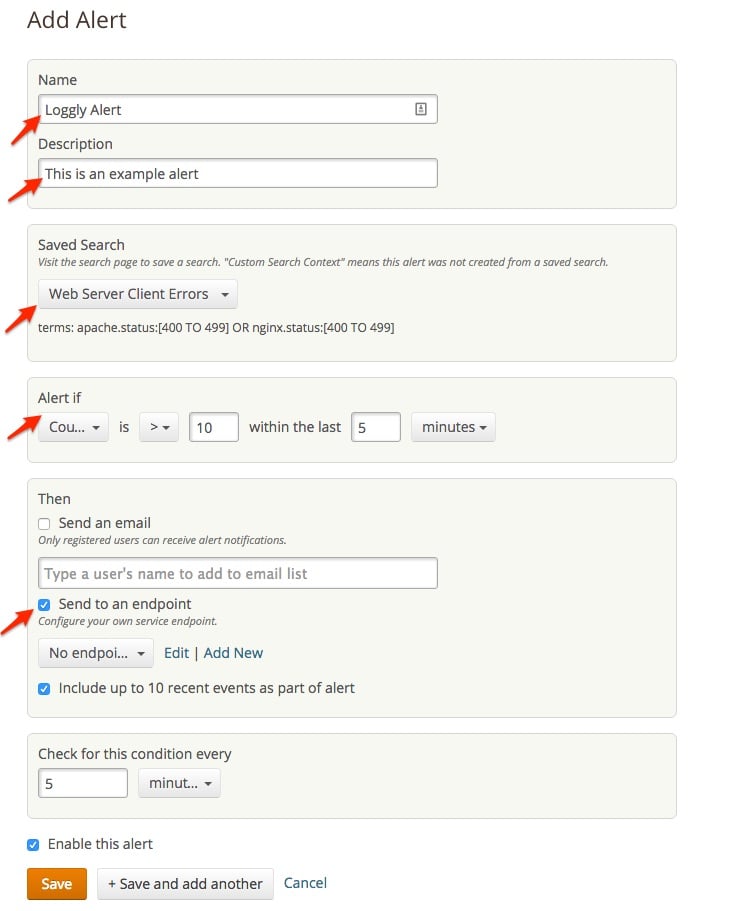
Geben Sie den Namen der Benachrichtigung, die Kriterien für die Benachrichtigung (z. B. eine gespeicherte Loggly-Suche) und den Schwellenwert ein, der festlegt, wann die Benachrichtigung ausgelöst werden soll.
-
Im Dann Klicken Sie im entsprechenden Abschnitt das Kontrollkästchen an für An einen Endpunkt senden Die
-
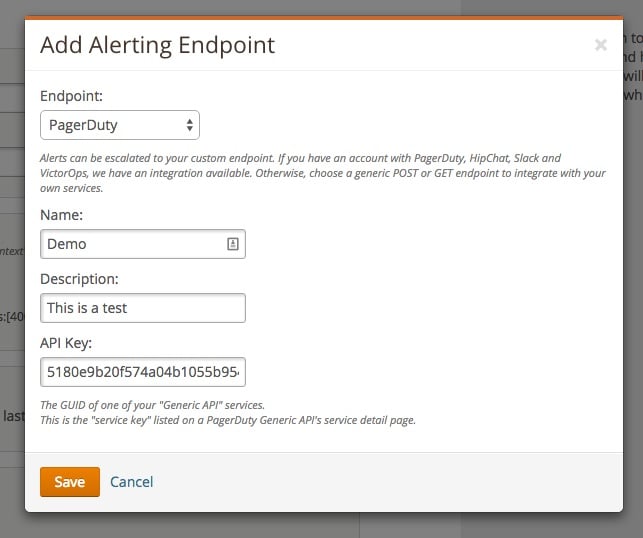
Klicken Neu hinzufügen einen neuen Alarm-Endpunkt erstellen
-
Wählen PagerDuty im Dropdown-Menü.
-
Geben Sie den Namen des Endpunkts und eine Beschreibung ein.
-
Geben Sie Folgendes ein: Integrationsschlüssel Sie haben von PagerDuty in PagerDuty Schritt #3 kopiert.
-
Drücken Speichern um den Endpunkt zu erstellen, dann Speichern erneut, um die Benachrichtigung zu speichern.
-
Wenn Sie zusätzliche Benachrichtigungen mit demselben PagerDuty Endpunkt erstellen möchten, wählen Sie einfach den vorhandenen Endpunkt im Dropdown-Feld auf der Benachrichtigungseinrichtungsseite von Loggly aus.
Überprüfen Sie, ob Loggly und PagerDuty miteinander kommunizieren.
Sie können überprüfen, ob die Kommunikation funktioniert, indem Sie eine Testwarnung auslösen.
-
Klicken Sie auf die Name der Benachrichtigung, die Konfiguration zu bearbeiten.
-
Stellen Sie die Schwelle auf etwas, das garantiert ausgelöst wird, z. B. auf < 1 setzen. Speichern Sie die Benachrichtigung, wenn Sie fertig sind.
-
Warten Sie mindestens 5 Minuten, bis der Alarm ausgelöst wird.
-
Melden Sie sich in Ihrem PagerDuty Konto an.
-
Klicken Sie auf Dienstleistungen und wählen Sie dann den Dienst aus, der zur Überwachung von Loggly verwendet wird.
-
Sie sollten sehen, dass ein Vorfall ausgelöst wurde.
-
Nachdem Sie sich vergewissert haben, dass es funktioniert, gehen Sie zurück und setzen Sie Ihre Schwellenwertkriterien auf den ursprünglichen Wert zurück, bei dem Ihre Warnung ausgelöst werden soll.
Häufig gestellte Fragen
Werden Loggly-Vorfälle automatisch behoben?
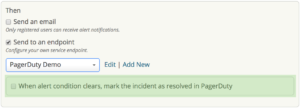
Ja, Sie können Loggly optional so konfigurieren, dass PagerDuty Vorfälle behoben werden, sobald eine Alarmbedingung nicht mehr erfüllt ist.
Wie kann ich Loggly so einrichten, dass es mit mehreren PagerDuty -Diensten verbunden wird?
Sobald Sie zwei Loggly/Generic-API-Dienste in PagerDuty eingerichtet haben, erstellen Sie eine neue Warnung in Loggly. Verwenden Sie beim Konfigurieren des Warnungsendpunkts den Service-API-Schlüssel des zweiten PagerDuty Dienstes.
Sollten Sie Probleme bei der Installation haben, kontaktieren Sie bitte unseren Kundenservice. Unterstützung Die
Bereit loszulegen?
Testen Sie jedes Produkt in der Operations Cloud kostenlos.
Keine Kreditkarte erforderlich.